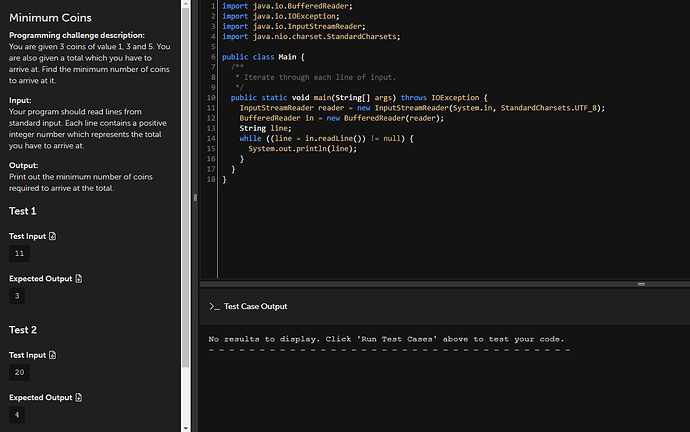
中文标题【找到最小数量的硬币】 题目的要求比较简单,要求找到最小数量的硬币。 给定的硬币数量是 1,3, 5 英文描述 英文题目的要求请参考下图: 中文描述 主要要求是你手上已经有 1,3,5 面值的硬币。 在给定金额情况下,找到最少需要多少个硬币能够等于给定的价值。 思路和点评 这个算法的主要目的是利用你已有的面值,主要考察你对除法中的除数和余数的理解和如何利用这 2 个数值进行计算。 源代码 源代码和有关代码的更新请访问 GitHub: https://github.com/cwiki-us/codebank-algorithm/blob/master/src/test/java/com/ossez/codebank/interview/tests/others/MinimumCoinsTest.java https://www.ossez.com/t/minimum-coins/318
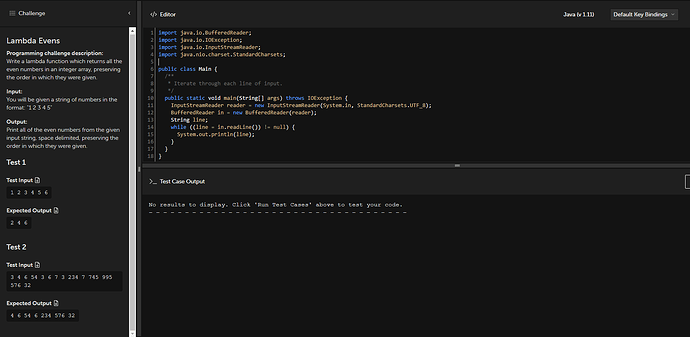
英文题目 题目的英文表述成参考: 中文描述 题目要求比较简单,使用 Lambda 表达式写一个函数,找到给出字符串中的偶数。 思路点评 你需要对 Lambda 表达式比较熟悉,需要知道 Lambda 是什么。在 Java 世界中,Lambda 是在 Java 8 中引进的一个表达式。属于函数式。 近来也用得越来越多,最好对 Lambda 有所了解。 同时,你还要有基本的Java 字符拆分 API 的了解。很多题目可能不能允许你用第三方 API,所以你需要了解 String.split 有关的算法。 源代码 源代码和有关代码的更新请访问 GitHub: https://github.com/cwiki-us/codebank-algorithm/blob/master/src/test/java/com/ossez/codebank/interview/tests/others/LambdaEvensTest.java https://www.ossez.com/t/lambda-evens-lambda/317
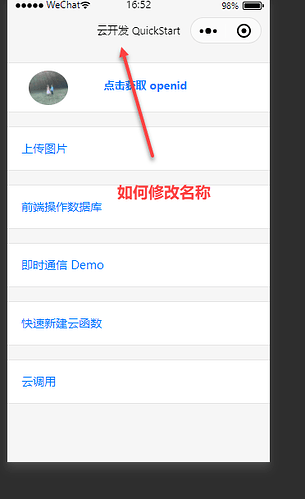
如何修改微信小程序的名称。 微信小程序是在 app.json 中定义的。 你可用修改 app.json 中的 navigationBarTitleText": “云开发 QuickStart”, 字段。 xiug修改后保存,你就可以看到小程序的名称已经改变了。 小程序的配置都在 app.json 中配置。 https://www.ossez.com/t/topic/285
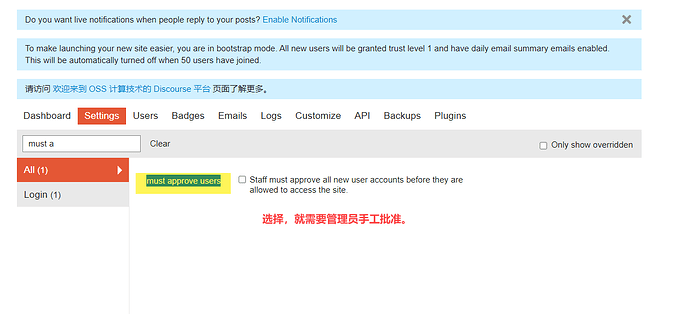
有时候,你的平台上可能垃圾用户过多,你希望每次新注册的用户都需要管理员进行审核。 这个过程可能会导致用户体验不理想,但是能够帮你有效阻止垃圾注册用户。 这个是可以在后台设置的。 你可用在设置中搜索: must approve users 如果将这个选择的话,你的站点的新用户注册就需要手工干预批准了。 如上图的配置。 https://www.ossez.com/t/discourse/256
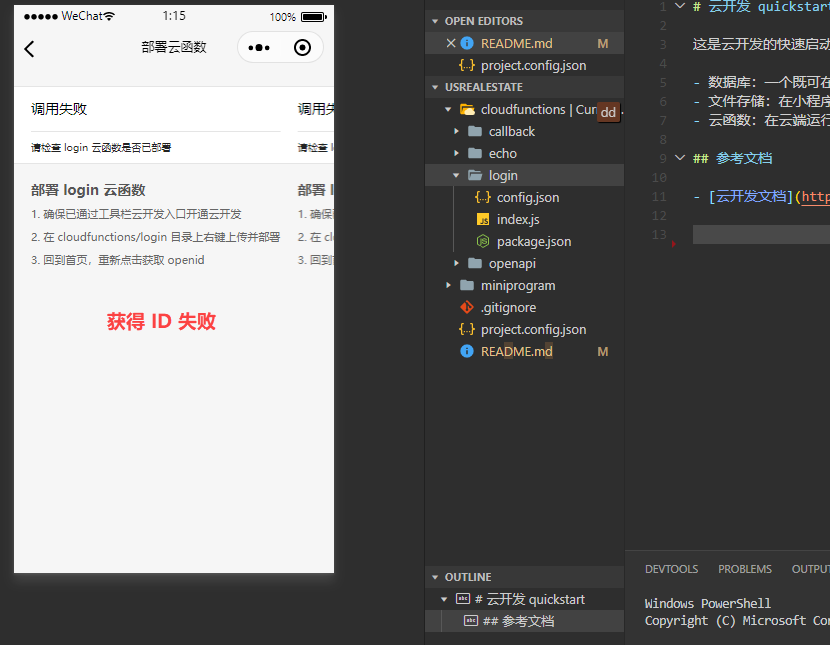
在对微信小程序进行调试的时候,遇到获得 ID 的错误。 错误信息如下: mp-openid-01830×645 34.6 KB 这时候,你可用尝试将 cloudfunctions下的login 文件夹创建并部署,安装云依赖。 这句话的英文实在是太难理解了。 其实要求的是将你程序代码中的 cloudfunctions 下的文件夹。 如下图所标识的位置。 对应的英文环境,应该是上面的选项。 当上传完成后,将会在右上角提示你的上传状态。 校验 ID 然后你可用回到首页,然后重新刷新后获得 OpenID。 如果一切正常,你应该可以看到获得后的 OpenID。 上面的内容就是已经获得的 OpenID。 https://www.ossez.com/t/login-id/254
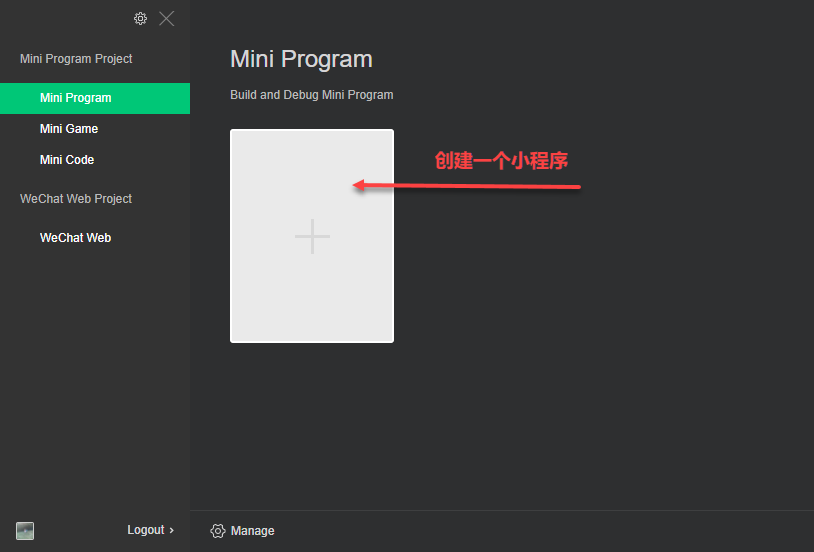
在运行的时候,你可用选择创建一个小程序。 mp-app-01814×552 13.6 KB 在随后的界面中,你需要输入你创建小程序的一些信息。 主要包括有小程序的名称,和 AppID。 如果你还没有注册你的小程序,你可用使用测试账号。如果你已经注册了,你可用在这里输入你的 AppID。 如何找到小程序的 AppID,请参考下面的链接: 微信小程序的 AppID 到哪里找 开发工具 首先你需要用你的邮箱创建一个小程序登录。 如果你的邮箱已经创建过公众号了,那么你的邮箱将不能创建小程序。 给人的感觉这里邮箱设置很混乱,如果是公司还好,可以用一个 mp 的邮箱,如果是个人的话,你将需要使用不同的邮箱地址。 在创建小程序成功后,你可用先完善小程序信息。 如果下图,我们已经完善好了小程序信息了,在 配置服务器上面有一个 AppID, 这个就是你的小程序 AppID [mp-appid-01] 单击上面的链接,你将进入界面,获得你需要的 AppID 参数。 [mp-appid-02] 这个 ID 将会在你启动小程序项目开发工具的时候使用到。 随后单击创建来创建一个小程序项目。 如果创建完成的话,下面的界面就是你空白项目中可以看到的小程序界面。 如果你的权限不够的话,也可能出现错误,如果下面我们看到提示没有权限,需要我开通云服务。 https://www.ossez.com/t/topic/247
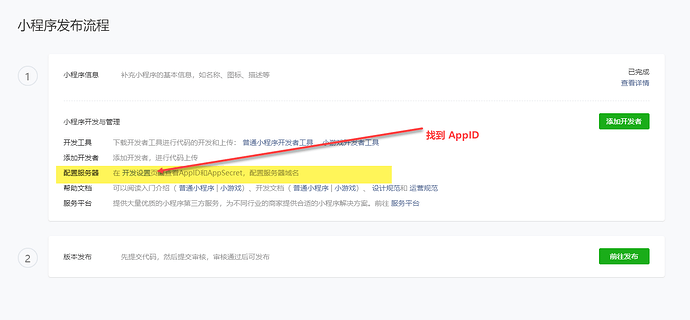
首先你需要用你的邮箱创建一个小程序登录。 如果你的邮箱已经创建过公众号了,那么你的邮箱将不能创建小程序。 给人的感觉这里邮箱设置很混乱,如果是公司还好,可以用一个 mp 的邮箱,如果是个人的话,你将需要使用不同的邮箱地址。 在创建小程序成功后,你可用先完善小程序信息。 如果下图,我们已经完善好了小程序信息了,在 配置服务器上面有一个 AppID, 这个就是你的小程序 AppID 单击上面的链接,你将进入界面,获得你需要的 AppID 参数。 这个 ID 将会在你启动小程序项目开发工具的时候使用到。 https://www.ossez.com/t/appid/246
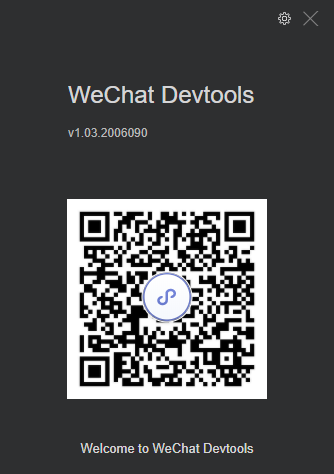
在第一次运行的时候,小程序开发工具的界面如下: 你需要用你的微信开发账号扫描后确定登录。 登录成功后的界面如下: 你可以在这个界面上进行开发了。 https://www.ossez.com/t/topic/245
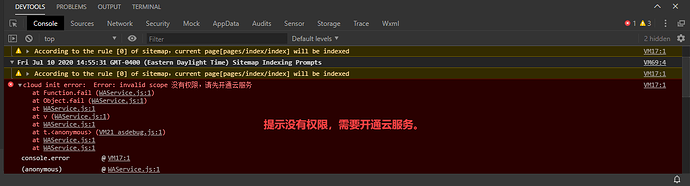
在微信小程序开发中,你需要开通云服务,否则将会提示没有权限。 云开发服务是需要注册的,请参考下面的链接: https://cloud.tencent.com/product/tcb/getting-started 然后选择账号注册,或者你可用直接登录云控制台。如果你的账号没有开通的话,你可用选择快速开始。 然后单击开通来开通你的云环境。
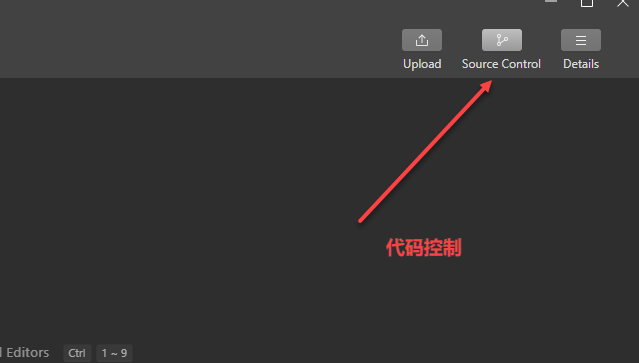
微信小程序开发工具使用 Git 来进行管理的。 你可用使用微信的 Git 服务。 单击上面的 代码控制。 如果是第一次使用的话,将会要求你对本地代码仓库进行初始化。 当你初始化完成后,你会看到下面的界面: 上面显示的是本地代码仓库已经初始化完成了。 但是你的代码还没有上传到服务器上。 单击上面的链接,将会进入网页版本的代码管理中。 如果是第一次的话,你需要对你的账号初始化。 然后你可以设置账号保存。