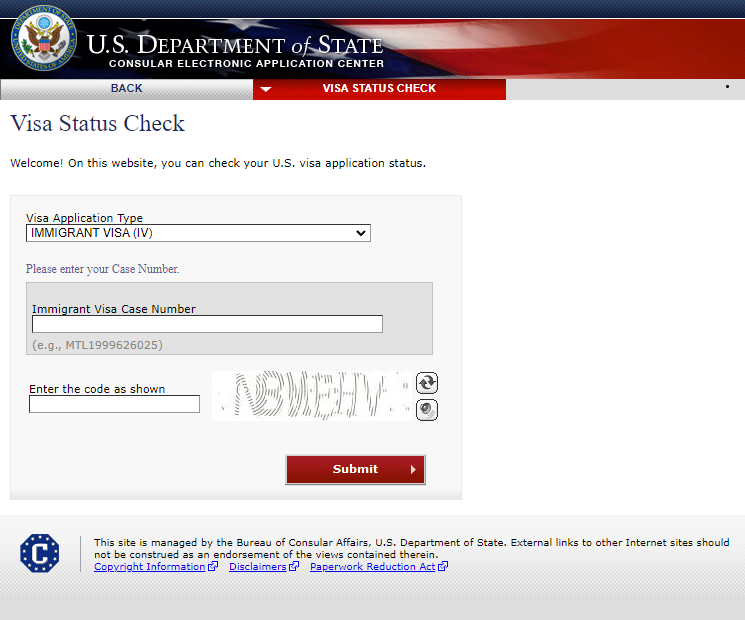
在美国移民签证中有一个非常头疼的过程叫做行政审查,英文通常被简称为 AP。 通常来说 AP 的时间在 1 个月左右,有时候会长达数月。 USVisaTrack 项目由来 作为被行政审查过的人,深知这个 AP 对申请人带来的煎熬。这个煎熬有时候甚至超过了直接的拒签,更经历过有朋友被行政审查超过 6 个月后拒签的痛苦。 经过网站上考古,这方面的网站确实也比较少,没有办法横向比较也没有办法从已有的案例中获得对自己有用的信息。 本着 IT 精神就是没有的话,我们一堆被审查过的人就有了自己一个的想法,于是就有了这个 USVisaTrack 项目了。 技术方案 USVisaTrack 的技术方案采取前后端分离的微服务设计模式。 前端使用 VUE 框架,后端使用 Spring 框架,数据库采用传统的 MariaDB 数据库。 源代码和技术文档 源代码和技术文档,请访问:USVisaTrack · GitHub 功能 目前我们主要在打通基本上的功能。完成用户注册,用户自身 Case 的维护,简单报表,与社区互动链接。 在后续版本中,我们会继续推进关注其他用户 Case 来获得 Case 更新信息。 获得 Case 更新信息 Case 更新信息的获取完全依赖网站上的每一个用户。 我们不会使用用户提供的 Case 号到美国大使馆上去查询 Case 的信息。主要原因是美国大使馆没有提供 Case 查询的 API。 你提供的状态更新将会通过邮件发送给所有关注你 Case 的用户。 简单点来说,你的更新将会帮助到所有人。 查询 DS160 状态的网站为:CEAC 这个网站是 Bureau of Consular Affairs, U.S. Department of State (美国国务院领事事务局)提供的。 通常界面如上,你需要输入你的签证类型,DS160 编号,验证码来获得状态。 功能和意见 我们尊重所有用户的隐私和意见。 本着公开的原则,如果您的意见是可以公开的,请在当前版块中直接提出,我们会尽快解答你的疑问和问题。 如果您想直接和管理员取得联系,请发送电子邮件到: service@ossez.com https://www.ossez.com/t/usvisatrack/14166
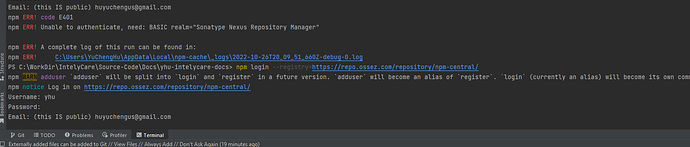
例如,我们在 npm 登录 Nexus 的仓库的时候提示错误如下: npm ERR! code E401 npm ERR! Unable to authenticate, need: BASIC realm="Sonatype Nexus Repository Manager" npm ERR! A complete log of this run can be found in: npm ERR! C:\Users\YuChengHu\AppData\Local\npm-cache\_logs\2022-10-26T20_09_51_660Z-debug-0.log 问和解决 上面的问题在于 Nexus 的 realm 配置。 把 Nexus 的 NPM 配置移动到右侧即可。 https://www.ossez.com/t/npm-nexus/14167
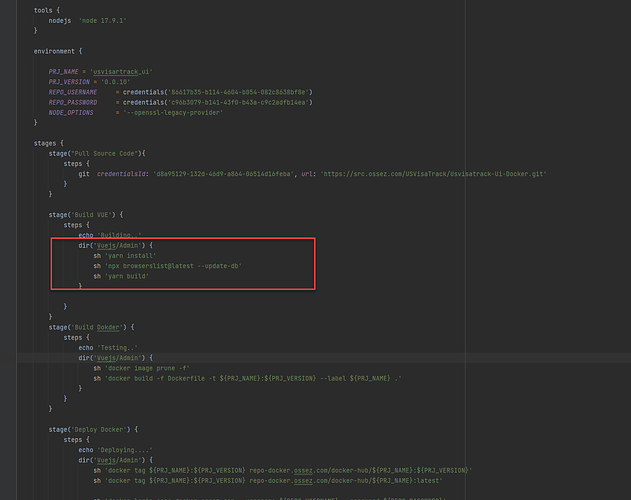
如果需要在 Jenkins 的子文件夹中执行命令,我们不能使用 cd 的方式来进入子文件夹。 而是需要在 steps 中定义 Dir 如下面的配置: stage('Build VUE') { steps { echo 'Building..' dir('Vuejs/Admin') { sh 'yarn install' sh 'npx browserslist@latest --update-db' sh 'yarn build' } } } 上面的命令就可以子文件夹中执行命令。 https://www.ossez.com/t/jenkins-pipeline/14163
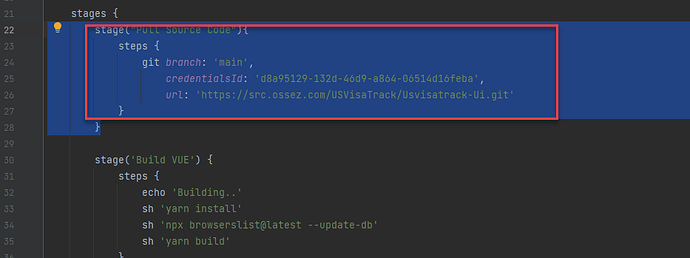
在 Jenkins 中,可以使用下面的定义来检出需要编译的代码。 stage("Pull Source Code"){ steps { git branch: 'main', credentialsId: 'd8a95129-132d-46d9-a864-06514d16feba', url: 'https://src.ossez.com/USVisaTrack/Usvisatrack-Ui.git' } } 在 Branch 后面指定我们需要检出的分支。 当上面代码执行后,将会执行检出。 https://www.ossez.com/t/jenkins-pipeline-git-step/14164

在前端发行版本的确定中,我们使用的是 Jenkins 的 pipeline 构建文件来进行自动构建的。 你只需要修改 PRJ_VERSION 的版本 PRJ_VERSION 的版本号,然后将代码进行提交然后 PUSH 到 Git 仓库后,项目将会自动被编译并且将新版本的 Docker 文件推送到 Docker 的仓库中。 仓库校验 你需要确定有仓库的访问权限,访问地址:Nexus Repository Manager 这个地址是我们 Docker 容器的仓库地址。 可以在左侧找到项目的版本,然后单击版本在右侧确定版本提交的时间。 以确定前端 UI 版本被正确编译并被推送到仓库中。 https://www.usreio.com/t/usvisatrack-ui/307
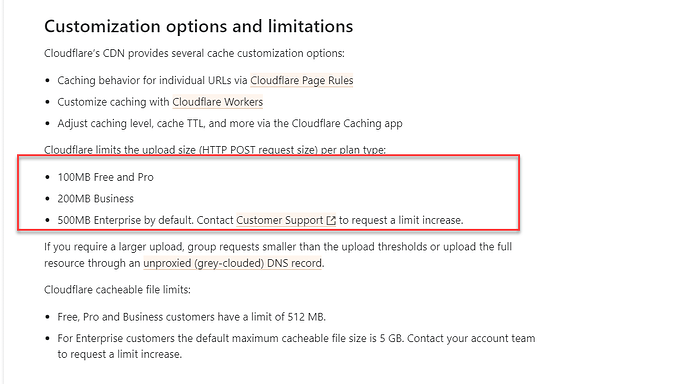
这个 413 错误 有 2 个方面的,第一是 nginx 反向代理的问题。 通常这个将包的大小设置到 1024m 都能解决。 我们的坑 我们的坑的错误是我们使用了 cloudflare。 cloudflare 有数据上传限制。 否则会抛出下面的的提示: <html> <head><title>413 Request Entity Too Large</title></head> <body> <center><h1>413 Request Entity Too Large</h1></center> <hr><center>cloudflare</center> </body> </html> 考古后发现下面的配置: Cloudflare limits upload size (HTTP POST request size) per plan type: 100MB Free and Pro 200MB Business 500MB Enterprise by default 如果你需要上传超过上面大小的数据的话,就不能使用 Cloudflare 的 CDN 缓存功能。 你可以只使用 Cloudflare 的 CDN 服务来解决这个问题。 https://www.ossez.com/t/maven-docker-maven-plugin-push-413/14160
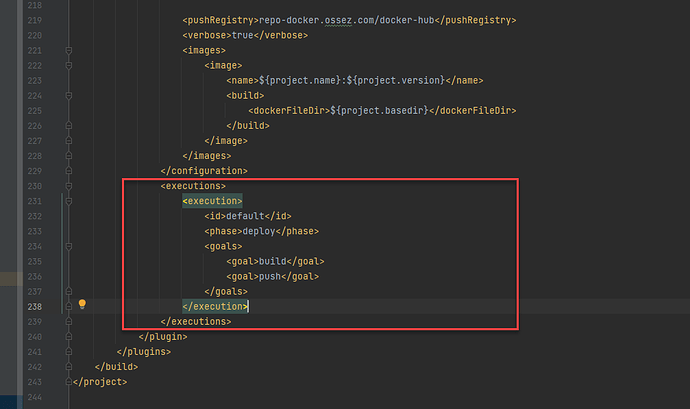
配置方案在下面的这几句话。 <executions> <execution> <id>default</id> <phase>deploy</phase> <goals> <goal>build</goal> <goal>push</goal> </goals> </execution> </executions> 上面的话,就会让 Fabric8 Docker Maven Plugin 在 maven 执行 deploy 的时候实现构建 Docker 和推送。 直接运行: mvn clean deploy 就可以完成 Docker 的打包和推送了。 完成推送。 https://www.ossez.com/t/fabric8-docker-maven-plugin-docker/14161
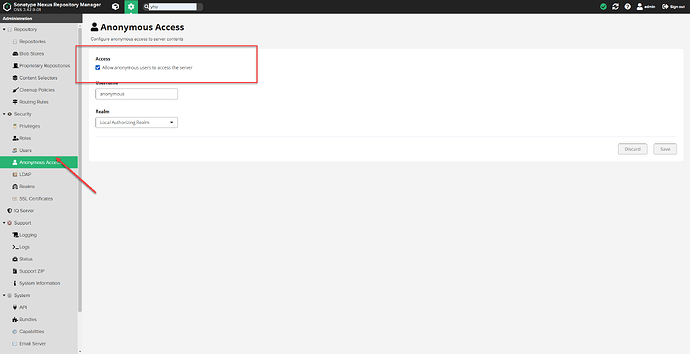
在后台的管理员界面中,禁用匿名访问就可以了。 在匿名访问中,取消选择匿名用户访问。 https://www.ossez.com/t/sonatype-nexus/14155
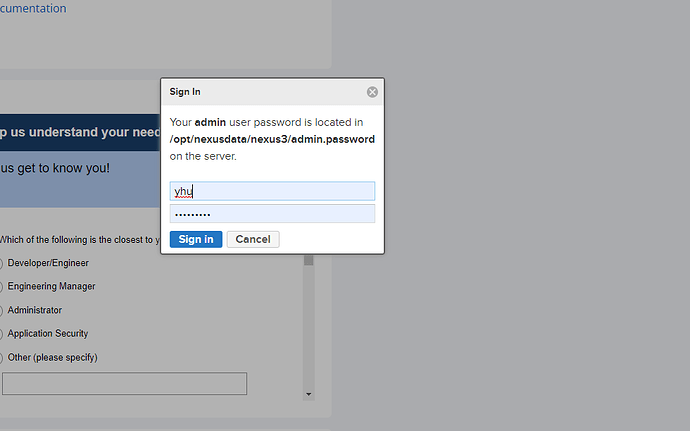
如果是第一次进行登录的话,我们会看到下面的界面。 在这个界面中可以找到管理的密码。 登录后提示修改管理员密码。 提示是否允许匿名访问。 如果是公司自己的服务器话,就不需要启用匿名访问了。 https://www.ossez.com/t/sonatype-nexus/14154
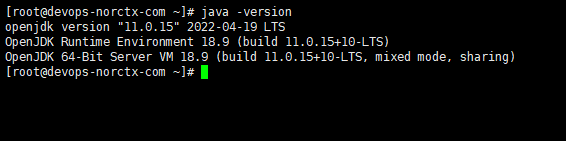
在安装仓库之前,需要首先确定服务器上已经安装了 Java。 建议是用 11 以上的版本。11 版本是最低的需求。 我们的安装版本是 11。 下载文件 我们会把文件安装到 /opt 目录下,下载文件后解压。 cd /opt wget https://download.sonatype.com/nexus/3/latest-unix.tar.gz tar -xvzf latest-unix.tar.gz 重命名文件夹 有 2 个文件夹需要重命名。 mv nexus-3.42.0-01/ nexus mv sonatype-work nexusdata 重命名后的文件夹如上图。 设置运行的用户权限 我们将会使用 nexus 用户来运行。 依次运行下面的命令: useradd --system --no-create-home nexus chown -R nexus:nexus /opt/nexus chown -R nexus:nexus /opt/nexusdata 来对需要运行的用户进行赋权。 修改数据文件路径 因为我们对数据文件进行了重命名了,所以我们需要修改数据文件的路径。 vim /opt/nexus/bin/nexus.vmoptions 然后保存退出。 -Xms2703m -Xmx2703m -XX:MaxDirectMemorySize=2703m -XX:+UnlockDiagnosticVMOptions -XX:+LogVMOutput -XX:LogFile=../nexusdata/nexus3/log/jvm.log -XX:-OmitStackTraceInFastThrow -Djava.net.preferIPv4Stack=true -Dkaraf.home=. -Dkaraf.base=. -Dkaraf.etc=etc/karaf -Djava.util.logging.config.file=etc/karaf/java.util.logging.properties -Dkaraf.data=../nexusdata/nexus3 -Dkaraf.log=../nexusdata/nexus3/log -Djava.io.tmpdir=../nexusdata/nexus3/tmp -Dkaraf.startLocalConsole=false -Djdk.tls.ephemeralDHKeySize=2048 # # additional vmoptions needed for Java9+ # # --add-reads=java.xml=java.logging # --add-exports=java.base/org.apache.karaf.specs.locator=java.xml,ALL-UNNAMED # --patch-module java.base=${KARAF_HOME}/lib/endorsed/org.apache.karaf.specs.locator-4.3.6.jar # --patch-module java.xml=${KARAF_HOME}/lib/endorsed/org.apache.karaf.specs.java.xml-4.3.6.jar # --add-opens java.base/java.security=ALL-UNNAMED # --add-opens java.base/java.net=ALL-UNNAMED # --add-opens java.base/java.lang=ALL-UNNAMED # --add-opens java.base/java.util=ALL-UNNAMED # --add-opens java.naming/javax.naming.spi=ALL-UNNAMED # --add-opens java.rmi/sun.rmi.transport.tcp=ALL-UNNAMED # --add-exports=java.base/sun.net.www.protocol.http=ALL-UNNAMED # --add-exports=java.base/sun.net.www.protocol.https=ALL-UNNAMED # --add-exports=java.base/sun.net.www.protocol.jar=ALL-UNNAMED # --add-exports=jdk.xml.dom/org.w3c.dom.html=ALL-UNNAMED # --add-exports=jdk.naming.rmi/com.sun.jndi.url.rmi=ALL-UNNAMED # --add-exports java.security.sasl/com.sun.security.sasl=ALL-UNNAMED # # comment out this vmoption when using Java9+ # -Djava.endorsed.dirs=lib/endorsed 如果你的数据文件在不同路径的话,这里也可以进行配置。 编辑 nexus.rc 文件 因为我们的运行用户名修改了,所以这个文件也需要进行修改。 /opt/nexus/bin/nexus.rc 将这行取消注释,修改为下面的内容。 run_as_user="nexus" 修改服务端地址和端口 运行下面的命令: vi /opt/nexus/etc/nexus-default.properties 将端口修改为 9090, 当然你也可以不修改这个端口,主要是为了避免和系统中的其他端口冲突。 地址修改为 127.0.0.1 修改后的端口和地址如上图。 修改用户打开文件限制 因为进程有打开文件的限制。 在文件的最后添加下面的内容。 nexus - nofile 65536 使用命令打开文件。 vi /etc/security/limits.conf 在文件的最后添加上面的内容。 设置 Nexus 为服务 使用命令编辑下面的文件: vi /etc/systemd/system/nexus.service 将下面的内容复制到这个文件中。 [Unit] Description=Nexus Service After=syslog.target network.target [Service] Type=forking LimitNOFILE=65536 ExecStart=/opt/nexus/bin/nexus start ExecStop=/opt/nexus/bin/nexus stop User=nexus Group=nexus Restart=on-failure [Install] WantedBy=multi-user.target 然后将上面的文件保存退出。 将服务设置开机启动,并且启动 nexus 服务。 依次运行下面的命名: systemctl daemon-reload systemctl enable nexus.service 启动服务 输入下面的命令来启动服务。 systemctl start nexus 查看服务启动状态 运行下面的命令来查看服务启动的状态。 tail -f /opt/nexusdata/nexus3/log/nexus.log 查看端口状态,如果正常启动端口应该会显示被占用。 上面显示 9090 端口被占用。 需要注意的是,第一次启动比较耗时,需要耐心等待。 校验安装 如果你没有安装反向代理,并且没有防火墙的话。 通过 9090 端口,应该就可以正常访问了。 如果能看到下面的界面,则说明安装已经成功了。 https://www.ossez.com/t/centos-sonatype-nexus/14153