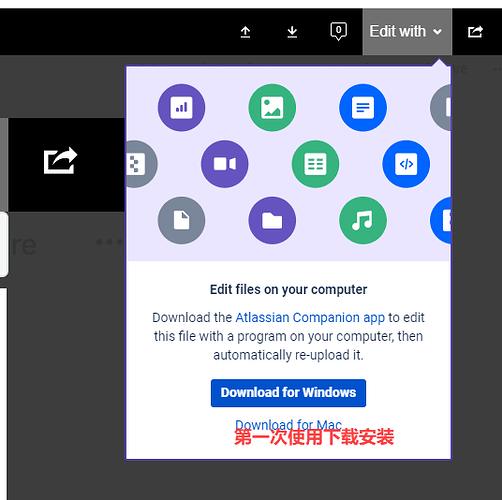
在第一次进行使用的时候会提示你进行安装。 在预览的界面中,单击下载,针对你的操作系统版本不同下载按钮也不相同。 Confluence7-app-install-01537×534 26.6 KB 下载 下载进行中,大致有 110 MB 左右。 下载的地址为: 针对 Mac 或者 Windows 你可用手动进行下载安装。或者你也可以使用微软的安装文件 (.msi 文件) 进行安装。 信任应用 双击运行安装,你需要首先对应用进行信任,然后运行。 安装界面 这个应用在安装的时候是没有任何提示的。 你会看到下面的安装界面。 安装完成 提示安装完成,单击退出即可。 刷新界面 到你的 Confluence 站点中,然后刷新界面,你会看到使用编辑的地方已经没有提示你下载了。 取而代之的是要求你确定是否信任站点。 单击确定信任站点。 提示你站点已经被设置为信任了。 确认有效 返回到站点的页面中,然后继续单击Edit With 按钮。 至此,伴随程序已经安装完成了。 然后你就可以进行编辑了,使用上面的文件后,将会使用你本地默认的程序进行打开,在你对本地文件进行修改后,然后单击界面中的上传。 然后将你修改的文件可以上传。 然后你可用看到上传的版本。 https://www.ossez.com/t/confluence-7/422
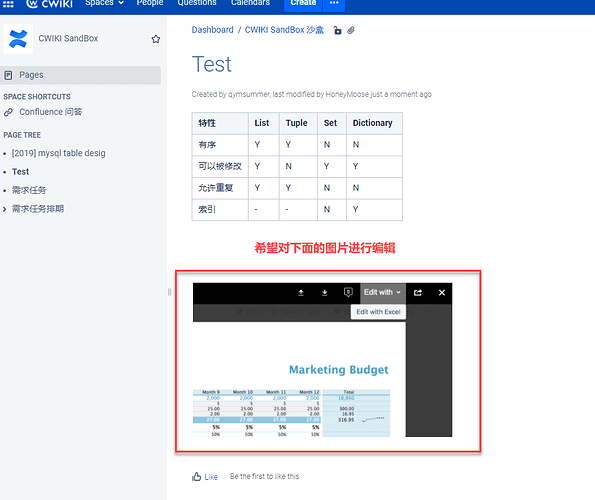
如下图,我们希望对测试页面中的一个图片进行编辑,进行编辑的按钮哪里。 打开图片预览 在页面中,单击图片,可以打开图片预览。 在预览图片的右上角有一个使用编辑的按钮。 你可以单击选择。如果你没有安装应用的话,你需要进行安装。 https://www.ossez.com/t/confluence-7/421
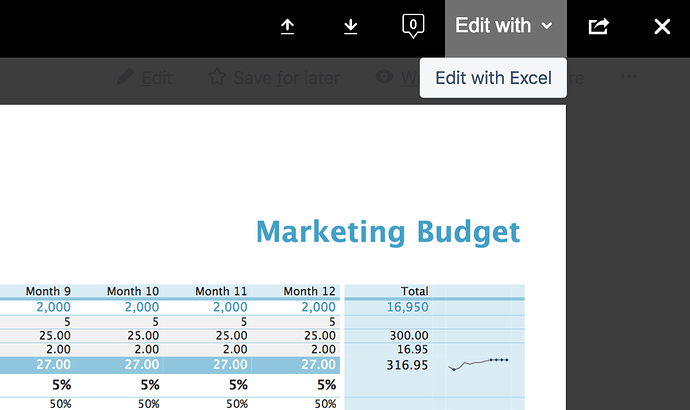
为了对文件进行编辑,你需要安装 Atlassian 伴随应用(Atlassian Companion app)同时还需要运行连接到你的 Confluence 站点。一旦 Atlassian Companion app 被安装后,你就可以进行编辑了。 希望在 Confluence 上对一个文件进行编辑: 进入一个具有附件的页面页面中。 在预览中选择需要打开的文件。 单击 使用编辑(Edit with) 。 选择你希望对你的文件进行编辑的应用。 在桌面应用中对你希望进行编辑的地方进行修改然后在你的桌面应用中保存修改。 在 Confluence ,单击上传( Upload )确定你希望将你 Confluence 上的文件保存为新的版本。 屏幕截图:在文件预览中的 ‘Edit with’ 选项 屏幕截图:上传一个已经编辑过的文件到 Confluence 其他编辑文件的方法 你可用从附件页面中来对一个文件进行编辑。 从附件页面中来对一个文件进行编辑: 进入包含有附件的页面中。 进入 > 附件( Attachments ) 在文件名字的后面,单击 编辑(Edit) 然后根据上面的提示来编辑和保存你的修改。 https://www.cwiki.us/display/CONFLUENCEWIKI/Edit+Files

你可用使用你喜欢的桌面应用编辑保存到 Confluence 上面的任何文件。当你使用你的桌面应用编辑完成后,编辑内容将会自动重新保存回 Confluence 上。 你可用编辑 Office 文档,Photoshop 文件,Keynote 幻灯片 —— Confluence 上保存的任何文件,只要在你的计算机中安装有相应的程序你都可以进行编辑。 要对页面中的文件进行编辑,你需要在特定的空间中具有 添加附件(Add Attachments)权限。 这个特性在 Confluence 6.11 的后续版本才可以使用。如果你还是使用比较老的 Confluence 版本的话,你任然可以使用 编辑微软 Office 文件或者手动上传你的文件。 请查看 管理文件 页面中的指南。 https://www.cwiki.us/display/CONFLUENCEWIKI/Edit+Files
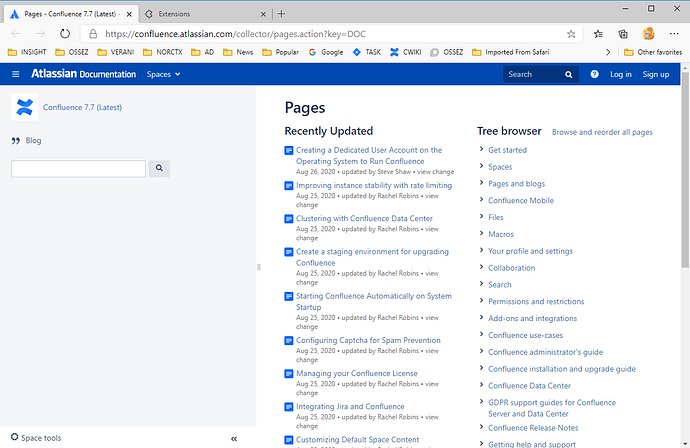
官方的页面已经很早就改版了,导致比较难查看页面树。 可以使用下面的方法进行查看: https://confluence.atlassian.com/collector/pages.action?key=DOC 上面的链接是查看官方首页面树的链接。 在链接中 collector/pages.action?key=DOC 适用于任何使用 Confluence 的站点,如果你有足够的权限的话,你就可以查看到需要页面树内容。 当Confluence 使用了插件导致不少内容无法查看的时候,你可用使用 Confluence 的一些固定 URL 格式。 上面的界面就是显示的页面树内容。 https://www.ossez.com/t/confluence/418
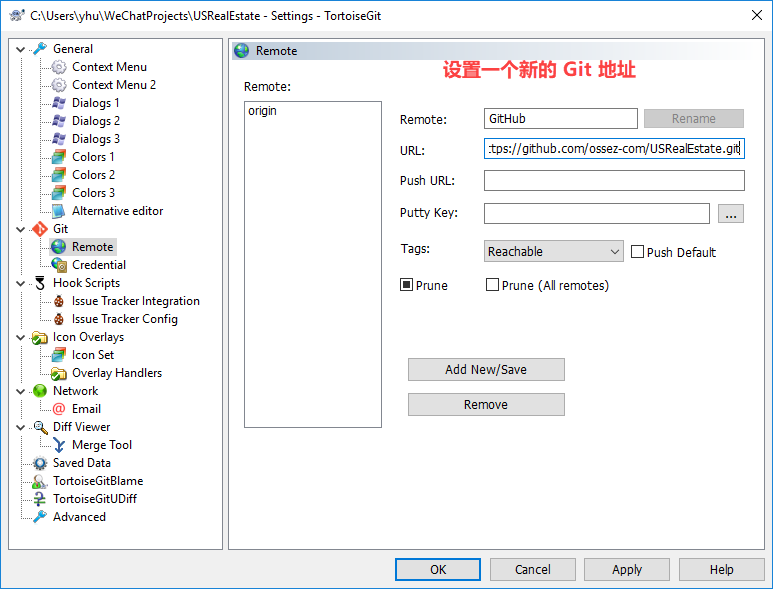
在很多时候,我们希望将 Git 切换到不同的远程仓库地址。 例如我们有一个项目 USRealEstate,当前使用的是微信的 Git,我们希望切换到 GitHub 上。 如何进行切换? 尝试使用下面的方法 首先在 GitHub 中创建一个空的仓库 USRealEstate。 然后可以使用 TortoiseGit 配置远程仓库。 你需要先配置远程仓库地址,然后单击保存。 在这里你可用选择 NO,不要从远程仓库中进行下载。 右键选择,将本地内容推送到远程仓库中。 如果没有问题,你将会看到 PUSH 成功的界面。 然后你可用到 GitHub 中查看你的内容有没有 PUSH 成功。 检查状况 到 GitHub 中查看,可用看到已经 PUSH 成功了。 https://www.ossez.com/t/git/322