
原则上不可以。 在 dasher 上可能会比较危险,有几个因素。 你首先需要在公司上面注册,在公司上面注册的话,会要求比较正规,可能需要你的 SSN,车牌号,驾照等等。更加讨厌的是你可能会在年底收到 1099-K 或者 1099-MISC。这个税单就是明确告诉美国政府你在今年有收入,而且这个收入是什么。 这个收入在你以后和 USCIS 进行沟通的时候非常不利,你这就已经摆明告诉美国政府你在 F1 期间非法雇佣了。 其他渠道的话,中餐馆你可用去碰碰运气,他们不会要你 SSN,送餐是现金立结。你收到的是现金就没有关系。 F1 学生要送餐,基本上都是中餐馆送。
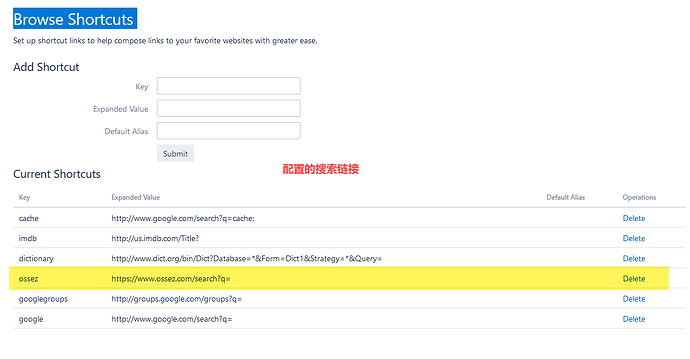
在 Confluence 的后台中,有一个功能链接是 Shortcut Links 这个能够让你能够从 Confluence 快速链接到其他页面中。 举例来说,ossez.com 使用搜索的链接是:https://www.ossez.com/search?q= 在这个链接的后面添加搜索关键字。 你可用在 Confluence 中配置这个这个, 当你在后台配置好以后你就可以在前台使用了。其主要用途就是创建快速链接。 配置的方法是: [searchwords@ossez] 你需要输入,不能复制上面的字符串。 首先输入 [ ,你将会看到 Confluence 为你进行内容提示: 当你输入完整的字符串后,你会在上面看到链接提示对话框。但是在这个对话框中是没有任何可以供你选择的内容。 然后你再输入 ] 你会看到你的链接已经创建成功了。 在页面已经创建成功的链接后,你直接保存就可以了。 然后在保存的页面中,你可用直接使用,上面的链接将会链接到:https://www.ossez.com/search?q=confluence 页面中。 能够为你提供快捷搜索。 在弹出的页面中,已经帮你添加好了搜索关键词了。 https://www.ossez.com/t/confluence-browse-shortcuts/200
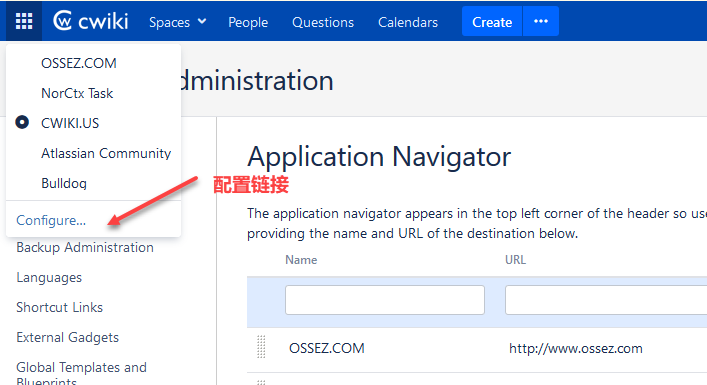
如果你有 Confluence 管理员权限的话,在 Confluence 的顶部导航的下面有一个配置的选项: 你可用单击这个配置选项进行配置。 在后台的管理员界面中,这个功能的名称叫做: Application Navigator 在配置界面的下部: 你可用通过这个链接进行配置。 https://www.ossez.com/t/confluence/199
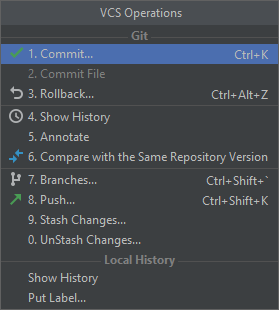
你可用在 IntelliJ IDEA 中使用快捷键弹出一个小对话框。 在这个对话框中有对版本控制需要的一些快捷键操作。 快捷键是: Alt+` 如果你没有在你的项目中启用版本控制,那么弹出对话框的选择是不同的。 上图中显示了启用了版本控制和没有启用版本控制的不同。
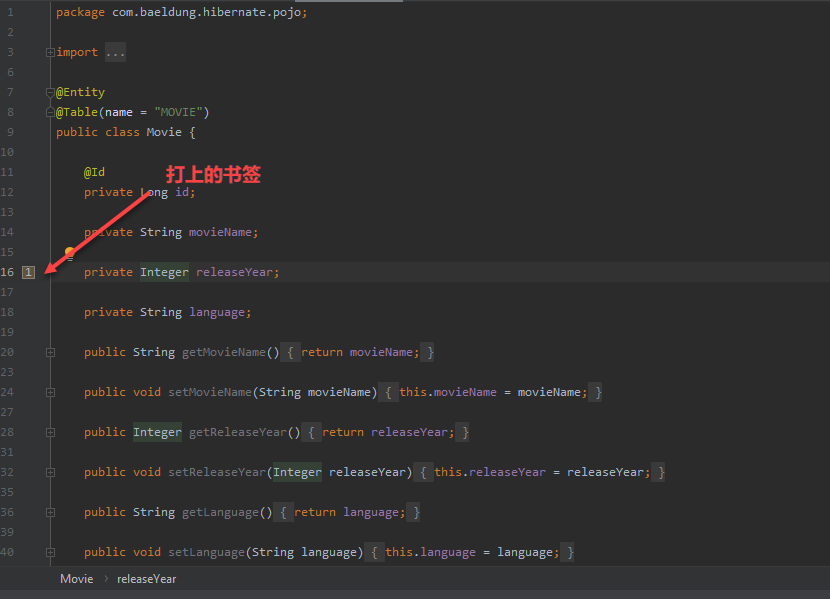
IntelliJ 能够帮助你在 IntelliJ 中快速浏览和定位。 针对一些大型项目,代码之间的调用比较复杂的项目这个是非常方便,有用和快速的。 打书签 你可用打数字书签,也可以打文字书签,也可以做无标记书签。 数字书签 打数字书签的快捷键是 Ctrl + Shift + <数字>。 例如希望在我们的代码中打上这个标签,选择你需要打标签的行,如果你希望打上书签 1。 那么你就可以使用 Ctrl + Shift + 1 在这行上打上书签 1。 如果你希望撤销打上的书签,你再输入一次 Ctrl + Shift + 1 就可以在这行上撤销了。 字母书签 你也可以在这行上打上字母书签。 打字母标签没有和打数字书签一样的快捷键,你需要在你的键盘上输入 Ctrl + F11,在弹出的对话框中进行选择你需要的字母。 如果你不进行字母选择,你会看到前面有个√符号,表示的是这行已经是一个书签了,但是没有任何标识。 无标记书签 做无标记书签的快捷键是 F11。 直接在键盘上使用 F11 来标记一个书签。 书签访问 只有数字书签能够快速访问,使用 Ctrl + 数字,就可以直接定位到你的数字书签了。 其他书签的访问,你可用使用快捷键 Shift + F11 在弹出来的对话框中进行查看。 书签删除 在弹出的书签列表中,选择你希望删除的书签,然后按 Del 键,或者直接在书签列表上面点减号就可以删除了。 https://www.ossez.com/t/intellij-bookmarks/197
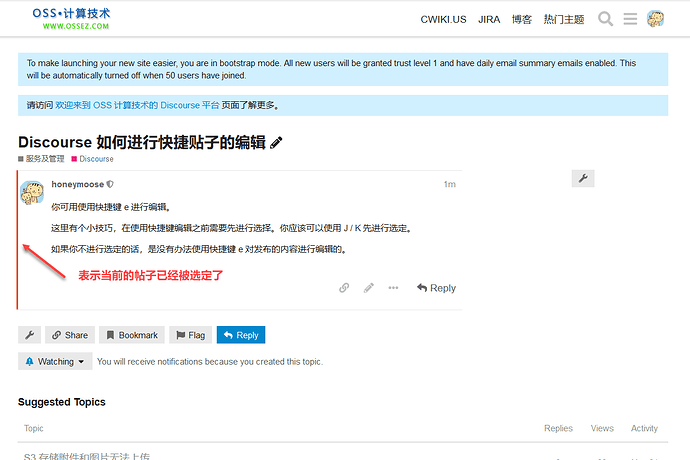
你可用使用快捷键 e 进行编辑。 这里有个小技巧,在使用快捷键编辑之前需要先进行选择。你应该可以使用 J / K 先进行选定。 如果你不进行选定的话,是没有办法使用快捷键 e 对发布的内容进行编辑的。 从上图,你可用看到当前的帖子已经被选定了。 https://www.ossez.com/t/discourse/196
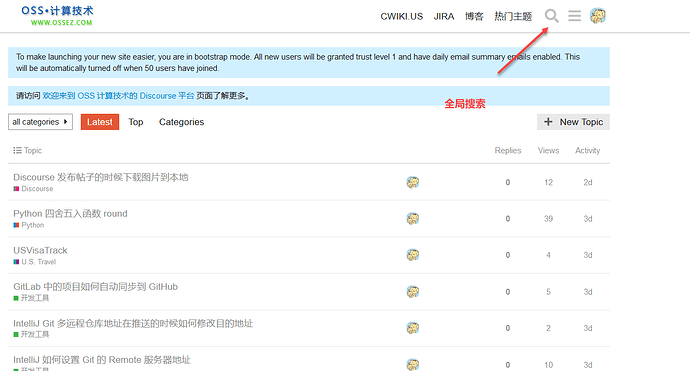
你可要在 Discourse 上面进行全局搜索,在页面的顶部有一个搜索的按钮。 你也可以使用快捷键 / 进行搜索。 这个快捷键是全局的,你可用在任何页面中使用。 https://www.ossez.com/t/discourse/195
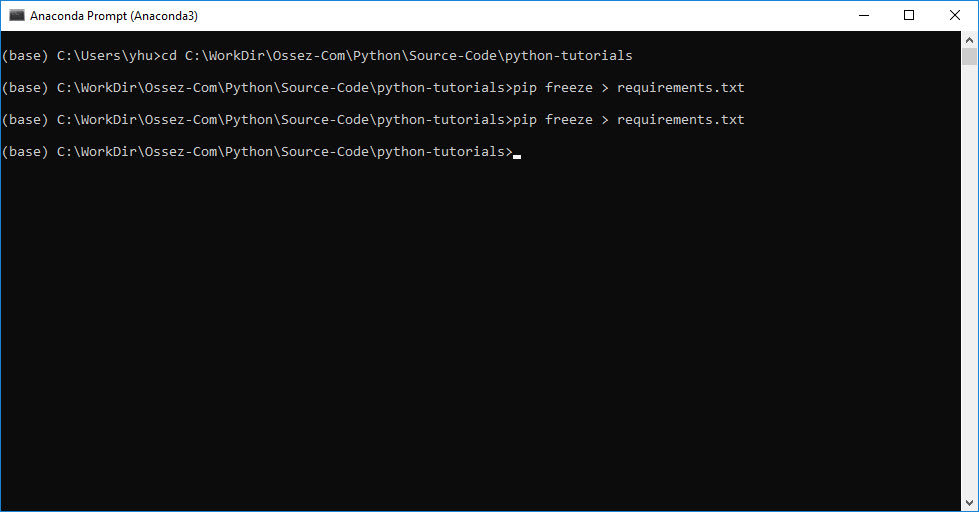
可以将 requirements.txt 理解为依赖文件。 对比 Java 的文件,这个文件就等于 Java Maven 中的 pom 文件。 但是你可以在 Python 中使用命令生成 requirements.txt 文件。 生成这个文件的命令为: pip freeze > requirements.txt 如果你没有创建虚拟的隔离环境,那么这个命令会将你当前 Python 环境中所有的依赖全部加进去,其实很多是不需要的。 但是 pip freeze 是有问题的,会将你当前 Python 中所有的依赖全部添加进去。 例如我们运行下面的命令: 然后你查看你的源代码。 你会看到添加很多依赖。 其实有很多是不需要的。 因此建议使用 pipreqs 只生成需要的依赖。 使用的命令是 pipreqs freeze > requirements.txt
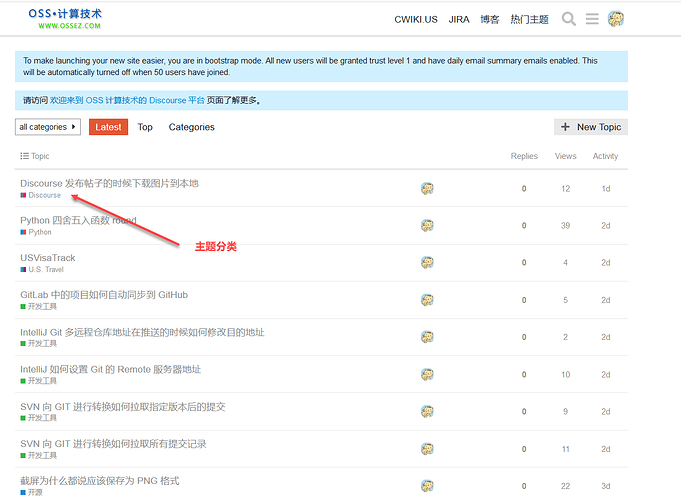
Discourse 采用瀑布流的方式,在每一个帖子下面都会有一根主题的分类。 你可用单击这个主题的分类进行快速访问。 单击上面的链接后将会进入到你选定的主题分类中。 你可用在这里对选定的主题分类进行浏览。 https://www.ossez.com/t/discourse/193
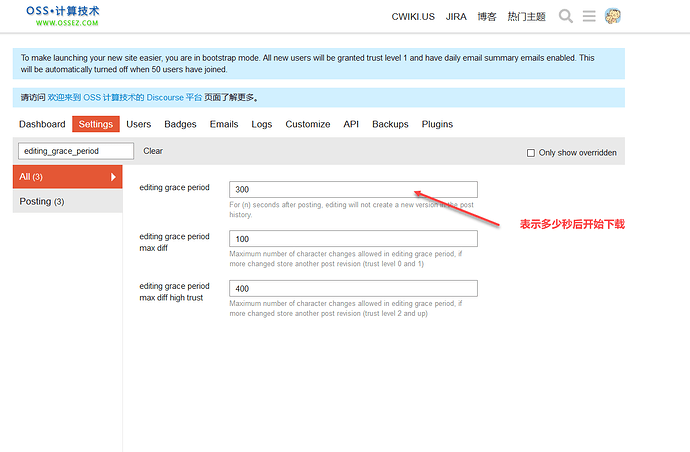
在默认情况,如果你的主题上有远程的图片的话,Discourse 会尝试现在到本地。 但是需要注意的是 Discourse 采用的是后台进程批量上传的方式。 在你首先对你的发布内容进行编辑的时候,图片还是会引用远程图片地址。 这里有 2 个参数, 第一个参数是: editing_grace_period 这个参数表示的是多少秒以后开始对图片下载到本地,默认是 300,对应的是 5 分钟。 那么在你内容创建并且发布后的 5 分钟后,Discourse 才会开始下载你内容中的图片到你的服务器上。 另外一个参数是: download remote images to local 你可以使用关键字 download 进行搜索。 这个配置是全局配置,用于配置是否将远程图片下载到本地,默认情况是选择的,这个选择能够让你避免你发布内容中的图片丢失损坏。 这 2 个参数,你都可以采用默认值。如果你不进行修改的话,你的 Discourse 站点将会在帖子发布后的 5 分钟开始下载图片到你的本地。 https://www.ossez.com/t/discourse/192