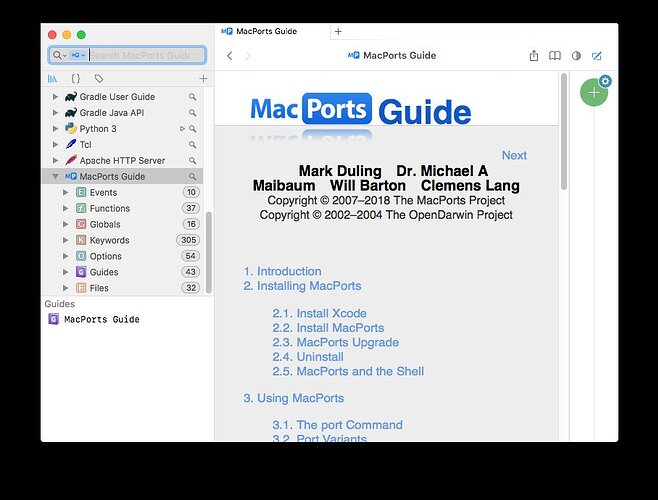
很多时候我们都不一定能够用到 Spring 命令行工具的。 但是 Spring Boot 的官方手册中有些这方面的内容和介绍,因此我们也在这里对这部分的内容进行了一些说明。 Spring 工具被用来初始化 Spring 项目和一些其他的工作,但 Spring 是基于 Java 的,因此很多东西需要自己配置环境。其实自己配置环境比使用环境配置工具要好一些,能够让你了解有关运行的参数和配置。 如果你是 Mac 的用户,你也可以使用 MacPorts 来进行安装。 你可以通过使用下面的命令来安装 Spring Boot CLI: $ sudo port install spring-boot-cli MacPorts 和 Homebrew 其实是类似的一个包管理工具。 Mac 算是BSD的一个变种。所以,BSD 的包管理软件 port 被移植到 Mac 上就显的理所当然了。 MacPorts 的工作方式是下载源代码后在本地编译。 MacPorts 的理念是尽量减少对系统现有库的依赖。所以,第一次用 MacPorts 的时候,需要很长时间让 MacPorts 重新 build 整个基本库。 Homebrew 这个比较新,是在Lion之后才兴起的。 工作方式和 MacPorts类似,也是下载源代码后并在本地编译安装。 Homebrew 与 MacPorts 有两个根本的区别。 Homebrew 的理念是尽量使用系统现有的库。这样可以大大的减少编译时间。 package都安装到 /usr/local 下面。 这两点和 MacPorts 是完全相反的。 https://www.ossez.com/t/spring-boot-2-4-macports-cli/805
针对 Spring Boot 来使用命令行工具(CLI)来说,这个工具是有点多余的。很多时候我们都不一定能够用到 Spring 命令行工具的。 但是 Spring Boot 的官方手册中有些这方面的内容和介绍,因此我们也在这里对这部分的内容进行了一些说明。 一般来说针对 Spring Boot,只要你已经安装好了合适的 JDK 和配置好了编译环境,基本上就不再需要安装一些其他的安装工具了。 除非你有没事换换版本的习惯。当然,对开发来说,功能和稳定是压倒一切的。 如果你是 Mac 的用户,并且在你的 Mac 计算机上已经安装了 Homebrew 应用的话,你可以通过使用下面的命令行工具来安装 Spring Boot CLI: $ brew tap pivotal/tap $ brew install springboot Homebrew 将会把 spring 安装到 /usr/local/bin 目录下。 NOTE: 如果你在安装的过程中出现了一些异常,或者显示包没有找到,或者没有办法进行安装,那么很有可能是安装的 brew 版本过老,需要进行更新了。 你可以直接运行 brew update 命令先进行更新,然后再次尝试进行安装。 https://www.ossez.com/t/spring-boot-2-4-sdkman-spring-boot/801
这部分的内容针对 Spring Boot 来说是有点多余的,很多时候我们都不一定能够用到 Spring 命令行工具的。 但是 Spring Boot 的官方手册中有些这方面的内容和介绍,因此我们也在这里对这部分的内容进行了一些说明。 Spring 工具被用来初始化 Spring 项目和一些其他的工作,但 Spring 是基于 Java 的,因此很多东西需要自己配置环境。其实自己配置环境比使用环境配置工具要好一些,能够让你了解有关运行的参数和配置。 如果你是 Java 经验比较丰富的开发者,真心不十分建议安装 Spring 的命令行工具,没啥用。 本页面中说明了使用手工安装方式和 SDKMAN! 来进行安装。 Spring Boot CLI (Command Line Interface) 是一个你可以用来快速初始化 Spring 的命令行工具。 Spring Boot 的命令行工具能够让你运行 Groovy 脚本。这个脚本有着类似 Java 的句法。 在运行和构建 Spring Boot 应用的时候,CLI 这个工具并不是必须需要安装的。哪怕你不安装 CLI,你也能够非常快速的运行 Spring Boot 应用,但是这个官方提供的小工具能够让你更快的使用 Spring Boot。 手工安装 你可以从 Spring 的软件仓库中下载 Spring CLI 后进行安装。 可用的下载地址,请参考下面的链接: spring-boot-cli-2.4.2-SNAPSHOT-bin.zip spring-boot-cli-2.4.2-SNAPSHOT-bin.tar.gz Sapshot 版本下载,snapshot 版本的意思是从最新的源代码库中进行编译构建的,通常这个版本具有更多的 Bug 修复,下载地址请访问下面的链接: snapshot 构建版本 当你完成需要的归档文件下载到你本地计算机后,请按照链接: INSTALL.txt 安装指南的内容来解压。 整体来说,Spring CLI 是一个 spring 脚本 (针对 Windows 使用的是spring.bat )。这个可以运行的脚本文件能够在你对 .zip 文件解压的 bin/ 文件夹中找到。 你还可以使用另外一个办法来使用 Spring CLI:通过一个 .jar 的文件使用 java -jar 来进行运行(在运行这个 jar 的时候,你需要确定这个 Jar 文件已经放置到了你系统中的 classpath 路径中)。 使用 SDKMAN! 安装 针对在变量中设置多个版本的 SDK,你可以使用 SDKMAN! (The Software Development Kit Manager) 来进行安装。 Groovy 和 Spring Boot CLI 都已经部署到 SDKMAN! 中了,在你本地计算机中配置好 SDKMAN! 环境后,你就可以使用多版本的 Groovy 和 Spring Boot CLI。 可以使用下面的命令来通过 sdkman.io 来安装 Spring Boot: $ sdk install springboot $ spring --version Spring Boot v{spring-boot-version} 如果你正在针对 CLI 的一些特性进行开发的话,并且你希望使用你本地编译的 CLI 构建版本安装到 SDKMAN! 中的话,你可以通过运行下面的命令来进行版本的切换: $ sdk install springboot dev /path/to/spring-boot/spring-boot-cli/target/spring-boot-cli-{spring-boot-version}-bin/spring-{spring-boot-version}/ $ sdk default springboot dev $ spring --version Spring CLI v{spring-boot-version} 上面的命令显示了一个被命名为 dev 的 spring 实例安装的安装命令和安装校验。同时路径(Path)还指向到了构建的位置,因此每次通过代码重构后,你都会使用最新的 spring 版本。 如果你需要检查安装的版本和相关的配置,请运行下面的命令: $ sdk ls springboot ================================================================================ Available Springboot Versions ================================================================================ > + dev * {spring-boot-version} ================================================================================ + - local version * - installed > - currently in use ================================================================================ SDKMAN! 本身在 Windows 环境下是需要安装的,而且 Windows 的安装并不是那么友好,因为 SDKMAN! 多是基于 Linux 环境配置的。 根据我们的经验,不建议使用 SDKMAN! 来配置 Spring 命令行工具,其实你只需要手工安装,配置 Spring 环境变量就行了。 安装方法与你手动安装 Maven 是一样的。 如果你非要尝试在 Windows 下使用 SDKMAN!,建议你参考相关 SDKMAN! Windows 安装的相关文章和官方网站中提供的支持。 https://www.ossez.com/t/spring-boot-2-4-sdkman-spring-boot/801

Spring Boot 其实是不需要安装的,一般来说针对有经验的 Java 开发者,直接将包导入到依赖中就可以了。 一个需要注意的是,你的项目如果需要转换为 Spring Boot 的项目的话,你的项目必须是 spring-boot-starter-parent 的子项目。 安装 Spring Boot Spring Boot 可以通过使用 “传统(classic)” 的 Java 开发工具或者安装一个命令行工具(command line tool)。 不管通过何种方式进行安装,你都需要 Java SDK v1.8 或者更高的版本。 在进行安装之前,你需要通过下面的命令来检查你的环境中是否已经有安装正确的 JDK 版本。 $ java -version 如果你是一个 Java 开发的初学者或者希望对 Spring Boot 有所了解,你可能希望尝试下官方提供的 Spring Boot CLI (命令行工具 Command Line Interface) 。 否则的话,你可以尝试从 “传统(classic)” 的安装介绍中开始。 针对 Java 开发者的安装指南 你可以与任何 Java 标准库相同的方式来使用 Spring Boot。 为了能够让你的项目使用 Spring Boot ,将 spring-boot-*.jar 文件放到你项目中正确的 classpath 中。 Spring Boot 是不需要任何特殊的工具来进行整合的,所以你可以方便的使用任何 IDE 或者 文本编辑器。 另外的,针对 Spring Boot 应用程序也没有任何特殊的地方,你可以和你以往对 Java 进行开发的流程一样对 Spring Boot 应用进行调试(debug)。 尽管,你 可以使用 拷贝 Spring Boot 的 Jar 包到你的项目路径中来运行项目,我们还是非常建议你使用一些构建工具来对依赖进行管理(例如 Maven 或者 Gradle)。 Maven 安装 Spring Boot 能够与 Apache Maven 3.3 及其以上的版本进行兼容。 如果你的计算机或者环境中还没有安装 Maven ,请参考 maven.apache.org 页面中的内容来对 Maven 进行安装。 在很多操作系统中,Maven 是可以通过一个包管理工具来进行安装的。 如果你使用的是 OSX Homebrew 操作系统,尝试运行 brew install maven 来进行安装。 Ubuntu 的用户可以通过运行 sudo apt-get install maven 来进行安装 Windows 用户也可以使用 Chocolatey 来进行安装,你需要运行 choco install maven 命令(这个命令运行需要具有管理员权限)。 Spring Boot 的依赖使用 org.springframework.boot groupId 来声明。 通常来说,你的 Maven POM 文件需要继承 spring-boot-starter-parent 项目,同时还需要声明一个或者多个 “Starters”。 Spring Boot 同时也提供了一个可选项的 Maven 插件(plugin) 来被用来创建可执行的 Jars。 更多有关开始使用 Spring Boot 和 Maven 的相关文章和内容可以在页面 开始使用部分 中找到。同时有关 Maven 插件的参考页可以在这里找到。 Gradle 安装 Spring Boot 能够兼容 Gradle 6 (6.3 或者后续版本)。 Gradle 5.6.x 也是能够被支持的,但是这个支持将会在后续的发布中删除。 如果你的计算机中还没有安装 Gradle ,请参考页面 gradle.org 中的内容来安装 Gradle。 Spring Boot 的依赖使用 org.springframework.boot group 来声明。 通常来说,你的项目需要声明一个或者多个 “Starters”。 Spring Boot 同时也提供了一个 Gradle 插件(plugin) ,这个插件能够对依赖声明进行简化,同时被用来创建一个可执行的 Jars。 Gradle Wrapper Gradle Wrapper 能够为你在构建一个项目的时候,提供了一个非常简单的方式来 “获得” Gradle。 Gradle Wrapper 是一个小的脚本和库,你可以通过这个脚本和库来启动构建进程,通常并不需要安装 Gradle。 请查看 docs.gradle.org/current/userguide/gradle_wrapper.html 页面来获得更多的细节。 更多有关开始使用 Spring Boot 和 Gradle 的相关文章和内容可以在页面 开始使用部分 中找到。同时有关 Gradle 插件的参考页可以在这里找到。 虽然 Spring Boot 提供了各种安装的方式,但是这些安装方式主要是针对你的计算机中没有安装 Java 和编译环境的情况下进行的。 一般来说对于一些有经验的 Java 开发者,上面的环境都已经有了,你可以直接将 Spring Boot 的依赖添加到你的编译和依赖管理中就好了。 如果你是完全的 Spring Boot 初学者,这部分的内容可能会比较绕,而且其实也没有必要,只要你是 Java 的开发用户,上面的内容应该都已经配置完全了。 你可以跳过本部分的环境配置部分的内容,直接进入下一部分有关 Spring Boot 的定义等。 https://www.ossez.com/t/spring-boot-2-4/800

Spring Boot 2.4.2-SNAPSHOT 版本要求至少 Java 8 及其以上版本,目前最高能够支持到 Java 15 (包含 15)的版本。 Spring 框架(Framework) 5.3.2 的版本或者以上的版本是必须的。 能够被下面的编译工具支持: 编译工具 版本 Maven 3.3+ Gradle 6 (6.3 或者后续版本)。 5.6.x 也是能够被支持的,但是已经准备开始不被兼容了。 Servlet 容器 Spring Boot 能够支持下面的嵌入 Servlet 容器版本: 名字 Servlet 版本 Tomcat 9.0 4.0 Jetty 9.4 3.1 Undertow 2.0 4.0 当然,你也可以将 Spring Boot 应用部署到任何能够兼容 3.1+ 容器版本的服务器上。 Servlet 的版本比较重要,针对不同的应用服务器版本,支持的 Servlet 的版本也是不同的。很多时候不同的 Servlet 版本之间会出现兼容性问题。 所以如果你的 Spring Boot 的版本比较高的话,如果你使用是运行容器部署方式,不是使用 Spring Boot 内置的应用服务器,你需要在这里考虑 Servlet 的版本兼容性问题。 https://www.ossez.com/t/spring-boot/799
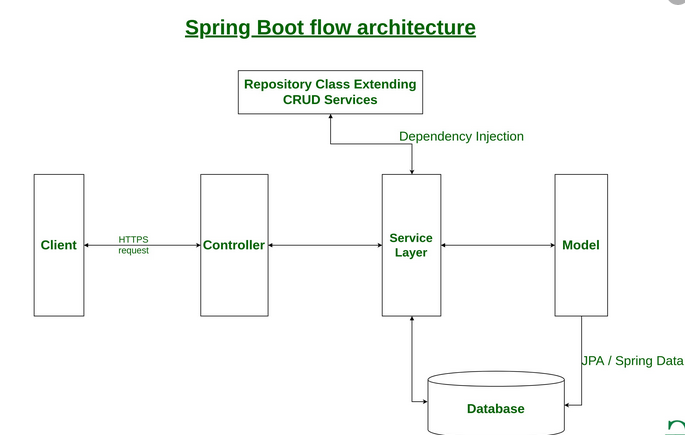
如果你现在正在开始使用 Spring Boot,或者有关 “Spring” 的相关内容,建议你开始阅读本中有关的内容。 这个通常能够回答你有关一些的基本知识,包括有"什么是(what?)", “如何开始(how?)” and “为什么(why?)” 等有关的问题。 这个部分包括有对 Spring Boot 的介绍,以及包括有安装的指南。 我们将会和你一起构建你的第一个 Spring Boot 应用程序,然后讨论一些我们需要了解的核心概念。 Spring Boot 介绍 Spring Boot 能够帮助你创建独立运行(stand-alone),基于 Spring 可在生产环境(production-grade)中运行的应用。 在 Spring 官方的文档中对 Spring 平台和使用的一些第三方类库进行了一些说明描述,因此你可以使用这些只是能够在很短的时间内开始使用 Spring Boot。 绝大部分的 Spring Boot 应用只需要一些很少的 Spring 配置就可以运行了。 你可以使用 Spring Boot 来创建一个 Java 应用程序,这个 Java 应用程序可以使用 java -jar 来运行,同时也可以使用传统的 Web 部署(war deployments)。 我们同时也提供了一个命令行工具来运行 “spring scripts”。 我们主要的目的是: 针对所有的 Spring 开发提供了一个广泛的快速和开始使用经验。 因为开始默认需求和实际的开发有所出入,我们提供了开箱即用的能够,能够让你更快的适应你的业务。 针对很多项目都需要的通用要求,我们也提供了一个广泛的非功能性特性(例如,嵌入式服务,安全性,矩阵,系统健康检查和外部扩展功能)。 你完全可以不需要使用代码生成功能,也不需要对 XML 进行配置。 以上是有关 Spring Boot 的一个简短介绍。 https://www.ossez.com/t/spring-boot/798
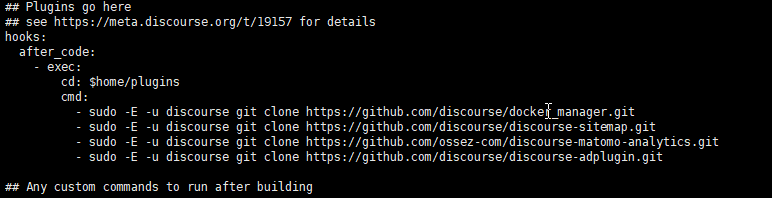
在使用 Discourse 进行服务的时候,很多人可能会希望安装一些广告服务。 对 Discourse 的广告服务来说还是可以的,因为广告服务的位置不是非常影响阅读。 这篇文章将会描述如何在 Discourse 中提供广告服务。 安装插件 Discourse 的 Google Adsense 广告服务是使用插件进行安装的。 安装插件的方法,请参考: Install Plugins in Discourse - admins - Discourse Meta 页面中的内容。 有关启用广告服务的文章,请参考页面:Official Advertising / Ad Plugin for Discourse - plugin - Discourse Meta 中的内容。 广告服务的源代码,请参考: GitHub - discourse/discourse-adplugin: Official Discourse Advertising Plugin. Install & Start Serving Ads on Your Discourse Forum 代码仓库。 安装代码 根据提示,你首先需要添加插件代码,然后对 Discourse 进行重编译。 编辑 app.yml 文件,如果你有多个仓库,你可以进行添加在下面。 如下: sudo -E -u discourse git clone https://github.com/discourse/discourse-adplugin.git 添加后进行保存。 然后依次运行下面的命令,对插件进行重编译: cd /var/discourse ./launcher rebuild app 这个编译需要一些时间,你需要耐心等待编译的完成。 必要的话,你可以重新启动你的 Docker 的容器。 启动的命令为: systemctl restart docker 确定安装 通过管理员控制台查看插件。 以编译确定你的插件已经被安装了。 通过上面安装的插件,你应该可以在插件部分找到已经安装的 ad 插件。 然后单击 插件右侧的设置。 可以进入到插件的配置界面中。 在插件的配置界面中,你需要对上面的一些插件配置进行配置。 需要配置的参数为: adsense publisher code 和 adsense topic list top code 这 2 个参数可以从你google Adsense 中找到。 登录 Google Adsense 账号,从左侧选项 Ads 下面的 Overview,然后选择你的广告中的 By ad Unit。 在这里,你可以看到所有你安装的广告列表。 然后选择一个你的广告。不建议选择固定格式的,建议选择 Responsive 格式的。 然后可以选择查看代码。 在查看的代码中你可以看到 data-ad-client 和 data-ad-slot 参数,这个 2 个参数就是你需要的值。 Discourse 中的 adsense publisher code 使用的是你代码中 ca-pub 开头的配置,在这里不需要输入 ca-pub-,你只需要输入这个配置后面的数字就可以了。 Discourse 中的 adsense topic list top code 使用的是你代码中 data-ad-slot 中配置参数后面的数字。 在这里,需要注意的是这 2 个字段都需要输入的是数字。 保存后再次访问 Discourse 网站。 广告被屏蔽 广告有可能被 Discourse 的安全配置所屏蔽而导致你没有办法进行查看。 在 Discourse 中搜索关键字 CSP ,然后选择安全。 你需要启用 CSP,同时还需要将 https 添加到你的安全选项中。 上图显示的是需要修改的安全选项。 下图显示的是修改安全选项的路径。 这个安全选项是在设置中的安全选项下面。 这个页面比较长,你需要拖动到页面中才可以看到。 校验安装 使用不同的浏览器或者清理掉当前浏览器的缓存后再次访问你的 Discourse 网站。 如果你能够看到你广告的展现,则说明配置已经成功了。 通过上面的配置我们已经可以看到展现的内容了。 如果你想取消广告,你可以将上上面的配置恢复默认,不输入上面提到的 2 个配置就可以禁用广告了。 https://www.ossez.com/t/discourse-google-adsense/796
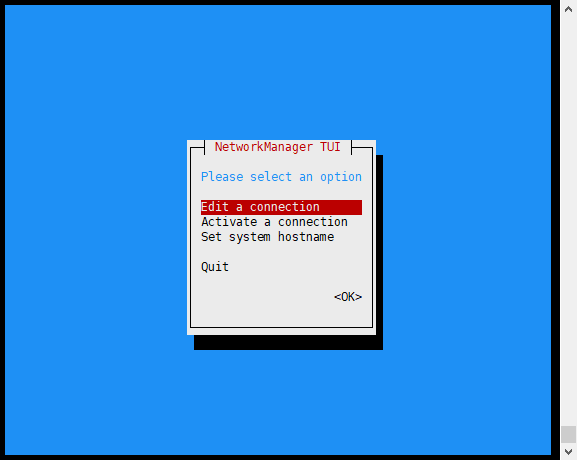
要配置网络主机名,可以使用使用命令 nmtui 进行配置。 安装 在进行配置之前需要安装包: NetworkManager-tui 使用命令: sudo dnf install NetworkManager-tui 来进行安装。 运行配置 然后运行 nmtui 命令来进行安装。 然后可以设置系统的主机名。 然后保存退出即可。 为了使用配置生效,你需要重启服务器。 https://www.ossez.com/t/centos-8/795
在使用 Discourse 进行服务的时候,很多人可能会希望安装一些广告服务。 对 Discourse 的广告服务来说还是可以的,因为广告服务的位置不是非常影响阅读。 这篇文章将会描述如何在 Discourse 中提供广告服务。 安装插件 Discourse 的 Google Adsense 广告服务是使用插件进行安装的。 安装插件的方法,请参考: Install Plugins in Discourse - admins - Discourse Meta 页面中的内容。 有关启用广告服务的文章,请参考页面:Official Advertising / Ad Plugin for Discourse - plugin - Discourse Meta 中的内容。 广告服务的源代码,请参考: GitHub - discourse/discourse-adplugin: Official Discourse Advertising Plugin. Install & Start Serving Ads on Your Discourse Forum 代码仓库。 安装代码 根据提示,你首先需要添加插件代码,然后对 Discourse 进行重编译。 编辑 app.yml 文件,如果你有多个仓库,你可以进行添加在下面。 如下: sudo -E -u discourse git clone https://github.com/discourse/discourse-adplugin.git 添加后进行保存。 然后依次运行下面的命令,对插件进行重编译: cd /var/discourse ./launcher rebuild app 这个编译需要一些时间,你需要耐心等待编译的完成。 必要的话,你可以重新启动你的 Docker 的容器。 启动的命令为: systemctl restart docker 确定安装 通过管理员控制台查看插件。 以编译确定你的插件已经被安装了。 通过上面安装的插件,你应该可以在插件部分找到已经安装的 ad 插件。 然后单击 插件右侧的设置。 可以进入到插件的配置界面中。 在插件的配置界面中,你需要对上面的一些插件配置进行配置。 需要配置的参数为: adsense publisher code 和 adsense topic list top code 这 2 个参数可以从你google Adsense 中找到。 登录 Google Adsense 账号,从左侧选项 Ads 下面的 Overview,然后选择你的广告中的 By ad Unit。 在这里,你可以看到所有你安装的广告列表。 然后选择一个你的广告。不建议选择固定格式的,建议选择 Responsive 格式的。 然后可以选择查看代码。 在查看的代码中你可以看到 data-ad-client 和 data-ad-slot 参数,这个 2 个参数就是你需要的值。 Discourse 中的 adsense publisher code 使用的是你代码中 ca-pub 开头的配置,在这里不需要输入 ca-pub-,你只需要输入这个配置后面的数字就可以了。 Discourse 中的 adsense topic list top code 使用的是你代码中 data-ad-slot 中配置参数后面的数字。 在这里,需要注意的是这 2 个字段都需要输入的是数字。 保存后再次访问 Discourse 网站。 广告被屏蔽 广告有可能被 Discourse 的安全配置所屏蔽而导致你没有办法进行查看。 在 Discourse 中搜索关键字 CSP ,然后选择安全。 你需要启用 CSP,同时还需要将 https 添加到你的安全选项中。 上图显示的是需要修改的安全选项。 下图显示的是修改安全选项的路径。 这个安全选项是在设置中的安全选项下面。 这个页面比较长,你需要拖动到页面中才可以看到。 校验安装 使用不同的浏览器或者清理掉当前浏览器的缓存后再次访问你的 Discourse 网站。 如果你能够看到你广告的展现,则说明配置已经成功了。 通过上面的配置我们已经可以看到展现的内容了。 如果你想取消广告,你可以将上上面的配置恢复默认,不输入上面提到的 2 个配置就可以禁用广告了。 https://www.ossez.com/t/discourse-google-adsense/796
要配置网络主机名,可以使用使用命令 nmtui 进行配置。 安装 在进行配置之前需要安装包: NetworkManager-tui 使用命令: sudo dnf install NetworkManager-tui 来进行安装。 运行配置 然后运行 nmtui 命令来进行安装。 然后可以设置系统的主机名。 然后保存退出即可。 为了使用配置生效,你需要重启服务器。 https://www.ossez.com/t/centos-8/795