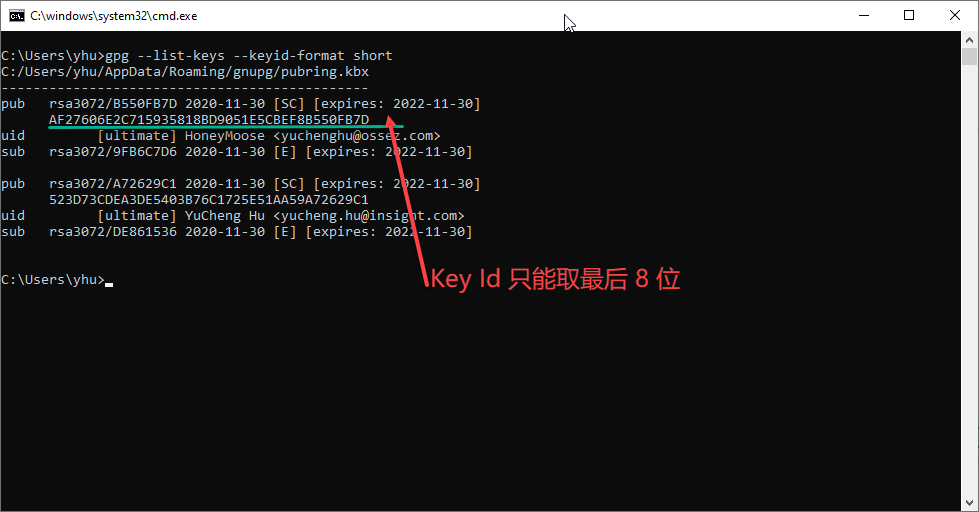
在对包进行签名之前,需要在 gradle.properties 配置文件中添加一些参数。 参数的内容如下: signing.keyId=YourKeyId signing.password=YourPublicKeyPassword signing.secretKeyRingFile=PathToYourKeyRingFile ossrhUsername=your-jira-id ossrhPassword=your-jira-password signing.keyId signing.keyId 为你在 Kleopatra 选择 Key 的 ID。 这里有一个坑就是这个 ID 的长度只能是 8 位。 在你的命令行工具中运行: gpg --list-keys --keyid-format short 你能看到所有你计算机中的 key,这个 key 只能取最后 8 位,否则你将会看到签名的错误信息。 signing.password 这个是你在创建 key 的时候使用的密码,在这里是保存为明码的。 你需要讲这个密码填写到这个参数中。 signing.secretKeyRingFile 这个应该是让很多人很困惑的地方。secretKeyRingFile 是什么东西?其实就是你 gpg key 的 secret。 在 Kleopatra 中选择你需要导出的 key,然后右键选择back up secret。 在弹出的对话框中,修改后缀名为 gpg。 然后修改 signing.secretKeyRingFile 参数为绝对路径指向到这个具体的文件(不是目录)。 例如,我们的这里的参数配置就是: signing.secretKeyRingFile=C:/Users/yhu/.gnupg/HoneyMoose.gpg 仓库用户名和密码 至于后面的 2 个参数就比较简单了,就是你中央仓库上传需要使用的用户名和密码。 上面的参数是非常重要的,主要是签名用的。 https://www.ossez.com/t/gradle-gradle-properties/791
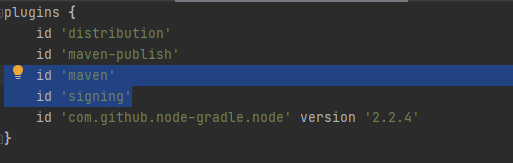
将包上传到 OSSRH 仓库中需要进行下面的一些配置就可以了。 当你知道配置参数的时候就会非常方便的上传了,配置的过程也不是很复杂。 导入插件 你需要导入 2 个插件到 Gradle 项目中。 id 'maven' id 'signing' 配置打包任务 如果你使用的是 Java 项目的话,你需要将源代码和文档都进行打包。 添加下面 2 个打包任务 task javadocJar(type: Jar) { classifier = 'javadoc' from javadoc } task sourcesJar(type: Jar) { classifier = 'sources' from sourceSets.main.allSource } 然后将程序和代码进行压缩成一个归档文件。 使用下面的命令进行归档。 artifacts { archives javadocJar, sourcesJar } 签名 要上传到中央仓库,签名是必须的。 添加下面的任务进行签名 signing { sign configurations.archives } 同时,你还需要在 C:\Users\yhu.gradle 文件夹中创建一个 gradle.properties 文件。 根据你的操作系统不同和用户不同,上面的路径需要自行调整下。 内容如下。 signing.keyId=YourKeyId signing.password=YourPublicKeyPassword signing.secretKeyRingFile=PathToYourKeyRingFile ossrhUsername=your-jira-id ossrhPassword=your-jira-password 根据你参数的不同来进行调整。 有关需要调整的参数和生成的秘钥等,请参考:Gradle 签名的配置文件 gradle.properties 文章中的内容。 设置 Metadata 和上传 在你的 Gradle 的构建文件中,定义: group = "com.example.applications" archivesBaseName = "example-application" version = "1.4.7" 上面的配置就等于是 Maven POM 文件的包定义了。 然后添加上传的 Task 到你的 gradle 文件中。 uploadArchives { repositories { mavenDeployer { beforeDeployment { MavenDeployment deployment -> signing.signPom(deployment) } repository(url: "https://oss.sonatype.org/service/local/staging/deploy/maven2/") { authentication(userName: ossrhUsername, password: ossrhPassword) } snapshotRepository(url: "https://oss.sonatype.org/content/repositories/snapshots/") { authentication(userName: ossrhUsername, password: ossrhPassword) } pom.project { name 'Example Application' packaging 'jar' // optionally artifactId can be defined here description 'A application used as an example on how to set up pushing its components to the Central Repository.' url 'http://www.example.com/example-application' scm { connection 'scm:svn:http://foo.googlecode.com/svn/trunk/' developerConnection 'scm:svn:https://foo.googlecode.com/svn/trunk/' url 'http://foo.googlecode.com/svn/trunk/' } licenses { license { name 'The Apache License, Version 2.0' url 'http://www.apache.org/licenses/LICENSE-2.0.txt' } } developers { developer { id 'manfred' name 'Manfred Moser' email 'manfred@sonatype.com' } } } } } } 在完成上面所有的配置后,直接运行就可以上传了,但是需要注意的是,根据你项目的不同,上面的配置参数也是需要一定修改的。 https://www.ossez.com/t/gradle-ossrh/790
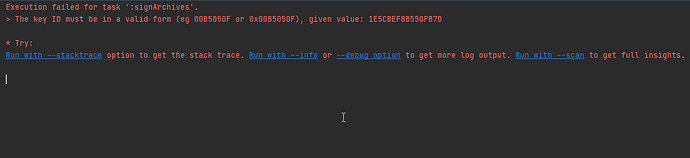
具体的错误提示信息如下: The key ID must be in a valid form (eg 00B5050F or 0x00B5050F), given value: 1E5CBEF8B550FB7D 问题和解决 这个问题比较蠢。与 Gradle 的插件 id ‘signing’ 有关。 可以反问源代码:https://github.com/gradle/gradle/blob/124712713a77a6813e112ae1b68f248deca6a816/subprojects/security/src/main/java/org/gradle/plugins/signing/signatory/pgp/PgpKeyId.java 在这个源代码中有一个对 Key 校验的方法: private static String normaliseKeyId(String keyId) { String keyIdUpped = keyId.toUpperCase(); switch (keyIdUpped.length()) { case 10: if (!keyIdUpped.startsWith("0X")) { throw new IllegalArgumentException("10 character key IDs must start with 0x (given value: " + keyId + ")"); } return keyIdUpped.substring(2); case 8: if (keyId.startsWith("0X")) { throw new IllegalArgumentException("8 character key IDs must not start with 0x (given value: " + keyId + ")"); } return keyIdUpped; default: throw new IllegalStateException("The key ID must be in a valid form (eg 00B5050F or 0x00B5050F), given value: " + keyId); } } 从这个方法中,你可以看到如果你的 Key ID 是 10 位的,你需要使用 0X 开头。 如果你的 key ID 超过 10 位就直接报错了。 在 Kleopatra 中,默认给了 16位的 Key Id,如果你直接拷贝的话,只会报错。 因此,根据上面的问题: signing.keyId= 参数应该只能保留 8 位置。 因此 signing.keyId= 的配置应该为: signing.keyId=B550FB7D 通过上面的调整后再进行编译,你应该不会遇到上面错误问题。 https://www.ossez.com/t/gradle-00b5050f/789
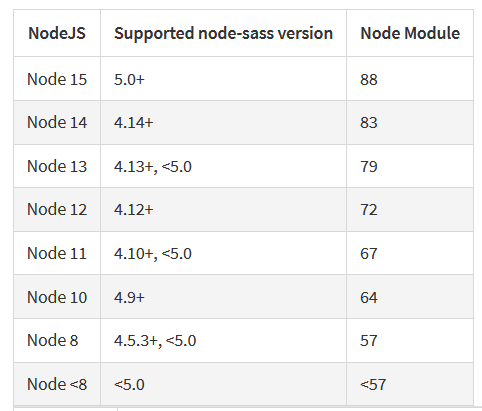
在进行编译的时候运行到下面的错误: Node Sass does not yet support your current environment: Windows 64-bit with Unsupported runtime (88) 这是因为有版本问题: 如果你使用 “node-sass”: “^4.14.1” 的版本的话,那么你需要将 node 的版本调整为: 14 的版本。 然后再重新编译后就没有问题了。 https://www.ossez.com/t/node-sass-does-not/788
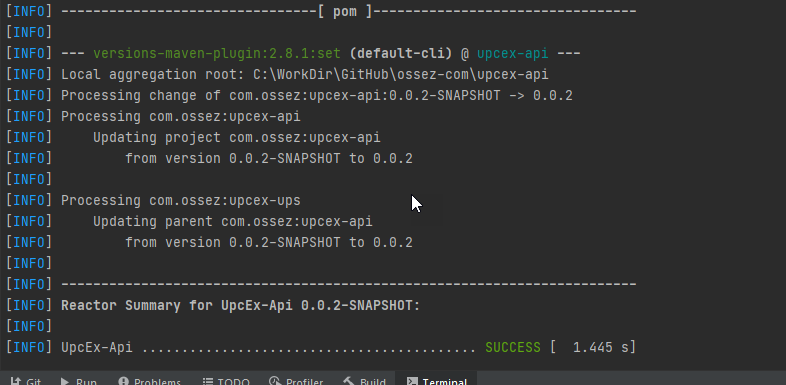
在将 Maven 的包上传到中央仓库并且创建发行版之前需要对包进行 GPG 签名。 如果你使用的是 Window 操作系统,请参考: https://www.ossez.com/t/windows-gpg-key/745 页面中的内容来对 GPG key 生成器进行安装,并且创建一个 key。 需要注意的时候,你创建的 Key 还要上传到 Key 的公钥仓库中,具体的办法请参考文章:https://www.ossez.com/t/gpg-maven-upload-your-public-key-and-try-the-operation/785 中的内容。 当你完成所有操作后,你就可以对你的 POM 文件进行修改了。 对 POM 文件进行修改 对 POM 进行有几个地方需要进行修改,有些地方的修改是一次性的。 我们假设你现在的 POM 不具有任何部署条件。 我们也是参考了官方的配置文件说明:https://central.sonatype.org/pages/apache-maven.html 首先你的版本号是不能包含有 -SNAPSHOT 这个关键字的。 可以使用下面的命令: mvn versions:set -DnewVersion=0.0.2 这个 mvn 的命令将会搜索你系统中的版本,并且将版本进行重命名并且统一。 从控制台的输出中,我们已经看到版本号进行了调整。 添加 maven-gpg-plugin 插件 在 pom 文件中,添加 maven-gpg-plugin 插件到插件列表中。 这个插件的位置是位于 build 下面的。 具体内容入下,你可以不需要对任何内容进行修改,如果你有高版本的话,也可以使用高版本。 <build> <plugins> <plugin> <groupId>org.apache.maven.plugins</groupId> <artifactId>maven-gpg-plugin</artifactId> <version>1.5</version> <executions> <execution> <id>sign-artifacts</id> <phase>verify</phase> <goals> <goal>sign</goal> </goals> </execution> </executions> </plugin> </plugins> </build> 添加 .m2 目录下的 settings.xml 需要添加的内容如下: <settings> <profiles> <profile> <id>ossrh</id> <activation> <activeByDefault>true</activeByDefault> </activation> <properties> <gpg.executable>gpg2</gpg.executable> <gpg.passphrase>the_pass_phrase</gpg.passphrase> </properties> </profile> </profiles> </settings> 需要注意的是可以执行的文件,在上面我们使用了 gpg2,如果你的操作系统中没有这个的话,你有可能会使用 gpg,这个与你的安装有关。 可以在 Windows 下运行 cmd,以确定 gpg 被添加到你的系统中了。 秘钥部分为最开始你创建的秘钥,这个是在 Kleopatra 中可以找到的。 根据你需要安装的秘钥,拷贝上面的 Key-ID 填到这里即可。 完成所有上面的配置后运行命令: mvn clean deploy 然后等待服务器的反馈结果。 一般来说需要几个小时后你的库才会被全世界都看到。 是不是很激动呀。 鼓励所有有条件的公司和个人都可以这样将开源项目上传到中央 Maven 仓库中。 https://www.ossez.com/t/maven-package-gpg/787
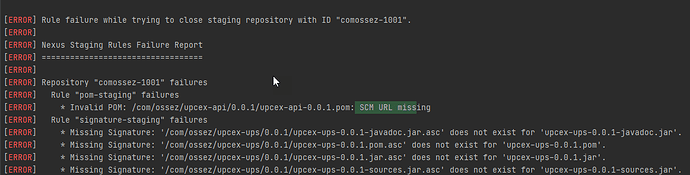
提示的错误信息为: [ERROR] Repository "comossez-1001" failures [ERROR] Rule "pom-staging" failures [ERROR] * Invalid POM: /com/ossez/upcex-api/0.0.1/upcex-api-0.0.1.pom: SCM URL missing 问题和解决办法 这是因为在你的 POM 文件中没有提供 SCM 的配置。 如果你是开源的,并且希望将代码上传到中央仓库的话,这个是必须要配置的。 例如,我们配置了 scm <scm> <url>https://github.com/ossez-com/upcex-api</url> <connection>https://github.com/ossez-com/upcex-api.git</connection> <developerConnection>https://github.com/ossez-com/upcex-api.git</developerConnection> </scm> 当配置成功后,再次上传就可以避免这个问题了。 其实在 SCM 中最重要的部分为 URL,这部分表示的是你项目的地址。 https://www.ossez.com/t/package-scm-url-missing/786
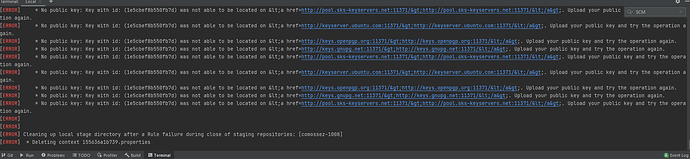
在本地使用 GPG 签名需要发布的包后进行上传到中央 Maven 仓库。 提示错误: [ERROR] * No public key: Key with id: (1e5cbef8b550fb7d) was not able to be located on <a href=http://keys.openpgp.org:11371/>http://keys.openpgp.org:11371/</a>. Upload your public key and try the operation again. [ERROR] * No public key: Key with id: (1e5cbef8b550fb7d) was not able to be located on <a href=http://keys.gnupg.net:11371/>http://keys.gnupg.net:11371/</a>. Upload your public key and try the operation again. [ERROR] * No public key: Key with id: (1e5cbef8b550fb7d) was not able to be located on <a href=http://pool.sks-keyservers.net:11371/>http://pool.sks-keyservers.net:11371/</a>. Upload your public key and try the opera tion again. 错误原因和解决办法 出现上面的错误的原因是你本地使用 GPG 签名了,但是你的公钥没有上传到服务器上。 这将导致你签名没有办法被使用。 解决办法就是将你的公钥上传上去。 登录: https://keys.openpgp.org 网站 输入你的签名的电子邮件地址进行校验。 如果你的公钥已经上传的话,当你输入你的邮件地址,你将会看到下面的提示,表示的是用户电子邮件地址已经被找到了。 如果提示如下,表示的是你的邮件地址没有找到,你需要将你的公钥上传。 如果你使用的是 Window 的环境,相信在创建 GPG 的时候,你已经安装了Kleopatra,你可以运行 Kleopatra。 然后找到你的秘钥。 右键选择导出。 将这个导出文件保存后,再次返回 https://keys.openpgp.org/ 网站, 选择 上传。 然后选择上一步导出的文件,单击上传 请注意,当你上传成功后,系统会向你的秘钥中的邮件地址发送一个电子邮件过去。 在这个电子邮件中包含有一个链接,你需要单击链接确定后才会完成上传。 当完成所有操作后,刷新浏览器,然后使用你的电子邮件进行搜索。 如果你能够和第一步一样搜索到数据,那么说明你的公钥已经上传上去了。 重新运行 Maven 随后再在项目中运行 mvn clean deploy,需要耐心等待一些时间。 等最后你应该可以看到部署成功,并且签名什么的不会有什么问题了。 如上图提示的部署成功的 Maven 界面。 https://www.ossez.com/t/gpg-maven-upload-your-public-key-and-try-the-operation/785
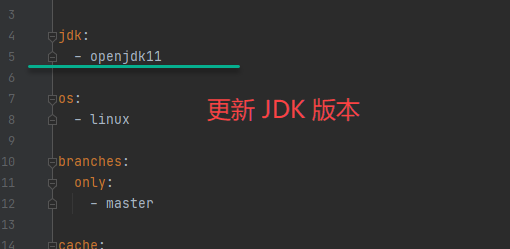
可以在 .travis.yml 文件中定义使用的 JDK 版本。 在文件中: jdk: - openjdk8 在上面中定义了 JDK 的版本。 如希望使用 JDK 11 的版本的话,你可以定义为: jdk: - openjdk11 下面的代码,然后再提交代码到 CI 中进行编译。 然后通过 CI 的界面中进行查看,你可以看到 CI 已经使用更新后的版本。 然后你可以从构建 CI 的日志中查看编译的情况。 https://www.ossez.com/t/travis-jdk/781
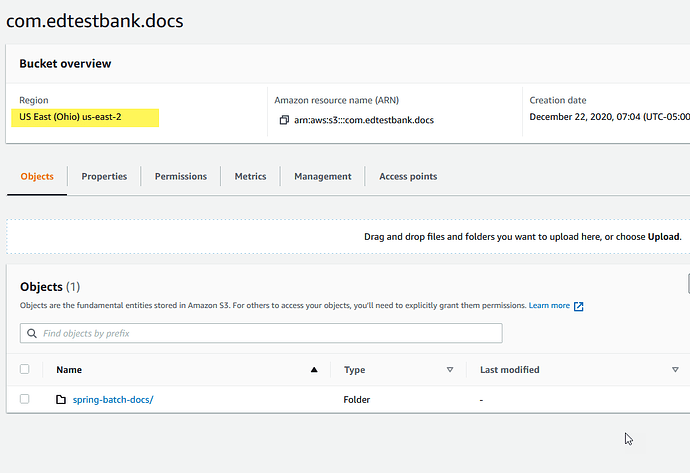
具体的提示错误信息如下: uploading "asciidoc/js/jquery-3.2.1.min.js" with {:content_type=>"application/javascript"} /home/travis/.rvm/gems/ruby-2.4.5/gems/aws-sdk-core-2.11.632/lib/seahorse/client/plugins/raise_response_errors.rb:15:in `call': The bucket you are attempting to access must be addressed using the specified endpoint. Please send all future requests to this endpoint. (Aws::S3::Errors::PermanentRedirect) 这是因为在我们的配置文件下 travis 将会把数据存储到 S3 的 us-east-2 存储区。 如果你的 S3 存储没有设置到正确的存储区的话,你使用 travis 将数据上传到 S3 将会提示错误。 请参考 https://docs.travis-ci.com/user/deployment/s3/ 官方文档中有关 AWS S3 的配置。 当然你也可以在配置文件中添加 region: eu-west-2 来指定特定的存储区。 然后再次编译,你就发现编译成功的文件已经上传上去了。 https://www.ossez.com/t/aws-s3-travis-aws-permanentredirect/780
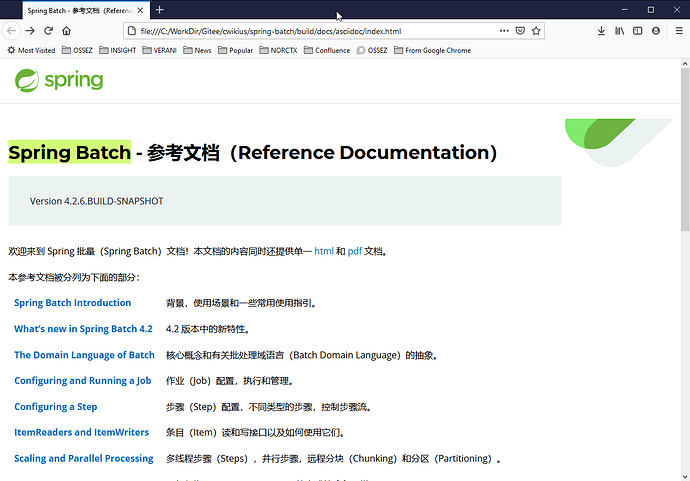
为了便于访问,你可以使用我们提供的一个仓库来在本地进行编译参考文档。 然后通过访问能够在本地查看参考文档,如下图。 克隆仓库 为了加快访问速度,我们将 GitHub 的内容同步到了 Gitee 上。 你可以先克隆仓库到你的本地。 仓库地址为:https://gitee.com/cwikius/spring-batch.git Gradle 编译 当你可能完成后,进入你克隆的地址,然后运行命令: gradlew asciidoctor 等编译完成后,会在你本地的目录中,创建一个 build 的目录。 访问编译结果 进入 build 文件夹后,访问 build\docs\asciidoc 目录中的内容。 然后双击 index.html 文件,就可以看到最新的编译内容和结果。 如果您对我们翻译和文档的内容有任何修改和建议的话,请访问 https://github.com/cwiki-us-spring/spring-batch 仓库地址来提交 PR。 https://www.ossez.com/t/spring-batch/777