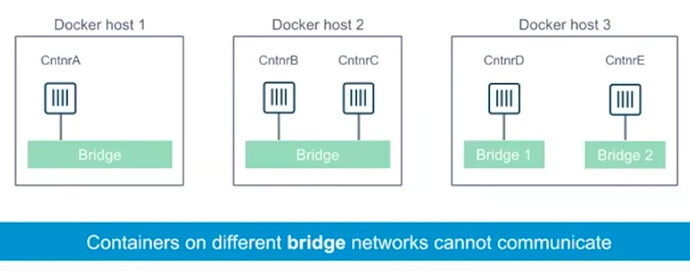
Docker 引擎能够原生支持桥接网络(bridge networks)和覆盖网络(overlay networks)。 桥接网络被限制用于一个独立主机运行的 Docker 引擎。覆盖网络能够包含有多个主机,这个有更多的高级特性。 下面的例子显示了如何创建一个桥接网络: $ docker network create -d bridge my_bridge 参数 -d 用于告诉 Docker 在新的网络中使用 桥接(bridge) 驱动。 名字 bridge 是默认使用的网络名字,在创建的时候可以不指定这个参数,那么将会使用默认的网络名字来创建。 当你创建成功后,可以使用下面的命令来查看你机器中的网络配置: $ docker network ls NETWORK ID NAME DRIVER 7b369448dccb bridge bridge 615d565d498c my_bridge bridge 18a2866682b8 none null c288470c46f6 host host 如果你使用下面的命令检查网络的话,你会看到在这里面没有任何内容。 $ docker network inspect my_bridge [ { "Name": "my_bridge", "Id": "5a8afc6364bccb199540e133e63adb76a557906dd9ff82b94183fc48c40857ac", "Scope": "local", "Driver": "bridge", "IPAM": { "Driver": "default", "Config": [ { "Subnet": "10.0.0.0/24", "Gateway": "10.0.0.1" } ] }, "Containers": {}, "Options": {}, "Labels": {} } ] 桥接网络的情况,请参考上图的配置。 https://www.ossez.com/t/docker/747
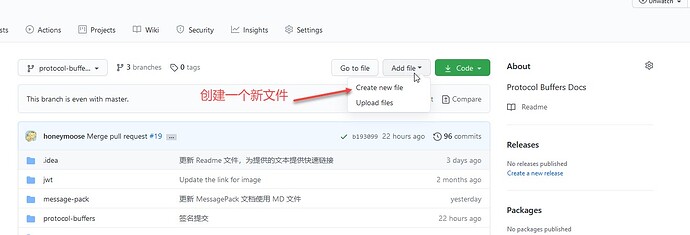
登录你 GitHub 中的项目。然后选择 Add File(添加文件) 输入文件名 然后输入文件名 LICENSE 或 LICENSE.md 输入字符后,可以在后面选择需要的许可证。 按照提示选择需要的许可证就可以了。 当完成所有上面的操作后,就完成了为你的项目指定许可证。 https://www.ossez.com/t/github/746
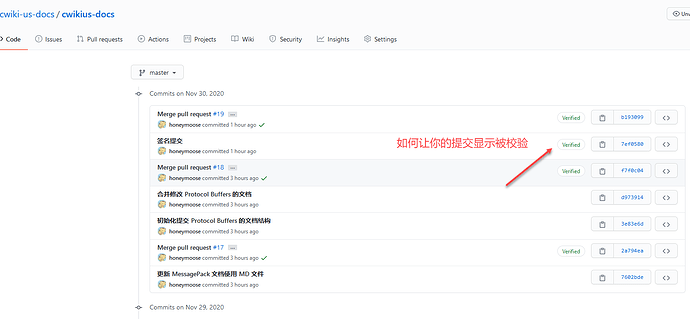
如下面的图片显示的,在提交的时候,如何让我的提交显示被校验呢。 其实流程也不是非常复杂,按照下面的过程来进行配置就可以了。 创建 PGP 上传 PGP 到 GitHub 提交时候配置 PGP 创建 PGP 如果你是使用 Windows 来进行安装的话,你需要首先下载安装 gnupg。有关下载安装 gnupg 的方法和过程,请参考页面:如何在 Windows 上创建一个新的 GPG key 中的内容。 当你完成安装后,我们需要运行 Kleopatra 来创建一个 PGP Key。 选择 Kleopatra 右上角的文件,然后选择创建。 在弹出的对话框中,选择创建一个 OpenPGP Key。 在最后的对话框中,输入你的名字和邮件地址。 请注意,你的邮件地址需要和你在 GitHub 上已经校验的邮件地址一致,为了方便,我们用户名也会选择和 GitHub 提交试用的用户名一致,你也可以使用不同的用户名。 不需要使用高级配置,默认的就可以。 单击下一步继续来完成创建。 会提示要求输入密码,这个密码是这个 key 访问的密码,你可以使用一个简单点的。 单击完成,显示创建的 PGP Key,然后在后面的控制台上也可以看到我们创建的 Key。 选择你要的 Key 后导出,你就可以导出成一个 asc 格式的文件,这个文件是一串秘钥。这个就是我们需要上传到 GitHub 上的。 更新 GitHub 在获得创建成功的 asc key 以后,可以用记事本打开。 然后拷贝加密字符串,登录你的 GitHub ,然后选择设置。 在设置页面中,选择 GPG Key。 在弹出的界面中,选择创建新的 GPG 然后将在上一步上拷贝的 Key 字符串,复制粘贴到这里。 然后单击添加 Key 来完成 Key 的添加过程。 如果一切顺利,那么你将会看到你的 key ID。 更新 Git 配置 你可以配置全局的参数也可以针对特定的仓库进行配置。 这里我们来针对特定的仓库来进行配置,找到你需要配置的已经克隆到你本地的仓库。 然后在这个参考中打开:.git\config 文件。 在 [user] 中添加:signingkey = 这个字符串就是你在 Github 上看到的 ID。 添加: [commit] gpgsign = true 添加: [gpg] program = "C:/Program Files (x86)/GnuPG/bin/gpg.exe" gpg 的配置需要指派到 exe 可执行文件,这个用来对签名进行校验的。 完整的配置如下: [user] signingkey = 5E51AA59A72629C1 [commit] gpgsign = true [gpg] program = "C:/Program Files (x86)/GnuPG/bin/gpg.exe" 如果你的配置中的 user 里面还配置了用户名和 Email 地址的话,你自己在下面添加就行,不需要删除。 然后保存后,对代码进行修改,尝试提交修改的代码到仓库中,以确定是否生效了。 https://www.ossez.com/t/github/744

在 Windows 中创建新的 GPG Key,你需要安装一个称为 gnupg 小工具。 下载的地址为:https://www.gnupg.org/download/ 针对 Windows ,你可以下载 Gpg4win 这个版本。 双击运行安装 下载到本地后,可以双击下载的程序进行安装。 在安装的时候,可能会询问你权限的问题。 选择语言版本 在这里选择默认的英文版本就可以了。 下一步继续 单击下一步来继续安装过程。 安装组件 选择默认的安装组件,然后下一步进行安装。 安装路径 使用默认的安装路径就可以了。 安装进程 在这里需要等一下,等待安装完成。 安装完成 单击安装完成按钮来完成安装。 然后你可以看到运行的 Kleopatra,我们是需要使用这个来创建 PGP Key 的。 https://www.ossez.com/t/windows-gpg-key/745