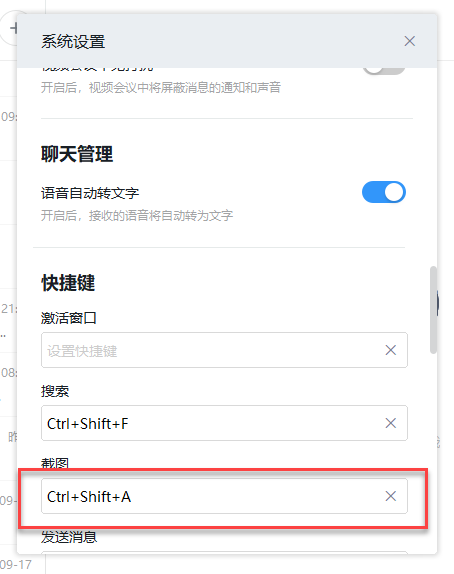
如果你的计算机中还装了 钉钉的话,上面的搜索 Action 快捷键会和钉钉的截图冲突。 你需要讲钉钉中的截图快捷键取消掉。 将上面的快捷键取消掉,避免和 IJ 的快捷键冲突。 然后你就可以使用快捷键搜索 Actions 了。 https://www.ossez.com/t/intellij-idea-ctrl-shift-a-actions/502
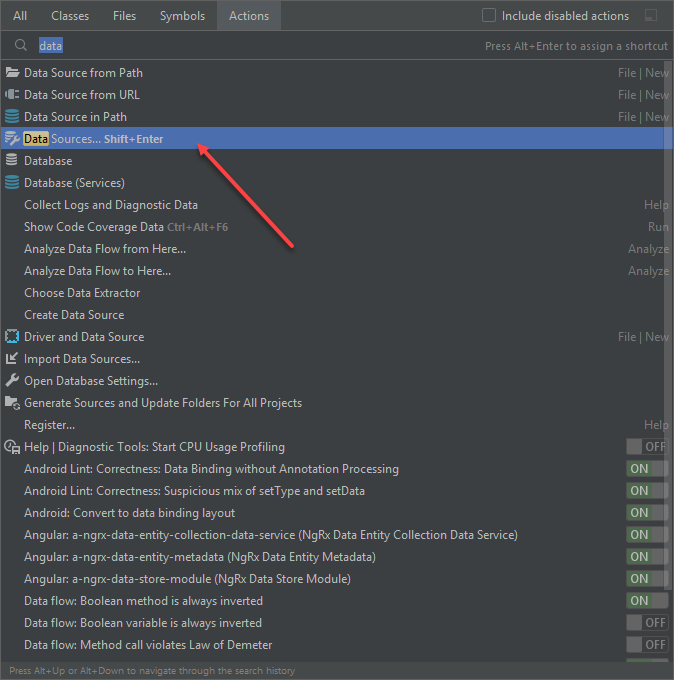
在 IntelliJ IDEA 中,可以通过打开 Data Sources and Drivers 对话框来配置数据源和测试你的数据库连接。 可能没有办法使用快捷键,虽然好像有快捷键是 shift + enter,但是在 IntelliJ IDEA 中会换行,并且将光标移动到第一行。 可以用下面的方法: 双击 shift ,然后在 Action 中输入 data source,或者 Shift+Ctrl+A 直接输入。 IJ-data-source-01674×680 34.8 KB 然后选择,就可以打开 Data Sources and Drivers 对话框了。 单击右上角的 + 号,可以选择添加数据源。 如果你选择的数据库没有安装驱动的话,IJ 会提示你进行安装。 如下图,提示驱动没有安装,你需要进行安装。 对驱动进行配置 你可用选择不同的驱动版本,在左侧的驱动对话框中,你可用针对不同的数据源定义不同的驱动和安装不同的驱动版本。 例如针对 MariaDB 数据库。 你可用在左侧中选择 MariaDB 的驱动。 针对上面驱动的版本号单击后,你可以选择安装不同的驱动版本。 然后单击窗口的应用就可以完成配置了。 https://www.ossez.com/t/intellij-idea/501
postgresql.conf中的这个参数(max_fsm_pages)用于告诉 PostgreSQL申请多大的内存空间用于保存数据文件的free space信息,按我的简单理解,如果在一个表中删除了一些记录,PostgreSQL会把这一改动记录在"Free Space Map"中,下次如果再往表里插记录时,根据Free Space Map中的信息,就能利用以前删记录而腾出来的磁盘空间。 不过Free Space Map是存在于内存中,大小毕竟是有限的,对于大量数据的删除+插入,要么指定一个较大的max_fsm_pages,要么及时进行vacuum以整理表中的碎片,否则,PostgreSQL只有把新插入的记录添加到文件的末尾,造成文件越来越大。 我的一个程序就是意外地因为磁盘空间满了而中止的,它每次要往一个表里插500多万条记录,这之前先要delete同样条数的一批记录,可最后还是占满了整个硬盘。 我觉得PostgreSQL的这种工作方式有它的一个好处,就是如果内存足够大,可以指定一个很大的Free Space Map,对于OLTP 型的应用,可能会大幅提高性能(猜测,没有验证过),另外用户可以自已选择在合适的时候进行vacuum或vacuum full,如果你确信一个表只会往里插记录(如记录操作日志),对这个表就可以永远不进行vacuum full,是不是很灵活? 不过,使用vacuum full大量移动数据毕竟是件很耗时的工作,在此期间数据库性能会严重下降,大概这就是“灵活”的代价了。在这方面,Oracle的Block->;Extent->;Segment这种复杂的机制可能更有效一些吧。 据说PostgreSQL将引入表空间的概念了,值得期待啊! 至于Free Space Map设多大,上面的文章教了个办法,照着做就行了,只是需要弄明白,这毕竟是一个“Map”,如果打算删掉300M的记录,Free Space Map并不需要申请300M喔 。 https://www.ossez.com/t/pgsql-max-fsm-pages/500
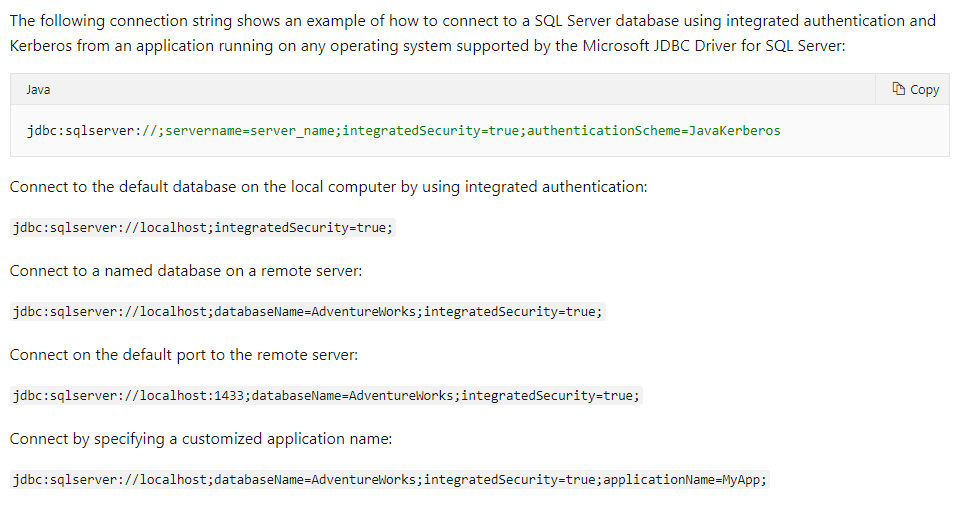
你可用使用下面的 JDBC 配置参数进行配置。 jdbc:sqlserver://;servername=server_name;integratedSecurity=true;authenticationScheme=JavaKerberos 下面是一些配置参数举例: 本地数据库 连接到本地计算机的默认库,使用整合的授权: jdbc:sqlserver://localhost;integratedSecurity=true; 远程数据库 连接到远程数据库和使用给定的数据库名字: jdbc:sqlserver://localhost;databaseName=AdventureWorks;integratedSecurity=true; 远程库默认端口 连接到远程的数据库上,并且使用默认的端口。 默认的端口是 1433,有可能你需要使用其他的端口,你可以在连接参数中指定端口。 jdbc:sqlserver://localhost:1433;databaseName=AdventureWorks;integratedSecurity=true; 使用自定义的应用名 可以使用指定应用名 进行连接。 jdbc:sqlserver://localhost;databaseName=AdventureWorks;integratedSecurity=true;applicationName=MyApp; 你也可以参考相关的手册进行连接测试。 https://www.ossez.com/t/java-sql-sever-jdbc/499
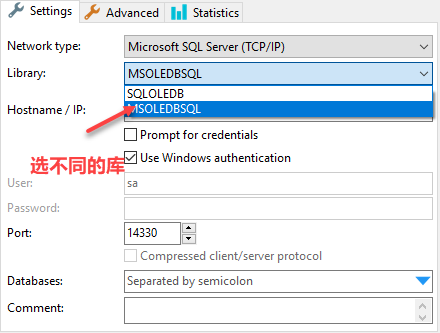
HeidiSQL 是可以连 SQL Server 的。 在配置参数部分,你需要根据需要选择不同的库。 然后你就可以测试连接了。 https://www.ossez.com/t/heidisql-sql-server/498

通常我们采取的方法是将老的数据库备份出来,然后将备份文件重新导入到新的数据库中。 例如,我们希望将一个wordpress 的数据库完全复制为另外的数据库名称。 在同一个数据库实例中,你可用进行下面的操作。 show tables; 然后将所有的数据库表列出来。 然后可以使用下面的 SQL 运行数据库表拷贝。 CREATE TABLE targetdatabase.wp_commentmeta SELECT * FROM sourcedatabase.wp_commentmeta; CREATE TABLE targetdatabase.wp_comments SELECT * FROM sourcedatabase.wp_comments; CREATE TABLE targetdatabase.wp_layerslider SELECT * FROM sourcedatabase.wp_layerslider; CREATE TABLE targetdatabase.wp_layerslider_revisions SELECT * FROM sourcedatabase.wp_layerslider_revisions; CREATE TABLE targetdatabase.wp_links SELECT * FROM sourcedatabase.wp_links; CREATE TABLE targetdatabase.wp_options SELECT * FROM sourcedatabase.wp_options; CREATE TABLE targetdatabase.wp_postmeta SELECT * FROM sourcedatabase.wp_postmeta; CREATE TABLE targetdatabase.wp_posts SELECT * FROM sourcedatabase.wp_posts; CREATE TABLE targetdatabase.wp_term_relationships SELECT * FROM sourcedatabase.wp_term_relationships; CREATE TABLE targetdatabase.wp_term_taxonomy SELECT * FROM sourcedatabase.wp_term_taxonomy; CREATE TABLE targetdatabase.wp_termmeta SELECT * FROM sourcedatabase.wp_termmeta; CREATE TABLE targetdatabase.wp_terms SELECT * FROM sourcedatabase.wp_terms; CREATE TABLE targetdatabase.wp_usermeta SELECT * FROM sourcedatabase.wp_usermeta; CREATE TABLE targetdatabase.wp_users SELECT * FROM sourcedatabase.wp_users; 你需要将见面的 targetdatabase 替换成你的目标数据库表。 将 sourcedatabase 替换成源数据库表。 当你执行完 SQL 后,你可以进行校验。 https://www.ossez.com/t/mariadb/496
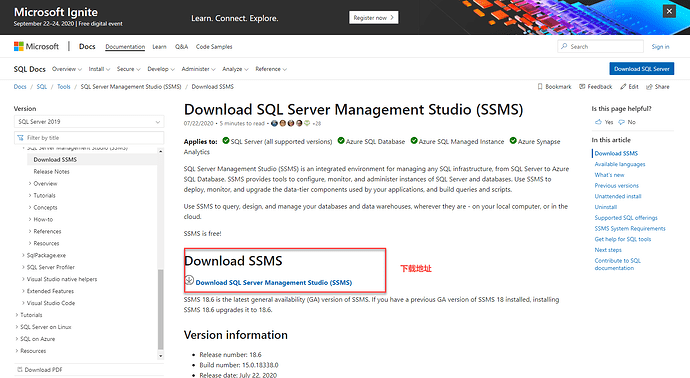
首先,你需要下载并且安装 SQL Server Management Studio 相关文章,请参考链接:https://docs.microsoft.com/en-us/sql/ssms/download-sql-server-management-studio-ssms?view=sql-server-ver15 下载地址可以在上面的页面中找到。 当下载完成后,双击运行。 设置安装路径 使用默认的安装路径就可以了,一般这里不需要修改,你也可以根据自己的喜好进行修改。 安装进程-载入 Package 安装程序会进行解压后进行载入。 安装进程-安装 安装的过程更加计算机的性能不同,可能需要不同的时间。 你需要耐心等待。 登录 当安装完成后,运行程序你会看到需要登录的界面 在这里输入你的服务器配置参数就可以进行登录了。 https://www.ossez.com/t/sql-server-management-studio/494
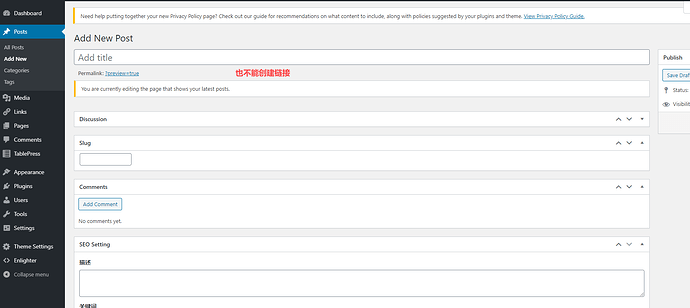
在 WordPress 迁移后,不能新建主题。 在新建主题的时候出现下面的情况: 也没有办法创建链接。 问题解决 出现上面的问题,很有可能是你 post 表中,没有自动创建主键。 这个问题在对数据库进行迁移后比较常见。 可以创建主键后再试试。 创建主键成功后,你应该能够看到下面的编辑界面了。 https://www.ossez.com/t/wordpress/497
Computer Science
JUnit 5 测试问题 throws java.lang.Exception’ must be static unless the test class is annotated with @TestInstance(Lifecycle.PER_CLASS)
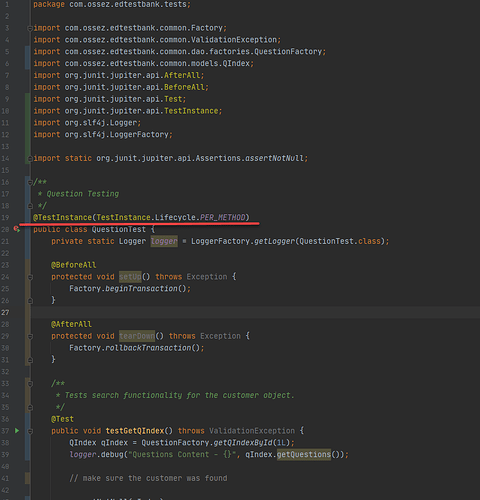
在运行测试的时候提示下面的错误: org.junit.platform.commons.JUnitException: @BeforeAll method 'protected void com.ossez.edtestbank.tests.QuestionTest.setUp() throws java.lang.Exception' must be static unless the test class is annotated with @TestInstance(Lifecycle.PER_CLASS). 测试实例生命周期 为了允许隔离执行单个的测试方法,并避免由于可变测试实例状态而产生的意外副作用,JUnit在执行每个测试方法之前创建每个测试类的新实例(请参阅下面的讲解,何为测试方法)。这个”per-method”测试实例生命周期是 JUnit Jupiter 中的默认行为,类似于JUnit以前的所有版本。 如果您希望JUnit Jupiter在同一个测试实例上执行所有测试方法,只需使用 @TestInstance(Lifecycle.PER_CLASS) 对您的测试类进行注解即可。当使用这种模式时,每个测试类将创建一个新的测试实例。因此,如果您的测试方法依赖于存储在实例变量中的状态,则可能需要在 @BeforeEach 或 @AfterEach 方法中重置该状态。 “per-class”模式比默认的”per-method”模式有一些额外的好处。具体来说,使用”per-class”模式,可以在非静态方法和接口默认方法上声明 @BeforeAll 和 @AfterAll(否则@BeforeAll与@AfterAll必须是注解在static的方法上才能生效) 。因此,”per-class”模式也可以在 @Nested 测试类中使用 @BeforeAll 和 @AfterAll 方法。 如果使用Kotlin编程语言编写测试,则可能会发现,通过切换到”per-class”测试实例生命周期模式,可以更轻松地实现 @BeforeAll 和 @AfterAll 方法。 使用静态方法 因为下面的方法: @BeforeAll protected void setUp() throws Exception { Factory.beginTransaction(); } 没有使用静态方法,所以提示上面的错误,你可用使用静态方法后运行。 你的测试方法应该不会提示错误。 Lifecycle.PER_METHOD 在方法中使用 @TestInstance(TestInstance.Lifecycle.PER_METHOD) 来定义测试。 使用上面的方法就可以让你的测试执行了。 https://www.ossez.com/t/junit-5-throws-java-lang-exception-must-be-static-unless-the-test-class-is-annotated-with-testinstance-lifecycle-per-class/489
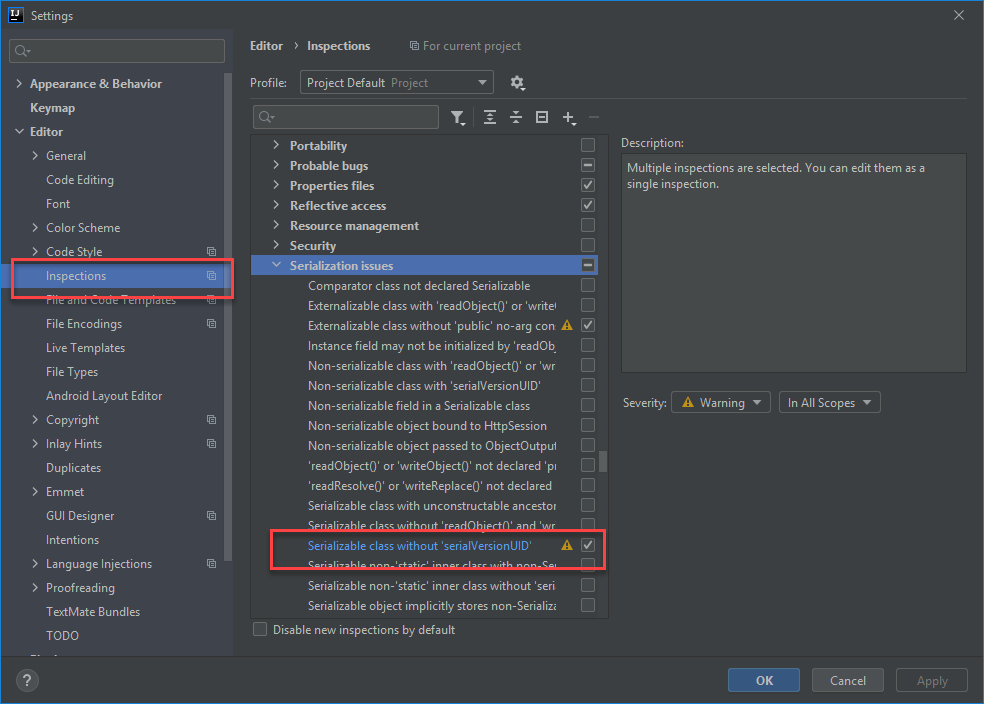
在 IntelliJ IDEA 中我们需要自动 serialVersionUID 创建,如何进行配置。 Intellij IDEA 设置 进入 Intellij IDEA 的设置,使用下面的路径:File -> Settings -> Editor -> Inspections -> Java -> Serialization issues 然后找到 serialization class without serialVersionUID 选项,然后选择。 然后进入文本编辑器 选择 ALT + ENTER (Windows),然后选择 Add serialVersionUID field 选项。 IntelliJ IDEA 将会自动生成 UID private static final long serialVersionUID = 7364069549053183236L; 如何不通过修改 Intellij IDEA 设置 serialVersionUID 上面的方法需要 Intellij IDEA 进行修改,才能生成 serialVersionUID。你还可以使用下面的方法,来生成 serialVersionUID 而不需要对 Intellij IDEA 进行配置修改。 在代码中输入: private static final long serialVersionUID = 1L; 然后会在前面看到警告提示: 然后可以看到创建随机的 serialVersionUID 。 或者你也可以使用 ALT + ENTER 快捷键。 生成的结果如下: https://www.ossez.com/t/intellij-idea-serialversionuid/486