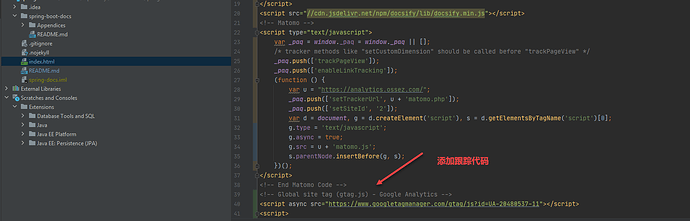
希望了解你的文档被访问了多少次或者有多么受欢迎吗? 你可用在你的 Docsify 项目中添加 Google analytics 或者其他的网站跟踪代码。 找到你的 Docsify 文档中,找到 index.html 这个文件。 然后非常简单的将跟踪代码拷贝到最下面 之前就可以了。 然后将代码提交到 GitHub 的仓库中,如果你已经设置到了 github page 的话,那么系统会自动帮你部署。 提交后,你会看到下面的代码: https://github.com/cwiki-us-docs/spring-docs/blob/master/index.html 屏幕的截图如下: 例如,我们访问下面的文档:https://cwiki-us-docs.github.io/spring-docs/#/ 然后你可以对你生产的页面链接进行访问,在访问的同时,你可以到 Google analytics 页面中查看访问的用户,以确定代码生效。 通过上面的设置,你就可以知道你的内容被访问了多少次。

JWT作为一个开放的标准(RFC 7519), 定义了一种简洁自包含的方法用于通信双方之间以Json对象的形式安全的传递信息。 因为特定的数字签名,所以这些通信的信息能够被校验和信任。 JWT可以使用HMAC算法或者RSA的公钥私钥对进行签名。 让我们进一步的解释下关于JWT的定义: 简约(Compact): JWT通信中使用的数据量比较小,JWT可以通过URL、POST参数,或者直接在HTTP header进行传递。 并且,因为比较小的数据量,这也意味着传输速度会更加快速。 自包含(Self-contained): 负载(payload)中(可以)包含所需的所有用户部分的信息,可以避免对服务端数据库的多次查询。 什么时候应该使用JSON Web Tokens? 以下是JSON Web Tokens适用的一些场景: 认证鉴权(Authentication): 这是JWT最常用的场景,一旦用户成功登入,在随后的每次请求中都将会包含JWT信息。 通过JWT的验证机制后,将允许该用户访问路由(routes)、服务(services)以及该Token所允许的资源。由于JWT的开销非常小, 使得其可以轻松的在不同的域名中传递,所以目前在单点登录(Single Sign On)中有比较广泛的应用。 数据交换(Information Exchange):JSON Web Tokens是一种很好的安全传输方式,因为JWTs是可签名的- 例如基于使用公钥/私钥对,你可以确保请求的发送者是可信的。另外,因为参与签名是是头部信息(header)和负载信息(payload), 您可以可以验证内容是否被篡改。 https://www.ossez.com/t/json-web-token-jwt/512
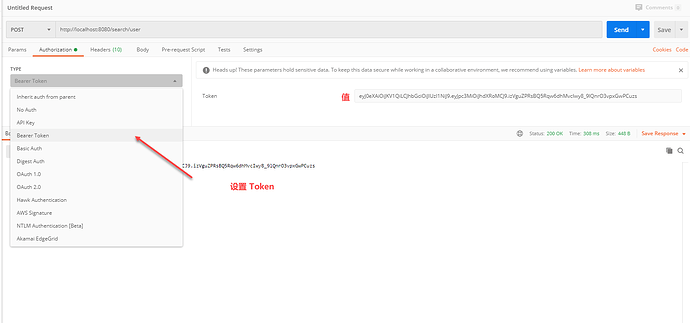
在 Postman API 的 Authorization 界面中。 在 Type 选项选择 Bearer Token,然后再后面的 Token 值上面输入你的 Token 值就可以了。 https://www.ossez.com/t/postman-bearer-token/511
在 Postman API 的 Authorization 界面中。 在 Type 选项选择 Bearer Token,然后再后面的 Token 值上面输入你的 Token 值就可以了。 https://www.ossez.com/t/postman-bearer-token/511

本部分对 Confluence 全站进行自定义的相关内容进行了说明。这部分只能是具有 Confluence 的管理员权限的用户才能进行操作 —— 系统管理员或者 Confluence 管理员。 有关对个人和空间级别的自定义内容,请参考:Your User Profile 和 personal space 空间的内容。 我们将会对下面 2 部分的自定义内容进行描述: 你可以通过对面板(dashboard)的自定义来修改 Confluence 的 显示(appearance ) ,比如说你可以调整颜色,添加站点标志(logo)和其他更多的操作,请参考 Changing the Look and Feel of Confluence 页面中的内容。 你可以通过设置一系列的默认选项来确定系统的 默认表现(default behaviour) ,或者设置新空间的 默认内容(default content) 。这些内容可以在新空间的面板和其他的一些地方。请参考 Changing the Default Behavior and Content in Confluence 页面中的内容。 更多内容,请参考自定义你的 Confluence 站点 页面中的内容。 https://www.ossez.com/t/confluence-6/510
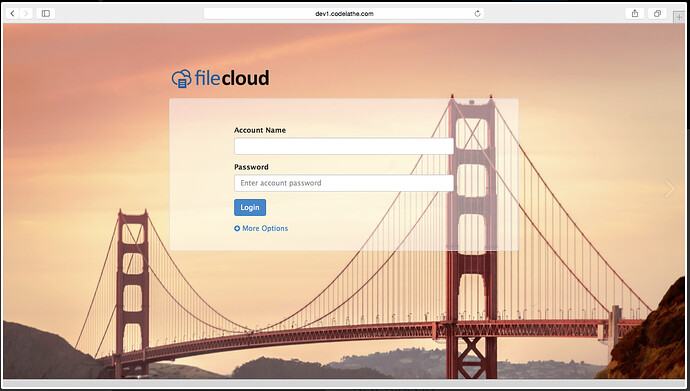
这个页面将会给你一些如何对 Confluence 登录界面进行自定义的一些建议和指导。这个将不会自定义用户的登录过程,只是对用户看到的登录界面进行自定义。 备注: 自定义过后的 Confluence 界面在你对 Confluence 进行后需要重新再次进行。在对 Confluence 登录界面进行主要修改之前,你需要对升级的情况进行考虑。在对 Confluence 进行升级之前,你需要了解你对 Confluence 的登录界面进行了那些修改,并且需要将这些修改再应用一次。 请在 测试(Test) 站点对 Confluence 的修改先进行测试。 只有 Confluence 管理员,并且这个管理员具有后台服务器访问权限才能够对 Confluence 的登录界面进行修改。 如何对登录界面进行修改: 关闭你的 Confluence 服务器 在 Confluence 的安装目录中,找到文件 confluence/login.vm。 对这个文件进行拷贝到别的路径下进行备份。 使用文本编辑器对这个文件进行必要的修改。这个文件包含有 HTML 和 Velocity 语法。请参考页面 Velocity Template Overview 中有关 Velocity 的介绍和语法(在 Confluence 的官方开发文档中)。 重启 Confluence 服务器对修改进行测试。 针对 Confluence Web 应用的界面,上面的修改步骤能够应用到绝大部分界面的修改上。请确定在对生产服务器界面进行修改之前,将上面的修改在其他的测试服务器上进行修改后测试。在上面的界面中包含了可能对 Confluence 功能造成重大影响的代码,因为这些代码非常容易被错误修改然后导致用户无法继续使用 Confluence 。 请访问地址:https://www.cwiki.us/display/CONFLUENCEWIKI/Customizing+the+Login+Page 获得更多详细内容。 https://www.ossez.com/t/confluence-6/508
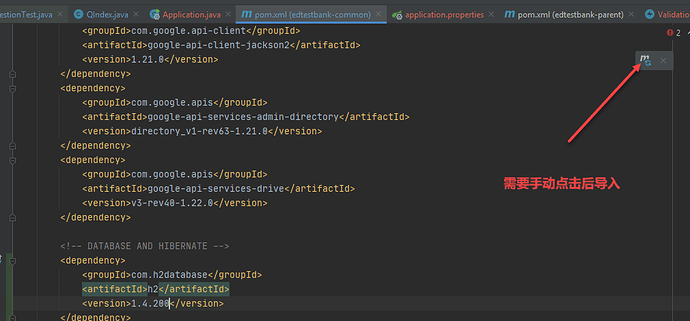
在早期的 IntelliJ IDEA 版本中,IntelliJ IDEA 能够自动检测 pom 文件的修改,然后自动导入需要的包。 这个功能的争议比较多,有好有不好。 好处是,你可用专注你 pom 文件的修改和选择,不好的地方是拖慢系统并且导致重编译错误等等。 在 2020.2.1 的版本后,IntelliJ IDEA 提供了一个小浮动窗口可用让你在完成配置后可以进行手动导入。 如何启用自动导入 很多人可能会觉得 IntelliJ IDEA 取消了自动导入。 其实在 2020.1 的版本上就已经取消了,但是用户对这个功能争议比较多,还是希望 IntelliJ IDEA 能够将自动导入这个功能添加进来。 在 2020.2.1 这个版本上就已经可以设置自动导入了。 按照下面的方法,选择自动导入设置: 在弹出的界面中选择任何修改: 针对任何的修改,就可以让 IntelliJ IDEA 对修改进行自动导入了。 如果你不选择任何修改,只选择外部修改的话。 那么只有在你 IntelliJ IDEA 通过 Git 或者其他代码控制,进行修改的时候,或者切换不同的分支的时候 IntelliJ IDEA 才会对 pom 文件进行刷新导入。 https://www.ossez.com/t/intellij-idea-maven/506
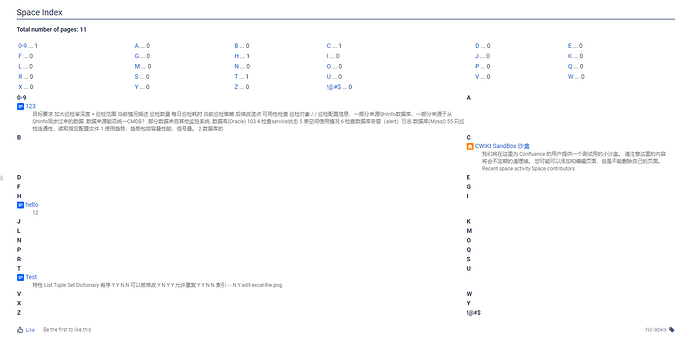
Confluence 的页面索引宏创建空间中所有页面的索引是否支持中文的页面索引? 问题解答 Confluence 的页面索引宏,不支持中文页面标题的索引。 请参考上面的图片,上面图片中的页面索引不支持对中文的索引。 https://www.ossez.com/t/confluence/505
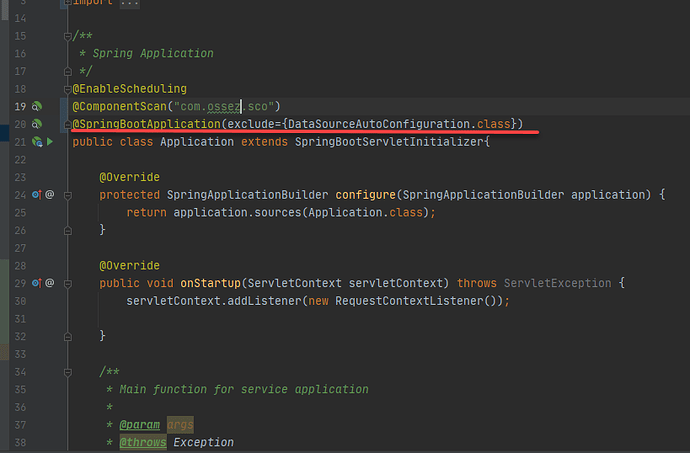
在启动 Spring Boot 的项目的时候提示数据源未配置的错误。 09:52:08.333 [main] DEBUG o.s.b.d.LoggingFailureAnalysisReporter - Application failed to start due to an exception org.springframework.boot.autoconfigure.jdbc.DataSourceProperties$DataSourceBeanCreationException: Failed to determine a suitable driver class at org.springframework.boot.autoconfigure.jdbc.DataSourceProperties.determineDriverClassName(DataSourceProperties.java:233) at org.springframework.boot.autoconfigure.jdbc.DataSourceProperties.initializeDataSourceBuilder(DataSourceProperties.java:174) Spring 会提示你完整的导致启动错误的信息是: *************************** APPLICATION FAILED TO START *************************** Description: Failed to configure a DataSource: 'url' attribute is not specified and no embedded datasource could be configured. Reason: Failed to determine a suitable driver class Action: Consider the following: If you want an embedded database (H2, HSQL or Derby), please put it on the classpath. If you have database settings to be loaded from a particular profile you may need to activate it (no profiles are currently active). Process finished with exit code 1 错误分析 从上面的启动信息来看,已经说得非常清楚了,就是因为你配置了 Spring 的数据组件,但是你没有配置相应的数据源。 因为这个会导致你的启动失败。 解决办法 有下面的集中解决办法: 加入 H2 包 最简单的解决办法就是在依赖中添加 H2 的数据库,如果你使用 Spring Batch 的话,这个组件也是需要的,因为 Spring 会使用 H2 为数据源。 添加数据源配置 如果你已经添加了数据库驱动,例如你添加了 mysql 的数据库驱动。 那么你需要制定 Mysql 的数据库连接参数。 spring.datasource.url=jdbc:mysql://localhost:3306/myDb spring.datasource.username=user1 spring.datasource.password=pass spring.datasource.driver-class-name=com.mysql.cj.jdbc.Driver 在启动时候不载入数据源配置。 你可用在启动的时候不载入数据源配置。 可用在启动类上面,添加下面的注解。 @SpringBootApplication(exclude={DataSourceAutoConfiguration.class}) 你也可以在启动配置文件上面,添加下面的内容,这样能够保证你在启动的时候不载入数据源配置类。 spring.autoconfigure.exclude=org.springframework.boot.autoconfigure.jdbc.DataSourceAuto https://www.ossez.com/t/spring-boot/504
Win键+E:打开文件管理器,能够快速在文件夹中进行查找文件。这个快捷键你可能需要得非常多。 Win+L:快速锁屏。要和同事去吃饭了,快速锁屏后走人,你一定会需要一个这个。 不想用鼠标,下面的快捷键能够帮你对窗口进行操作: windows键+上箭头 :最大化当前窗口到全屏模式。 windows键+向下箭头 :恢复窗口的大小,然后最小化窗口。 windows键+左箭头 :捕捉当前窗口到屏幕的左半边。 windows键+右箭头 :捕捉当前窗口到屏幕的右半边。 你还可能会需要一个输入法切换,下面这个快捷键适合你。 win+空格 输入法切换 https://www.ossez.com/t/windows-10/503