
空间默认继承全局的配色方案。但是,如果你是空间管理员的话,你可以对默认继承的全局方案进行调整,使用自定义的配色方案。 为一个空间修改配色方案: 进入空间后,然后从边栏的底部选择 空间工具(Space tools) > 外观和感觉(Look and Feel) 。 选择 色彩方案(Color Scheme) 在 自定义配些方案(Custom Color Scheme)列表下面,单击 选择(Select )按钮。(如果已经被选择的话)。 选择 编辑(Edit). 输入表中的 HTML/CSS2 色彩代码或者使用颜色选择器 来从颜色盘中选择提供的颜色。 https://www.cwiki.us/display/CONF6ZH/Edit+a+Space%27s+Color+Scheme

在 Confluence 官方 前期发布的消息 中,文档主题在 Confluence 6.0 及其后续版本中已经不可用。我们知道你可能对这个有很多好好奇的问题,因此我们在这里设置了一个问答用于帮助你将这个主题升级到 Confluence 6.0。 如果你还有其他问题,你可以在本页面的底部向 Confluence 的官方提出,我们将会尽我们最大的努力帮助你解决你遇到的问题。 默认的主题看起来是什么样子的? 如果还确定在我的空间中,我使用的是文档主题? 如果检查在我的站点中有哪些地方使用了文档主题? 有关文档空间的自定义部分在我升级的时候有什么影响? 我的空间将会在我升级后损坏吗? 我可以全局的为边栏,页头,页尾添加自定义内容吗? 我还可以在边栏,页头或页尾使用宏吗? 我在哪里添加边栏,页头或页尾自定义内容? 如何在边栏的顶部关闭页面和博客的快捷链接? 我可以全局编辑默认主题的边栏吗? 我希望查看页面树而不是子页面,我应该如何做? 空间管理员和空间操作员在哪里? 我必须在边栏,页头和页脚上使用 wiki 标记吗? 我可以隐藏或者修改空间标识的显示吗? 我可以隐藏默认的页面树而插入我自己的吗? 我如何让我的页面标题在边栏中包裹起来? 我可以在边栏中修改显示顺序吗? 我还可以使用空间跳转宏(space jump macro)吗? 为什么子页面不能显示在页面下面? 我可以限制值搜索这个空间吗? 如何在空间中按字母查看页面? 导入一个使用文档主题的空间将会发生什么? 默认的主题看起来是什么样子的? 下面是文档主题的一个示例,文档主题和默认的主题的对比如下: 文档主题(Documentation theme): 可以自定义边栏内容。 默认主题(Default theme):在边栏中有自定义的内容。 如果还确定在我的空间中,我使用的是文档主题? 在你的空间中,检查你这个空间十分使用的是文档主题的最简单的方法是,在头部查找 浏览(Browse)菜单,通常这个在 创建(Create)按钮的附近。(如果你已经正在使用默认主题,你将会在边栏中看见空间工具菜单)。 如果检查在我的站点中有哪些地方使用了文档主题? 通常没有很好的方法来在一个站点中列出正在使用的文档主题列表。如果你的 Confluence 站点比较庞大,你的 Confluence 管理员可以使用下面的查询语句来从数据库中载入所有使用文档主题的列表。 SELECT * FROM BANDANA B, SPACES S WHERE B.BANDANAKEY='atlassian.confluence.theme.settings' AND S.SPACEKEY=B.BANDANACONTEXT AND B.BANDANAVALUE LIKE ('%documentation%') ORDER BY S.SPACENAME; 这个查询只会找到使用文档主题的空间。这个查询不会包含空间使用的外观和布局(这些空间将会在你修改为站点主题的时候自动修改,你不需要每一个空间都去修改一次)。 有关文档空间的自定义部分在我升级的时候有什么影响? 在升级的过程中,我们将会对当前使用文档主题的空间应用默认的主题。如果你对这些文档主题进行了自定义(例如,添加 Wiki 标记到边栏,页头,页脚),我们将会把这些 Wiki 标记放置到默认主题的变量,页头,页脚。 默认的主题将会添加一些新的部分到边栏中。例如链接到页面,博客和空间的快捷链接。你也选择是否对这些链接进行隐藏,进入空间工具(Space Tools)> 配置边栏(Configure Sidebar),然后使用 按钮来隐藏你不希望显示的快捷链接。 我的空间将会在我升级后损坏吗? 这个与你对空间的自定义化程度有关。在大部分情况下,你的空间在升级后会看起来有些不同,但是不至于出现完全不同,或者损坏的情况。 如果你使用了 CSS 来对你的空间进行了修改(不管你是否使用 Adaptavist Content Formatting 宏 来修改了空间的样式表,例如 {style} 和 {div},并且这些修改应用到了文档主题的边栏,页头,页脚)。你可能需要对你 CSS 文件中的一些名字进行修改才能让你的主题看起来是正确的。 例如,你在文档主题中指定了 #splitter-sidebar ,你将会需要在默认主题中使用 .acs-side-bar。 如果你通过 Confluence UI 自定义了默认的空间布局,并且你将这个默认布局应用到了你前期使用的文档空间中后, 如果你发现你遇到了这个问题,你需要重置损坏的布局。 通过 UI 重置损坏的自定义布局... 从数据库中删除自定义布局... 我可以全局的为边栏,页头,页尾添加自定义内容吗? 答案是可以的。进入 > 基本配置(General Configuration) > 边栏,页头和页脚(Sidebar, Header and Footer)。所有的空间使用的全局外观和布局将会继承你自定义的内容。任何自定义添加到边栏,页头和页脚中的内容将会被全局配置覆盖。 我还可以在边栏,页头或页尾使用宏吗? 是的,如果宏能够在文档主题中正确的工作的话,那么这些宏应该也是可以在默认主题中工作的。 我在哪里添加边栏,页头或页尾自定义内容? 你可以针对每一个空间独立的在边栏,页头和页尾添加内容。使用下面的路径进行访问:空间工具(Space Tools) > 外观和布局(Look and Feel) > 边栏,页头和页脚(Sidebar, Header and Footer)或者全局的 > 基本配置(General Configuration) > 边栏,页头和页脚(Sidebar, Header and Footer)。 Confluence 为所有空间显示全局的自定义内容,直到空间具有自己自定义的内容(空间自定义的内容将会覆盖关键的自定义内容)。这个内容是通过一个字段,一个字段覆盖的,因此你有可能看到自定义的综合版本。例如,你可能全局的修改了页脚,但是一些独立的空间,你有一些页头的修改,那么你就会看到全局的页脚和独立的页头的修改。 如何在边栏的顶部关闭页面和博客的快捷链接? 进入 空间工具(Space Tools)> 配置边栏(Configure Sidebar),然后使用 按钮来隐藏你不希望显示的快捷链接。 我可以全局编辑默认主题的边栏吗? 不可以。你可以对全局边栏的内容进行自定义,但是对边栏中内容的隐藏,这是空间图标和添加快捷链接,你只能针对每一个空间独立的操作。 我希望查看页面树而不是子页面,我应该如何做? 进入 空间工具(Space Tools)> 配置边栏(Configure Sidebar) 然后在导航选项中选择 页面树(Page Tree)。 空间管理员和空间操作员在哪里? 为了体会在空间操作员和空间管理员中进行选择,文档主题有一个 空间工具(Space Tools)菜单链接能够然你进行权限选项,内容工具,外观布局和整合。 这里是你新老主题的索引列表... 我必须在边栏,页头和页脚上使用 wiki 标记吗? 是的。我们添加这个特性的主要目的是帮助任何能够从文档主题迁移到默认主题而不会有太多的影响。保持这些字段任然使用 Wiki 标记能够让你老的自定义内容不需要太多修改就可以应用到新的主题上。你仅仅需要复制张贴就可以了。 我可以隐藏或者修改空间标识的显示吗? 你可以使用任何图片作为你的空间图标,但是你不能修改这个图片在边栏中的显示(这个图片总是圆形的并且会一直在页面的顶部)。 我可以隐藏默认的页面树而插入我自己的吗? 是的。在边栏中你对页面树的显示有完全的控制权。你可以隐藏默认的页面数,同时你也可以在边栏中添加 Page Tree macro 宏 {pagetree},来显示自定义内容。 我如何让我的页面标题在边栏中包裹起来? 页面标题不能在边栏的默认主题中包裹起来(不管你是使用默认的页面树还是使用 {pagetree} 来显示自定义的内容)。不能对这个进行修改。 我可以在边栏中修改显示顺序吗? 你可以对边栏中的一些内容的显示顺序继续修改,例如快捷链接的顺序,但是边栏中的分类显示(sections)是不能对顺序进行调整的。任何具有 图标的项目都是可以移动的。 自定义的内容显示在页面树的上面。你可以对默认的页面树进行隐藏,然后在自定义区域使用 WIki 标记将隐藏的页面树再添加回来。这个对你打算对页面树和自定义内容的显示顺序进行修改的时候比较有效。 我还可以使用空间跳转宏(space jump macro)吗? 不可以。空间跳转宏是提供给文档主题使用的,当文档主题被删除后,这个宏就不再可以使用了。如果你在空间的页面,页头,页脚使用了这个宏,那么在升级的时候将会显示错误信息如下: unknown macro: {spacejump}。 要早点在你的站点中的那些页面上使用了空间跳转宏,你可以在站点的搜索对话框中输入 macroName:spacejump 。所有含有这个宏的页面将会返回显示出来(这个搜索只能搜索页面,不能搜索边栏,页头或页脚)。 为什么子页面不能显示在页面下面? 默认空间主题不会在边栏下面列出子页面,你可以在页脚中使用 Children Display macro 宏来达到类似的效果。 我可以限制值搜索这个空间吗? 不可以。这个就是我们要删除文档主题所具有的一个特性。 一个可选的方案是通过添加一个 Livesearch macro 宏到边栏或者空间主页中。在空间参数中使用 @self 来限制搜索只搜索当前的空间。 如何在空间中按字母查看页面? 如果你使用的是默认的主题,那么在这个主题中你不能按照字母顺序查看所有页面。 导入一个使用文档主题的空间将会发生什么? 你应该不会遇到什么问题,在导入这个空间的时候。但是默认的主题将会被应用到导入的空间中。如果你使用了自定的 Wiki 标记,也会自动合并到默认的主题中。在导出空间前,你应该拷贝边栏,页头,页脚中字段中的标记内容。这样你可以在导入成功后再将这些内容重新添加回来。 https://www.cwiki.us/display/CONF6ZH/Documentation+theme+migration+FAQ

主题允许你对 Confluence 的外表和显示进行自定义。你的 Confluence 空间管理员可以到 The Atlassian Marketplace 上下载主题。 一旦一个主题被安装到 Confluence 后,这个主题可以应用到全站,也可以只应用到一个空间。 将主题应用到一个空间: 进入空间后,然后从边栏的底部选择 空间工具(Space tools) > 外观和感觉(Look and Feel) 。 选择 主题(Themes ),然后选择一个主题选项。 选择 确定(Confirm)。 什么是全局外观和布局? 当一个新的空间被创建的时候,这个新创建的空间将会使用默认的站点主题。这个主题被称为全局外观和布局,然后有关全局外观和布局的修改都会应用到所有使用这个主题的空间上。 如果一个空间应用自定义的主题或者对自定义的主题和空间进行了修改,那么对全局外观和布局的修改将不会应用到这些空间上。 如果你希望一个空间重新继承全局的外观和布局,你可以在空间的 主题(Themes )页面中,选择 全局外观和布局(Global look and feel)。 https://www.cwiki.us/display/CONF6ZH/Apply+a+Theme+to+a+Space
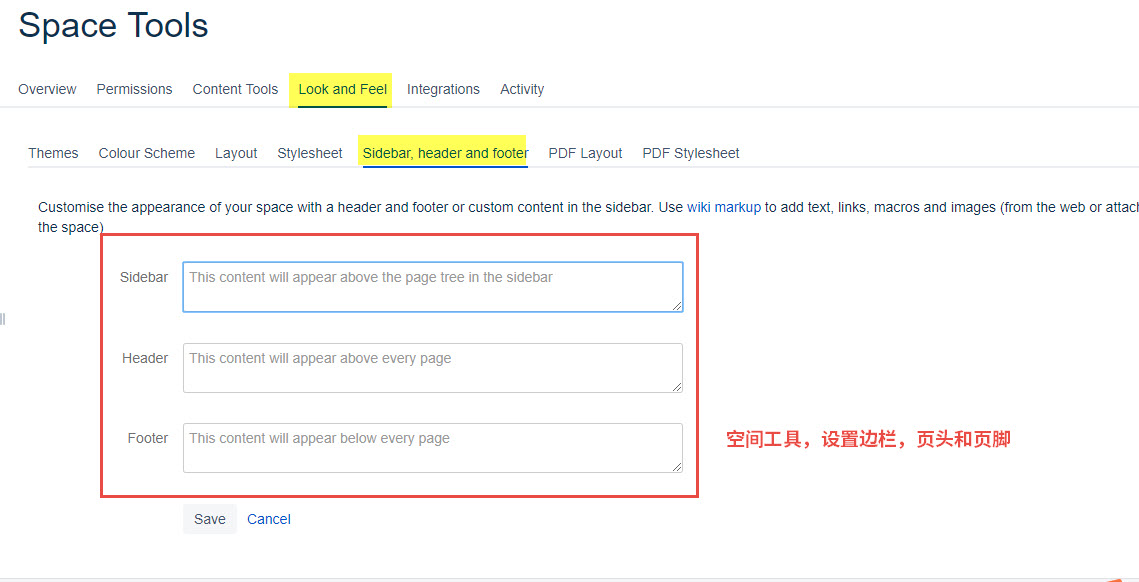
你可以使用 wiki 标记和自定义内容来对边栏进行更进一步的自定义。 希望添加自定义内容到你的边栏中: 进入空间后,然后从边栏的底部选择 空间工具(Space tools) > 外观和感觉(Look and Feel) 。. 选择 边栏(Sidebar)头部(Header )和脚部(Footer)。 在你的 边栏(Sidebar )字段中输入你的自定义内容。 在边栏中,头部和脚部的字段都可以使用 wiki 的标记。请查看 guide to wiki markup 页面中的内容来获得更多的帮助,或者查看我们在本页后部分提供的自定义内容。 在你的边栏中添加查找方法... 添加有一些内容的面板... 希望在一个面板中添加一些自定义的内容到边栏中,你可以添加下面的 Wiki 标记到 边栏(Sidebar ) 字段中,我们使用 Panel Macro 宏: {panel}This is some custom content to appear in the sidebar{panel} 添加你自己的页面树来替代全局页面树... 希望隐藏默认的页面树来添加你自己的页面树,添加下面的自定义参数: 添加下面的 Wiki 标记,使用 Page Tree Macro 宏到 边栏(Sidebar )字段中。 下面的示例包括了扩展 3 层的页面树,通过使用默认的页面树展示,同时在页面树种使用包括 扩展全部(Expand All)和折叠全部(Collapse All)的链接。 {pagetree:root=Page Name|startDepth=3|expandCollapseAll=true} 进入空间工具(Space Tools)> 配置边栏(Configure sidebar)Go to > . 使用 显示(Show)和 隐藏(Hide)图标来为你的边栏隐藏默认的页面树。 https://www.cwiki.us/display/CONF6ZH/Configure+the+Sidebar

选择 子页面(Child pages)来在边栏中查看当前页面的子页面。 选择 页面树(Page tree)来查看整个空间的页面树,扩展当前的页面。 你也可以选择是否完全隐藏导航显示选项或者添加你希望可见的快捷链接。可选的你可以使用 Page Tree Macro or Children Display Macro 宏在你的页面中显示内容导航链接而不是在边栏中显示使用导航链接。 https://www.cwiki.us/display/CONF6ZH/Configure+the+Sidebar

选择图标来显示或者隐藏,页面(pages),博客页面(blogs),快捷键(shortcuts )或者导航选项(navigation options)。 例如,如果你希望i的这个公开主要用于博客用途,你可以选择隐藏你边栏中的 页面(Pages)链接。 例如使用 Team Calendars for Confluence Server 插件,可能会添加其他的链接到边栏的这个部分,你可以选择显示或者隐藏它们。 选择 添加链接(Add link)来在边栏中添加一个快捷链接。这个链接通常会链接到你项目组中重要的页面,或者外部站点。 通过拖动链接来重新定义这些链接在你空间边栏中的显示顺序(你不能将链接从一个部分到另外一个部分)。 编辑边栏中,添加链接的链接。 打开后添加链接的页面。 https://www.cwiki.us/display/CONF6ZH/Configure+the+Sidebar

希望修改空间名称: 在空间名称的边上,选择 图标。 输入新的空间名称,然后单击 保存(Save)。 标识(Logo )- 修改空间的名称和标识。 重新组织(Reorder) - 拖动来从新组织快捷链接。 隐藏(Hide)- 隐藏或者显示页面,博客页面,快捷方式或者导航显示选项。 希望修改空间标识: 在空间名称的边上,选择 图标。 选择 上传一个图片(Upload an image)。 从你的计算机中选择一个需要上传的图片。 通过对图片的大小进行调整,让你上传的图片符合在高亮显示的圆圈中。 选择 保存(Save)。 你希望知道的事情: 空间图标的大小为 48px x 48px。如果你的空间图片小于这个大小,那么空间的边缘将会使用空白进行填充。 你只能对站点空间的图片进行修改。针对个人空间,空间中的图片使用你个人的属性图片为空间图标。 https://www.cwiki.us/display/CONF6ZH/Configure+the+Sidebar
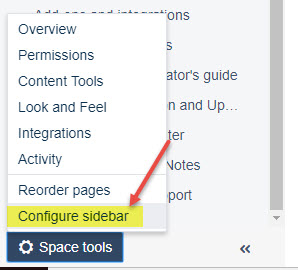
如果你具有空间的管理员权限,你可以对空间的变量进行自定义,让你的空间具有自己的空间标识(logo),修改显示的继承关系和在空间中添加快捷方式以帮助用户在空间中进行快速导航。 希望开始配置空间边栏,选择 空间工具(Space tools)> 配置边栏(Configure sidebar)。 https://www.cwiki.us/display/CONF6ZH/Configure+the+Sidebar

通过对你的空间进行界面的自定义能够让你的空间更加出类拔萃。 如果你具有空间管理员权限,你可以修改你空间的颜色配色,添加你自己的空间标识,选择是否在你空间中显示边栏。或者你可以进入 Atlassian 市场(Atlassian Marketplace)中选择你希望使用的主题来对你的 Confluence 布局进行整体调整。 https://www.cwiki.us/display/CONF6ZH/Customize+your+Space

在任何时候,如果你希望某一个页面称为你空间的主页,你可以非常容易的从 编辑空间细节(Edit Space Details)标签页中进行修改。 希望编辑空间的细节: 进入空间后,然后从边栏的底部选择 空间工具(Space tools) > 外观和感觉(Look and Feel) 。. 选择 编辑空间细节(Edit Space Details)。 在 主页面(Home page)中输入你希望使用的页面,然后单击 保存(Save)。 你可以修改你空间的主页面,名字和描述。但是你不能修改空间的标识(Space key)。 https://www.cwiki.us/display/CONF6ZH/Set+up+a+Space+Home+Page