
协同合作和编辑不仅仅是发生在页面中,很多时候你需要与你的项目小组针对文档,报告,图片,表格进行协同操作。不管是针对性的市场计划或者一个完整的项目计划,你可以在 Confluence 中让你的项目小组成员针对你的文档提供反馈,并让你们能够协同进行工作。 分享一个文件 在一个页面中你可能有很多文件,但是你只希望你的项目小组成员只针对其中的一个文件提供反馈。你可以简单的对需要反馈的文件分享到你的项目小组中。 与分享页面的方法相同: 单击缩略图或者链接来对文件进行预览。 选择 分享(Share)按钮。 输入一个邮件地址,用户名或者用户组名,然后添加你的消息后单击发送。 你的项目组成员将会获得你的邮件和你的消息,以及分享文件的链接来查看分享的文件。 分享的通知只会通过邮件进行发送,这个通知不会显示在 工作盒(workbox) 中。 https://www.cwiki.us/display/CONF6ZH/Share+and+Comment+on+Files

有下面 2 种方法可以让你查看空间的所有附件。你可以: 使用 Space Attachments Macro 来在一个页面中显示列表文件。 进入空间后,然后从边栏的底部选择 空间工具(Space tools)> 内容工具(Content Tools)。 然后选择 附件(Attachments)。 你可以对显示的文件进行过滤,仅仅显示具有特定标签或者扩展名的文件。 屏幕截图:空间附件宏 https://www.cwiki.us/display/CONF6ZH/Manage+Files

你需要具有空间的 添加附件(Add Attachment)权限来编辑文件的属性。 希望编辑一个附加文件的属性: Go to > Attachments 单击你希望编辑附件边上的 属性(Properties)。 你可以: 修改文件名 修改备注(在文件版本列表中进行使用,同时也会在文件缩略图中使用) 修改 MIME 类型 移动附件到其他页面 添加标签(Label) 修改文件 MIME 类型可能会导致文件显示错误。 https://www.cwiki.us/display/CONF6ZH/Manage+Files
你需要同时具有 添加页面(Add Page),添加附件(Add Attachment)和删除附件(Remove Attachment)空间权限来移动一个附件文件到其他页面。 希望修改附件附加的页面到其他页面: Go to > Attachments 选择你希望移动附件边上的 属性(Properties)。 输入你希望附件文件移动到新的页面的名字(例如 My Destination Page)。 选择 保存(Save)。 如果你希望移动文件到其他空间的页面中,在页面名字的前面添加空间的标识(Space Key),例如可以采用下面的个格式 DOC:My Destination Page。 https://www.cwiki.us/display/CONF6ZH/Manage+Files

有下面 2 种方法来上传一个附加文件的新版本,你可以: 上传与已有附件具有相同文件名的版本。 使用 上传一个新版本(Upload a new version) 按钮来进行上传(这个在文件预览界面中才能进行上传)不同文件名的附件,这个操作只针对图片和 PDF 文件。 希望查看附件的版本: Go to > Attachments 单击附件名字边上的扩展箭头。 所有文件的早期版本都会显示出来。 你不能还原一个文件的早期版本,如果你具有空间管理员权限的话,你可以选择删除一个早期的版本。 https://www.cwiki.us/display/CONF6ZH/Manage+Files
你需要具有 删除附件(Delete Attachment)的空间权限来删除一个附加的文件。 希望删除一个附加文件的所有版本: 进入含有附件的页面中。 Go to > Attachments 选择你希望删除文件的后面的 删除(Delete)按钮。 选择 删除(Delete)来确定你的操作。 删除的文件可以从垃圾箱中进行恢复,你需要具有空间管理员的权限才能进行这个操作。 空间管理员可以删除一个附件的特定版本: Go to > Attachments 单击附件名边上的扩展箭头来查看附件的所有版本。 针对需要删除的版本,选择 删除(Delete)来进行删除。 删除文件的版本是不能从垃圾箱中进行恢复的。 屏幕截图:附件和附件的版本 https://www.cwiki.us/display/CONF6ZH/Manage+Files
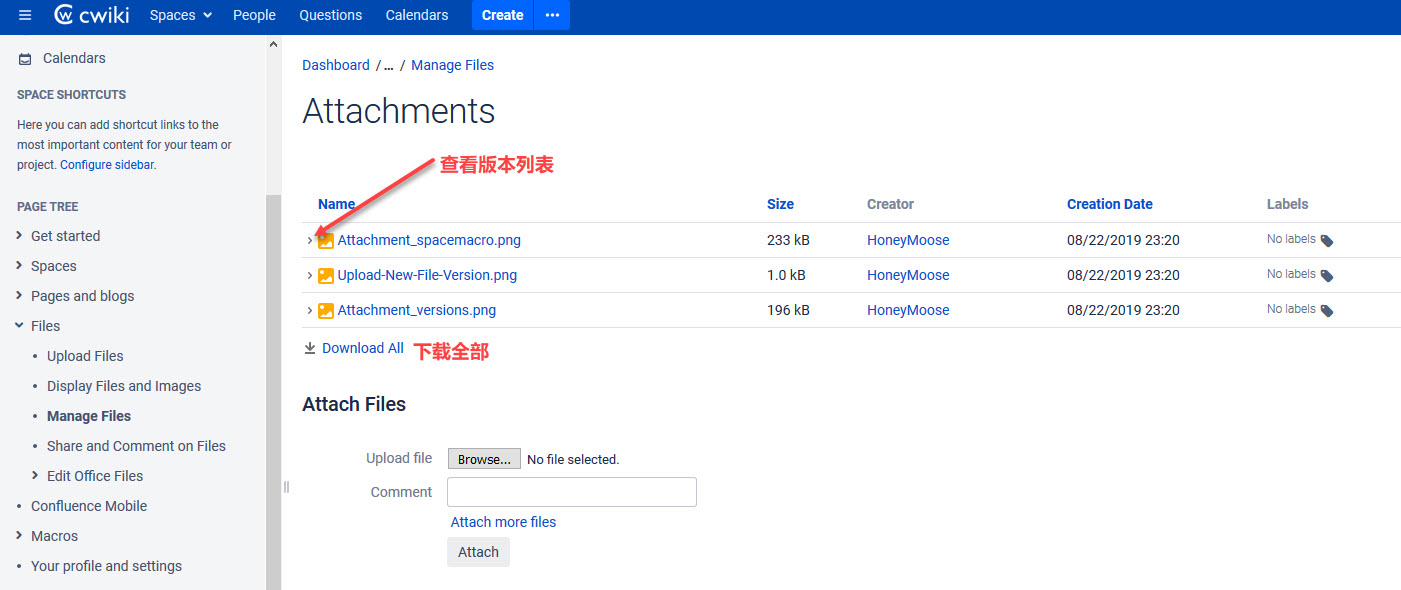
文件是被附加到 Confluence 的页面上的。请参考 Upload Files 页面中的内容来了解如何附加文件到页面中。 一旦文件被附加到页面上了,你可以下载,删除和编辑这些文件。例如,你可以根据需要上传一个文件的新版本,或者修改附加的页面为别的页面。 下载附加文件 任何具有查看页面权限的用户同时也可以下载页面中附加的任何文件。 希望下载一个单独的文件: 在文件预览中,单击 下载(Download) Go to > Attachments 然后在文件名上单击右键线程保存链接。 希望将页面中附加的所有文件下载成 zip 文件: Go to > Attachments 单击 下载全部(Download All)。 Confluence 没有提供下载一个空间中所有附件的功能。 https://www.cwiki.us/display/CONF6ZH/Manage+Files

多媒体文件 文件的预览同时也支持 MP3 音频和 MP4 视频文件。Confluence 使用 HTML 5 来播放附加的音频和视频文件。这个意味着这些文件类型的文件格式,用户可以在支持的浏览器中直接进行播放。 你同时也可以显示其他很多类型的多媒体文件(视频,音频和动画),你需要使用 多媒体(Multimedia)宏. 显示在线视频(例如 YouTube 或者 Vimeo 视频),你需要使用 组件(Widget)连接器宏. 在页面中显示文件列表 为了在页面中显示文件列表,我们有多种办法来进行显示,你可以: 使用 附件(Attachments) Macro来显示当前页面中的附件。 使用 空间附件(Space Attachments) Macro 来显示空间中的所有附件文件。 使用 图片相册(Gallery)Macro 来显示附加到页面中的图片文件的缩略图。 你还可以针对上传,查看,管理文件列表使用 文件列表蓝图(File List blueprint)。 https://www.cwiki.us/display/CONF6ZH/Display+Files+and+Images

当你对一个页面进行编辑的时候,选择一个图片,将会显示图片属性面板。这个面板允许你设置显示大小,添加边控和特效和链接这个图片到其他页面。 从图片的属性面板,你可以: 为以图片选择一个 显示大小(preset size)。 为一个图片输入 宽度(width)(输入的宽度在 16px 和 900px 之间 ) 为一个图片添加一个 边框(border) 链接(Link)一个图片到页面或者 URL 对齐(Align)图片(你可以使用左对齐或者右对齐按钮,你也可以为图片选择文字环绕) 添加一个标题,这个标题将会在你鼠标移动到图片上的时候进行显示(进入属性(Properties)> 标题(Title)) 添加 alt 文本,这个通常被用来屏幕阅读器,当你的图片不能被显示的时候(进入属性(Properties)> 标题(Title)) 为图片来添加 特效(effects) ,例如阴影或者快照(进入属性(Properties)> 标题(Title)) 使用即时照片特效来添加一个图片字幕: 在图片属性面板中 选择 特效(Effects)然后选择插入 即时照片(Instant Camera) 图片特效。 保存页面。 Go to > Attachments 进入 'Attachments' 来查看页面。 选择图片文件边上的 属性(Properties)。 为附件添加 评论(comment),这个添加的评论将会显示为图片字幕。 你需要在为你图片每次上传新的版本的时候重新输入评论内容。 请注意:即时照片特效只能够使用拉丁语言文字字符,因为针对多字节语言我们缺少手写样式的字体。 有关图片特效的说明 显示图片特效将会增加 Confluence 的资源消耗。Confluence 限制了针对图片特效使用的线程数量,以保护因为显示了图片特效来拖慢整个 Confluence 站点。 如果 Confluence 已经没有可用的线程来显示图片特效的话,Confluence 页面中有图片特效的内容将不会用特效的方式进行显示。 下面的知识库(KB)中的链接提示了你如何针对显示来调整线程数量 - Image effects are not displayed in Confluence 5.5 or later。 https://www.cwiki.us/display/CONF6ZH/Display+Files+and+Images
插入一个文件到页面中是能够让你将有用的文件,电子表格,幻灯片或者其他可用的文件在你小组中进行分享的好方法。 针对所有的文件类型,你可以选择以链接方式插入一个文件。缩略图将会对文档的内容进行预览同时可以对大小进行调整。 希望你预览一个 Office 或者 PDF 文件,单击链接或者缩略图来显示完整的预览(不需要 Excel,Word 或者 PowerPoint 安装在你的额电脑中)。可选的,在预览界面中选择下载按钮来下载文件后进行离线方式预览。 你甚至可以进行 编辑 和 在 Office 和 PDF 文件中评论。 https://www.cwiki.us/display/CONF6ZH/Display+Files+and+Images