如果你希望创建你自己的主题,你需要写一个 Confluence 插件。请参考我们开发文档中的下面页面 开始使用 插件开发。 请参考开发者指南的页面来 写一个 Confluence 主题。 使用 主题插件模块 来创建一个主题。 https://www.cwiki.us/display/CONFLUENCEWIKI/Creating+a+Theme

主题被用来在你的 Confluence 站点中应用表现形式。请查看 Working with Themes 页面来查看如何应用你的整个站点和如何添加更多的主题。 希望在站点中应用主题: 进入 > 基本配置(General Configuration) > 主题(Themes)。 这个界面将会显示可用的主题,然后选择一个主题。 选择 确认(Confirm)。 所有使用 全局外观和表现(Global look and feel)的空间将会继承应用你选择的全局主题,你在全局表现中修改的外观将会应用到这些空间中。 https://www.cwiki.us/display/CONFLUENCEWIKI/Applying+a+Theme+to+a+Site

主题是被用来修改 Confluence 站点或空间的外观的。 Confluence 安装了一个单一的默认主题,或者你也可以下载和安装其他的主题。你可以从 The Atlassian Marketplace 中搜索你要的主题。 一旦主题被安装了,这个主题可以应用到全站也可以应用到某一个空间。 希望查看你站点中已经安装的主题: 进入 > 基本配置(General Configuration) > 主题(Themes)。 你可以看到你站点中安装的所有主题列表。 当一个新的空间被创建的时候将会应用当前站点使用的全局主题。空间主题可以被任何具有具有空间管理员权限的用户进行修改和调整。 有关文档主题(Documentation theme)的说明 文档主题在 Confluence 5.9 及其早期版本可用。很多文档主题的特性现在也都能够在 Confluence 默认主题中可用。 请查看 Develop Technical Documentation in Confluence 页面中的内容来获取使用文档主题和默认主题的相关信息。 进入主题页面的菜单 当前主题列表 https://www.cwiki.us/display/CONFLUENCEWIKI/Working+with+Themes

Confluence 提供了通过层叠样式表(CSS)调整页面展示情况的能力。本页面帮助你理解如何在 Confluence 中使用一些 CSS 样式修改字体样式和字体大小。 下面的代码为自定义的字体代码。你可以通过空间管理员复制粘贴到空间样式表中。 修改字体 为了在 Confluence 中自定义字体,你首先需要为 body 设置你需要的字体。随后,你肯能需要调整字体的大小,因为每一个字体样式的相对大小是不同的。 相关的 CSS 样式表如下显示。这个样式表修改了默认字体,将默认字体从 Helvetica/Arial – sans serif 修改为 Times/Times New Roman – serif。实际上字体 Times 相对 Helvetica 来说要小一些,所以我们将字体大小增加到了 14px。 在这个样式表中有很多 'wiki-content' 这个标记,这个定义了在 Wiki 正文中需要针对字体大小进行一些必要修改的标签。 body { font-family: Times, "Times New Roman", serif; font-size: 14px; } .wiki-content, .wiki-content p, .wiki-content table, .wiki-content tr, .wiki-content td, .wiki-content th, .wiki-content ol, .wiki-content ul, .wiki-content li { font-size: 14px; } https://www.cwiki.us/display/CONFLUENCEWIKI/Styling+Fonts+in+Confluence
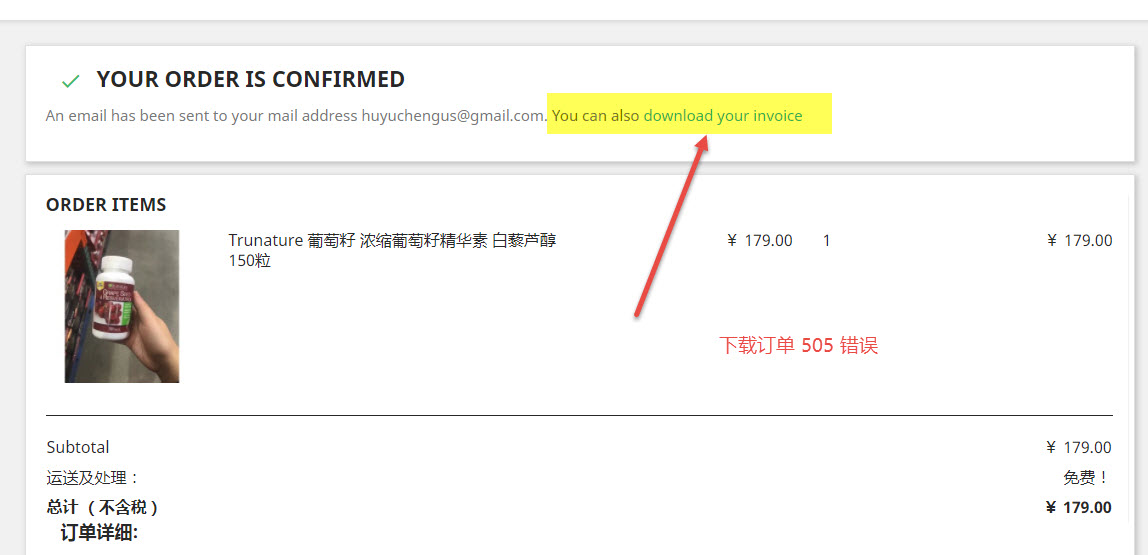
PrestaShop 生成订单后下载,服务器上有 505 的错误。 经查看应该是服务器上的错误: Allowed memory size of 134217728 bytes exhausted (tried to allocate 72 bytes) 在默认情况下 PHP 的内存限制为 128MB,根据这个情况有可能你需要修改 php.ini 文件增加 PHP 内存的大小。 修改配置文件里面的 memory_limit 的配置到 256 MB 可以避免这个问题。
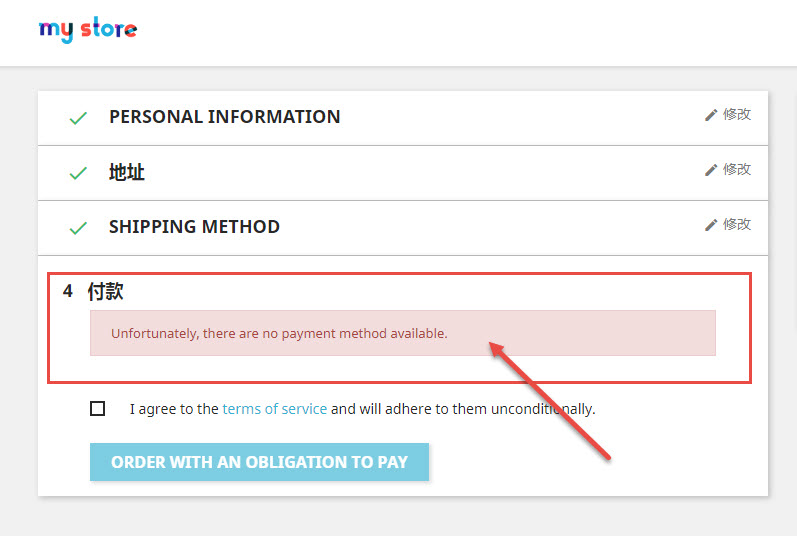
用户付款的时候出现错误,错误的信息是没有支付方式。 这个有可能是你后台支付的国家限制没有选择。 请确定你已经选择了支付国家限制已经选择了。 当选择成功后,你应该可以看到下面的选择项。
开始编辑空间样式表 一个空间的样式表是你开始对 CSS 进行自定义编辑的好的开始。在空间样式表中,包含了你所有可以进行修改的元素。当你对空间样式表进行编辑的时候,空间样式表的修改只会对你修改的空间有效,并且会应用到所有的空间页面中。在空间样式表中创建一些样式,然后进行测试,当没有问题后,你可以将这些样式应用到整个站点上。然后你可以对Confluence 的 CSS 进行更多的自定义包括调整搜索页,主面板和其他的一些整体页面。 使用正确的工具 Confluence 的 CSS 也具有相当的复杂性,Web 开发工具将会帮助你理解页面的样式表是如何被创建的的。针对一些具体的情况,你可能需要查看页面已经存在的源代码。下面的一些免费工具将会帮助你对源代码进行调试和查看。h as the following free applications will allow you to do this. 1. Firebug Firebug,是一个 Firefox 浏览器的插件。这个插件允许你对你页面中元素的样式表进行查看。这个工具对你对当前元素的样式表进行分析非常有效,例如仅仅应用在头部的样式表。 2. Web Developer Web Developer 是一个针对 Firefox 的插件,这个插件允许你在页面中直接对 CSS 进行编辑和创建一个新的设计。 3. CSS Edit CSS 编辑器是一个为 Macintosh 系统编辑使用 CSS 的独立编辑器。这个编辑器能够获取当前所有的 CSS 样式表,然后允许你对这些样式表重新进行编辑。 从简单的元素开始 你可以从一些简单的原始开始编辑,通过这些编辑来看这些修改是如何工作的。当对 CSS 进行修改后,对每一个修改你都应该查看下效果,这样有助于更好的分析和解决问题。请注意一些页面的元素可能比其他页面更适合进行编辑。例如,为页面添加一个 gradient 到工具栏相对于修改整个页面的宽度能够让 CSS 更好的工作,而不会导致页面损坏。编辑合适的静态元素,例如背景图片相对于设计整个节目或者使用 JavaScript 来进行下拉菜单展示就更加精确的表现页面情况(其实也不建议在使用 JavaScript 做过多修改) 。 https://www.cwiki.us/display/CONFLUENCEWIKI/Basic+Styling+Tutorial
Confluence 默认页面的顶部是有关站点的菜单连接,在这里定义了 快速连接, 浏览菜单,用户菜单和快速查找输入框。在这个示例中,我们将会尝试修改顶部的菜单部分的背景和一些自定义的图片。 创建一个自定义图片。在这个例子中,我们将会创建一个自定义头图片,使用 1046 x 61 像素。 上传自定义图片到你希望自定义的空间页面中。 注意你需要上传新图片的(在这个例子中页面 ID 是 658833839)。 为头部的修改创建你的自定义 CSS 文件。在这个例子中,我们上传的的新图片文件(被称为 header.png),针对特定的页面ID(页面 ID 为 658833839)。这个文件也在相同的空间中。 #header .aui-header { background-image:url('../download/attachments/658833839/header.png'); background-repeat: no-repeat; } 以空间管理员身份登录系统。 打开空间管理员界面。 单击 样式表(Stylesheet)。 单击 编辑(Edit)来修改文本输入框中的代码。 张贴你自定义的 CSS 文件到文本输入框中。 单击 保存(Save)然后重新载入页面(你可能需要强制刷新你的浏览器)。空间的背景将会被修改。 自定义的头文件将会在空间的所有页面中被应用。希望删除这个修改恢复到原始状态的话,你可以简单的删除样式表中的所有内容,单击 保存(Save)就可以了。 https://www.cwiki.us/display/CONFLUENCEWIKI/Basic+Styling+Tutorial
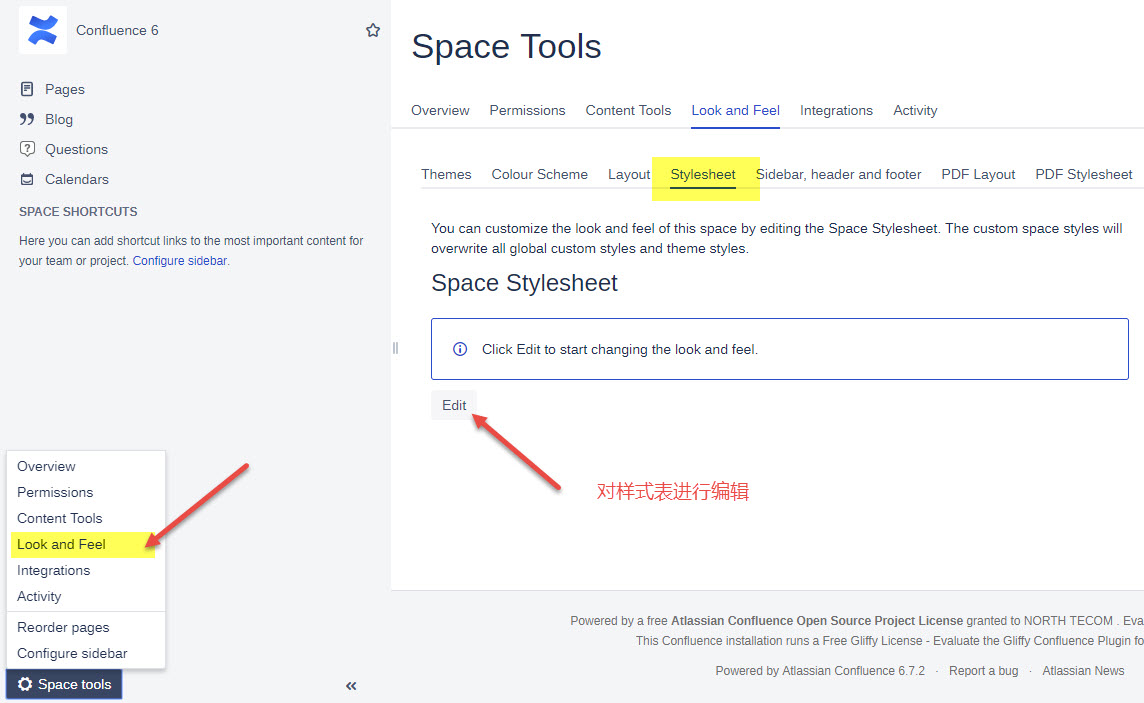
希望编辑空间的 CSS 样式表: 进入空间后,然后从边栏的底部选择 空间工具(Space tools) > 外观和感觉(Look and Feel) 。 然后选择 样式表(Stylesheet)后选择 编辑(Edit)。 将你的自定义 CSS 复制粘贴到文本输入框中。 保存你的修改。新的 CSS 效果将会应用到这个空间的所有内容页面中。 https://www.cwiki.us/display/CONFLUENCEWIKI/Basic+Styling+Tutorial
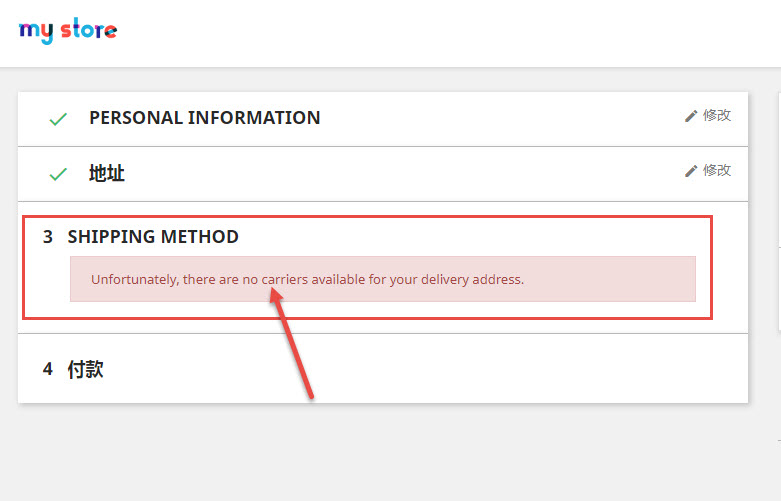
出现承运人的错误:Unfortunately, there are no carriers available for your delivery address. 如何解决这个错误? 请参考下面的解决方案: 这个错误多是因为你的后台的承运人没有配置到快递投递的国家。 在我们这个例子中,我们有 2 个承运人都在美国,但是我们希望快递能投递到中国。 在其中一个承运人中,需要设置一个至少能投递到中国。 如果正确配置后,你将会看到下面的界面