增加你许可证的用户数 如果你使用的用户数超过你许可证允许的用户数的话,你的 Confluence 实例将会变成为只读。 只读的意思是没有用户可以创建和编辑内容,直到你的用户数满足你的许可证需求为止。 减少你许可证的用户数 你可以通过删除或者取消激活用户来减少你许可证用户使用的数量。请查看 Delete or Disable Users 页面中的内容。 如果你已经连接到 connected Confluence to an LDAP directory,你可能希望配置 Confluence 为仅同步子用户而不是同步 LDAP 的所有用户。请参考 LDAP 用户许可知识库 中的内容。 这个过程可能是一个比较复杂的处理过程,我们推荐你使用这个方法。 https://www.cwiki.us/display/CONFLUENCEWIKI/Managing+your+Confluence+License

基于你的许可证类型,在你 Confluence 可以被注册的用户也许有限制。 在许可证明细页面中,将会告诉当前使用了多少的许可证(你注册的用户数量)。 包括仅仅在 Confluence 中可以使用 global permissions 的用户。 不包括系统的匿名用户,如果你允许匿名用户访问。 不包括非激活用户。 https://www.cwiki.us/display/CONFLUENCEWIKI/Managing+your+Confluence+License
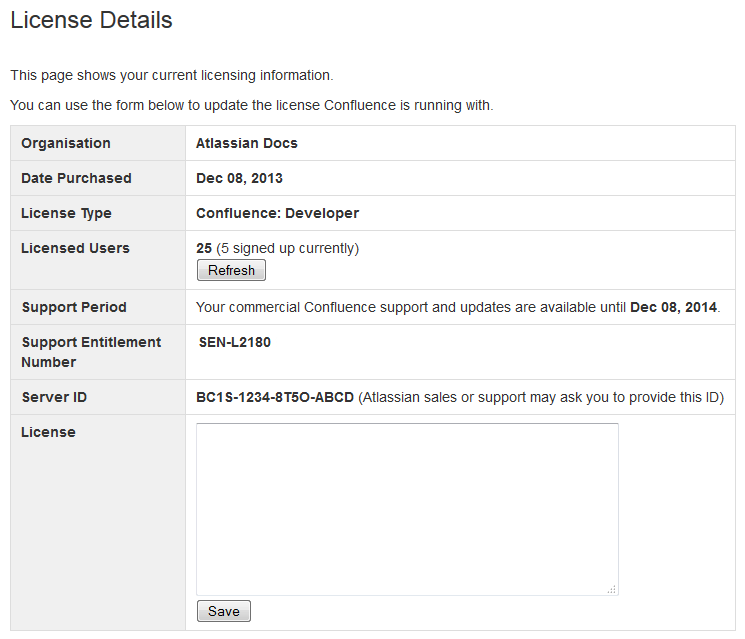
如果你修改了你的许可证(例如为你的许可证增加了更多的用户),或者从 Cloud 中整合到你本地,你需要更新你的许可证。 希望更新你的额许可证: 进入 > 基本配置(General Configuration) > 许可证明细(License Details) 在 许可证(License)字段中输入你的新许可证。 选择 保存(Save)。 如果你使用的数据中心,你需要为你的每一个节点独立应用你的许可证,如果你的许可证没有正确的应用到所有节点的话。 https://www.cwiki.us/display/CONFLUENCEWIKI/Managing+your+Confluence+License

希望查看你的 Confluence 许可证: 进入 > 基本配置(General Configuration). 在左侧的面板中选择 许可证详细(License Details)。 你的许可证详细页面将会告诉你下面的一些相关信息: 许可证的类型(例如:商业,学术,社区,或者评估) 你许可证中允许最大的用户数量和当前你已经使用的用户数量。 你许可证过期的日期和你支持截至的时间。 你的服务器 ID,这个服务器 ID 是在你第一次安装 Confluence 的时候自动生成的并且将会一直使用这个服务器ID 来标识你安装的 Confluence 实例(安装后的升级后者修改你的许可证类型都不会修改这个 ID)。 你的支持识别代码(SEN)。 https://www.cwiki.us/display/CONFLUENCEWIKI/Managing+your+Confluence+License
你的许可证能够让你在运行 Confluence 的时候在指定的时间段获得特定的支持。同时这个许可证也定义了在你 Confluence 中可以使用的用户数量。 希望快速的查看当前的许可证信息,你可以进入 > 基本配置(General Configuration) > 问题检查和支持工具(Troubleshooting and support tools). 你需要具有 Confluence 管理员或者系统管理员的权限才能查看和编辑你的额许可证。 https://www.cwiki.us/display/CONFLUENCEWIKI/Managing+your+Confluence+License
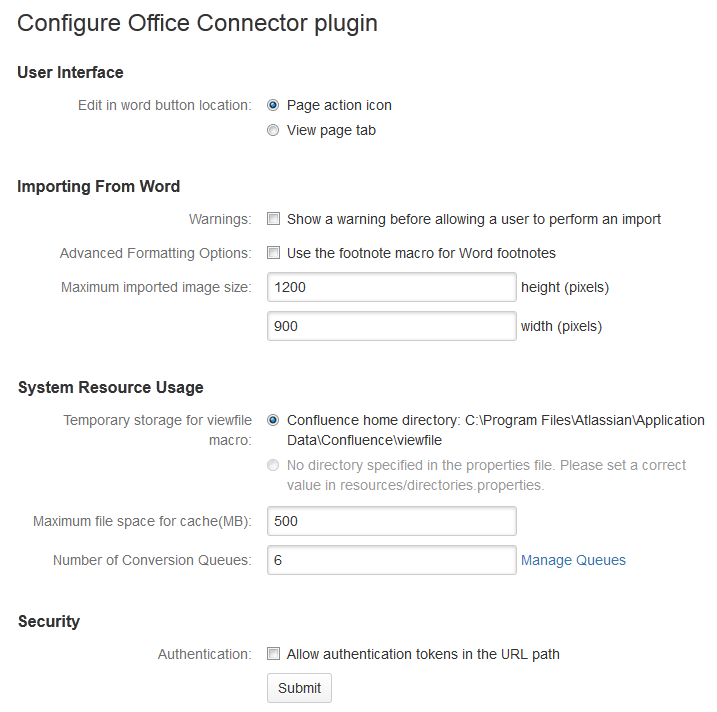
具有系统管理员权限的用户可以配置 Office 连接器的属性和相关表现。 希望设置 Office 连接器的配置属性: 进入 > 基本配置(General Configuration) > Office 连接器(Office Connector) 屏幕截图:配置 Office连接器选项 可以设置的选项如下面表格中的描述 Word 编辑按钮位置(Edit in word button location) 页面操作图标(Page action icon) 编辑 Word 文本内容的时候按钮的位置。你可以配置这个按钮显示在页面的操作图标,在查看页面标签中。 注意: 这个设置将不会对 Confluence 的默认主题产生影响。 警告:在用户导入文件的时候显示警告信息(Warnings: Show a warning before allowing a user to perform an import) 禁用(Disabled) 如果这个选项被设置为启用。用户将会在导入 Word 文档的时候收到警告信息。这个警告信息的内容是用户导入的新文档将会覆盖已经存在的内容。 高级格式选项:使用 footnote macro 宏为 Word 显示脚注(Advanced Formatting Options: Use the footnote macro for Word footnotes) 禁用(Disabled) 注意:这个特性需要第三方的插件,并且不被 Confluence 5.x 支持 如果这个选项被启用了,在 Confluence 导入 Word 文档的时候一个 Confluence 页面将会被创建,使用从 Adaptavist 来的 {footnote} 宏来重构在文档中包含的任何脚注信息。你需要在你的 Confluence 中安装 Footnotes 插件。有关插件和宏的更多信息,请参考 Footnotes add-on 中的内容。 授权:允许在 URL 中进行授权(Authentication: Allow authentication tokens in the URL path) 禁用(Disabled) 如果这个选项被启用,Office 连接器将会在 URL 中使用授权令牌。 当你对 Office 2013 的文档进行编辑的时候你需要启用这个选项。 为 viewfile macro 宏使用临时存储(Temporary storage for viewfile macro) Confluence 的 Home目录 {viewfile} 宏将会零食缓存数据。这个选项允许你设置换成的位置,可用的设置为: Confluence home 目录(Confluence home directory) – 临时文件将会存储在你 Confluence 的 Home 目录中。 directories.properties 属性文件中指定的目录 – 你可以通过编辑 Office 连接器的 directories.properties 文件来指定特定的位置: 找到 OfficeConnector-x.xx.jar 文件(x.xx 是 jar 文件的版本号),通常这个文件在你 Confluence 的Home 目录,然后拷贝这个文件到一个临时的位置。 解压这个 Jar 文件,然后找到 resources/directories.properties 文件,这个文件中的内容如下所示: #Complete the following line to set a custom cache directory. #If resetting to blank, don't delete anything before or including the '=' com.benryan.confluence.word.edit.cacheDir= 编辑最后的一行,添加你希望的临时目录路径在 '=' 字符后面。例如: 基于 Windows: com.benryan.confluence.word.edit.cacheDir=c:\my\path\ 基于 Linux: com.benryan.confluence.word.edit.cacheDir=/home/myusername/my/path 保存这个文件,然后将修改的属性文件重新打包会 Jar 文件中。将修改后的 Jra 文件上传到 Confluence Home 目录中,覆盖掉原始的 Jar 文件。 最大文件空间缓存大小(MB)(Maximum file space for cache (MB)) 500 {viewfile} 宏可以使用最大缓存大小(请参考上面)。 转换队列数量(Number of Conversion Queues) 6 转换 PowerPoint, Excel 文件或者 PDF 可以使用的最大线程数量。你可以通过配置这个数量来控制 Confluence 的性能。通过限制 Office 转换器使用的线程数量能够限制 Office 转换不使用过多的系统资源。 单击 管理队列(Manage Queues)来查看正在准备转换的附件大小。 https://www.cwiki.us/display/CONFLUENCEWIKI/Configuring+the+Office+Connector
如果你希望限制访问 Office 连接器的所有组件或者部分组件,你可以禁用整个插件也可以禁用插件中的某个模块。 希望启用或禁用 Office 连接器模块: 进入 > 基本配置(General Configuration) 从过滤器的下拉中选择 系统(System)然后查找 Office Connector 展开 Office 连接插件列表,从这里你可以: 为你的 Office 连接器选择配置(Configure)特定的参数(这个配置界面请参考下面的描述) 单击 禁用(Disable)来禁用插件中的所有模块 展开 模块(modules)列表来启用或者禁用选择的 Office 连接器模块 注意:只有一些 Office 连接器模块可以被禁用。整合到插件中的模块是不能够给禁用的,所以这些模块是没有 启用(Enable)或者禁用(Disable)按钮的。可以被启用或禁用的模块,在系统的模块描述界面中将会提供相关按钮。 https://www.cwiki.us/display/CONFLUENCEWIKI/Configuring+the+Office+Connector
Office 连接器(Office Connector)允许 Confluence 用户能够查看和编辑从 Microsoft Office 和 Open Office 中导入并附加到页面的内容。 Office 连接器是一个与 Confluence 捆绑在一起的插件,但是系统管理员可以在 Confluence 中启用或禁用这个插件。 https://www.cwiki.us/display/CONFLUENCEWIKI/Configuring+the+Office+Connector
希望从 Confluence 中删除一个小工具,你可以选择小工具边上的 URL ,然后单击删除(Delete)。 如果你希望取消订阅一个应用的小工具,你需要删除整个订阅。你不能仅仅删除你订阅中的某一个小工具。单击小工具源 URL 边上的删除(Delete)。 删除的小工具将不能在宏浏览器上找到了,用户也不能使用小工具宏来添加和使用了。任何使用了删除的小工具的页面将会在载入的时候显示损坏的小工具连接。 https://www.cwiki.us/display/CONFLUENCEWIKI/Registering+External+Gadgets
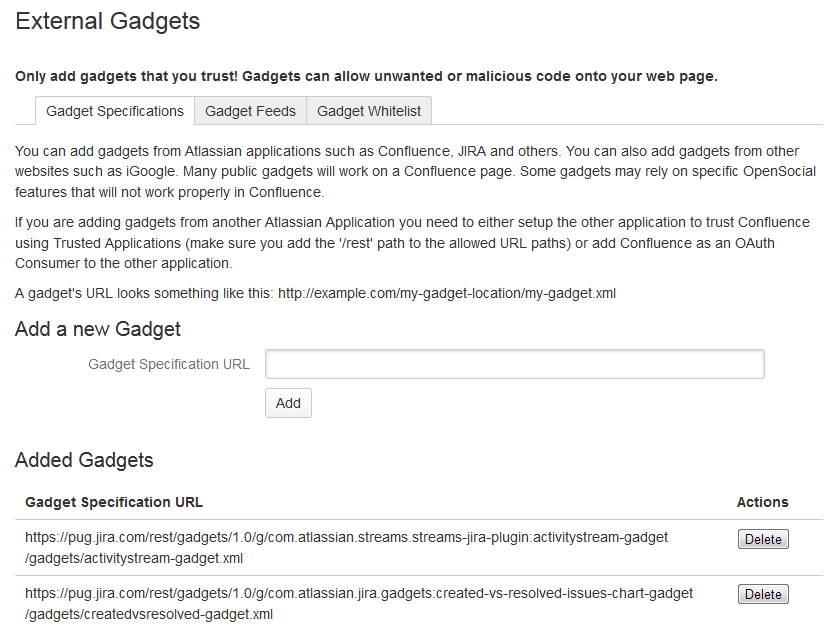
如果你不能订阅一个应用的小工具,你需要将小工具一个一个的添加进来。针对网站不支持小工具订阅和你的应用和你的 Confluence 不能建立信任连接的情况,你就只能这样添加了。 首先你需要获得小工具的 URL,并将这个 URL 复制粘贴到你的文本记事本上。 获得 Atlassian 应用的小工具 URL 如果你的应用是一个其他的 Atlassian 应用: 一个小工具的 URL 指向了这个小工具的 XML 参数配置文件。一般来说一个小工具的 URL 看起来如下所示: http://example.com/my-gadget-location/my-gadget.xml 如果小工具是通过插件支持的,那么 URL 的格式将会看起来像下面这样的: http://my-app.my-server.com:port/rest/gadgets/1.0/g/my-plugin.key:my-gadget/my-path/my-gadget.xml 例如: http://mycompany.com/jira/rest/gadgets/1.0/g/com.atlassian.streams.streams-jira-plugin:activitystream-gadget/gadgets/activitystream-gadget.xml 在 JIRA 中找到小工具的 URL: 通过单击屏幕左上角的主面板(Dashboards )连接进入的主面板界面。 单击 添加小工具(Add Gadget)来查看你目录中的所有小工具列表。 找到你希望添加的小工具,使用下面的一个或者多个工具: 使用上下移动栏在小工具列表中进行浏览。 在左侧面板中选择分类,来仅仅显示小工具所在的类别。 在搜索(Search)文本输入框中输入你小工具的关键字。小工具的列表将会根据你输入的文本不同而改变,在搜索结果列表中,只会显示满足你搜索关键字的小工具。 在你找到的小工具中,右击 小工具URL(Gadget URL),小工具的 URL 将会拷贝到你的剪贴板中。 在 Confluence 中找到小工具的 URL: 选择 帮助(Help)> Confluence 小工具(Confluence Gadgets)来查看 Confluence 中小工具的所有列表。 选择你希望的小工具。 右击 小工具URL(Gadget URL),小工具的 URL 将会拷贝到你的剪贴板中。 从其他应用中获得小工具的 URL 如果小工具来自于一个非 Atlassian 应用或者其他的网站,请参考网站的相关文档来获得小工具的 URL。 在 Confluence 中注册小工具来使用 现在,你已经获得了小工具的 URL,你可以在 Confluence 中注册这个 URL 了。用户也就可以用这个小工具在页面中显示相关内容了。你需要具有系统管理权限来在注册一个小工具。pages. You need system administrator permissions to register a gadget. 希望在 Confluence 注册为小工具 进入 > 基本配置(General Configuration) > 外部小工具(External Gadgets) 在 小工具特定 URL(Gadget Specification URL)中输入你希望注册小工具的 URL,然后选择添加新的小工具(Add a new Gadget)。 选择 添加(Add)。你的小工具将会注册在下面的小工具列表中了,你的用户可以使用宏浏览器来访问你注册的小工具。 屏幕截图:一个一个的注册外部小工具 https://www.cwiki.us/display/CONFLUENCEWIKI/Registering+External+Gadgets