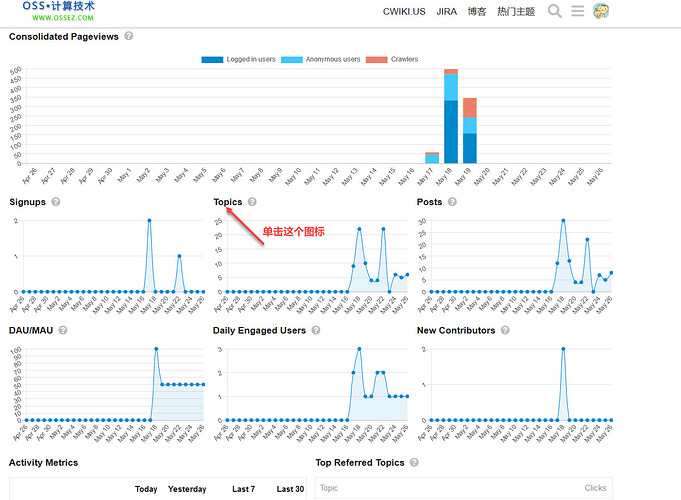
你可以进行管理员后台后,单击 Topics 的图标上的 Topics 然后在弹出的界面中,你可看到当前你站点中所有主题的数量。 你可以通过修改报表的时间后进行刷新来查看确定时间区间的主题数量。 可以对报表进行刷新。 https://www.ossez.com/t/discourse/110
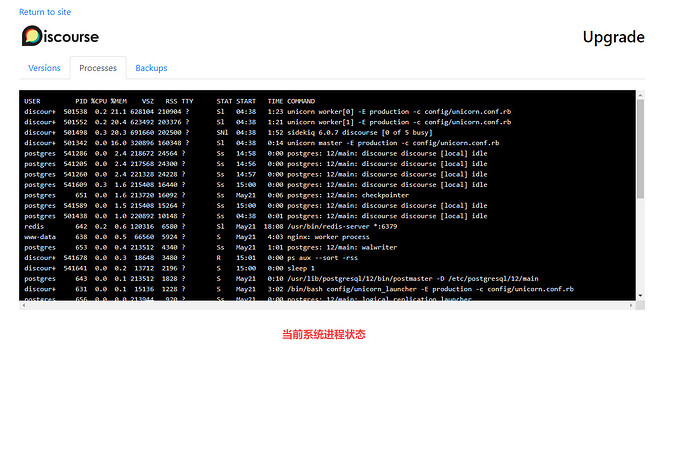
你可以使用链接 /admin/upgrade#/processes 查看当前系统运行的进程状态。 如下图。 在这里你可以看到当前系统进程的情况,可以明显的看到 Discourse 使用的是 pgSQL 数据库。 https://www.ossez.com/t/discourse/106
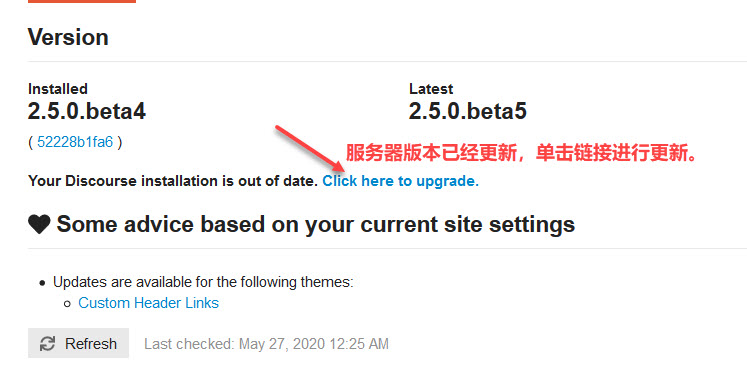
按照 Discourse 官方的说法有下面 3 种类的升级。 请参考官方的链接:https://meta.discourse.org/t/how-do-i-manually-update-discourse-and-docker-image-to-latest/23325 中的内容。 Discourse 升级 Discourse 的升级应该是每个月进行 2 次。你可以使用 Discourse 的 UI 界面进行升级,访问的地址为:admin/upgrade 进行升级就可以了。 按照官方的说法,每周都会发布一个 beta 版本的升级。 升级应用服务器 官方的建议是每 2 个月你需要 SSH 到服务器上,然后运行 cd /var/discourse git pull ./launcher rebuild app 命令进行更新。 这个将会更新 Docker 和所依赖的应用服务器以及数据库版本。 操作系统安全更新 最后就是需要进行的操作系统更新了。 如果你使用的是 Ubuntu 的话,你可以启用自动更新: dpkg-reconfigure -plow unattended-upgrades 但是上面的更新只会自动更新必要的安全更新。 如果你还需要对操作系统进行更新的话。 你需要使用命令: apt-get update apt-get dist-upgrade 来进行更新。 通过上面的内容,我们知道了 Discourse 的更新和升级频率。 一般来说如果你发现有 beta 版本的升级,你直接升级更新就可以了。 比如说我们现在的服务器版本: Discourse-version-update747×366 64.9 KB 已经提示更新了,单击下面的链接进行更新就可以了。 https://www.ossez.com/t/discourse/104
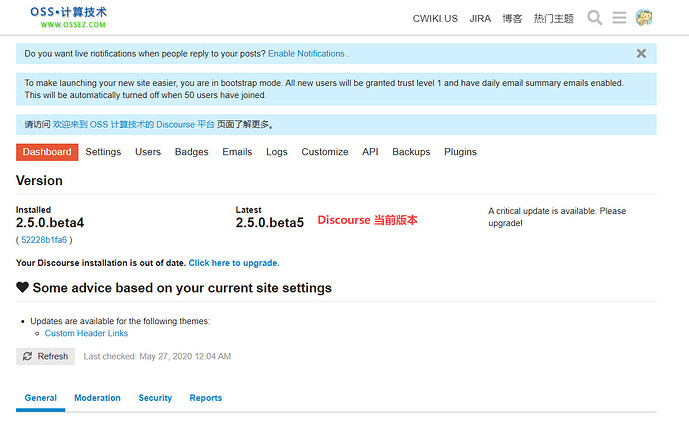
Discourse 当前的版本情况可以通过 Admin 下面的首页进行查看。 你可以看到 Discourse 运行的版本和 Git 上版本的差异。 https://www.ossez.com/t/discourse/103
单击 Discourse 的 admin 界面。 如果你的服务器运行版本和当前 git 的版本不一样的话,你将会在界面中看到下面要求更新的提示。 如下图: 单击上面的链接进行升级。 在升级之前,你会看到当前版本升级所做的修改。 你单击上面修改commit 的链接将会直接带你进入到 GitHub 的页面中。 单击进入 GitHub 单击上面的链接后进入 GitHub 的提交列表中。 比较赞赏 Discourse 的这个功能,这个功能提供的是完全的开源和透明,能够让用户和软件同时成长。 大大的点赞。 升级 单击继续后,会有一个按钮需要你单击进行升级。 随后继续,你也可以重置升级。 这个升级过程需要耗费一些时间,因为首先需要 Pull 请求,然后还需要对请求进行编译。 当升级完成后,你将会看到下面升级已经完成的界面。 随后你可以单击上面的返回站点按钮校验你的站点能否被正常访问。 同时你可以可以查看管理员界面中当前的版本是是最新的版本。 为了安全,我们建议你可以对 Discourse 进行必要的升级。 https://www.ossez.com/t/discourse/105
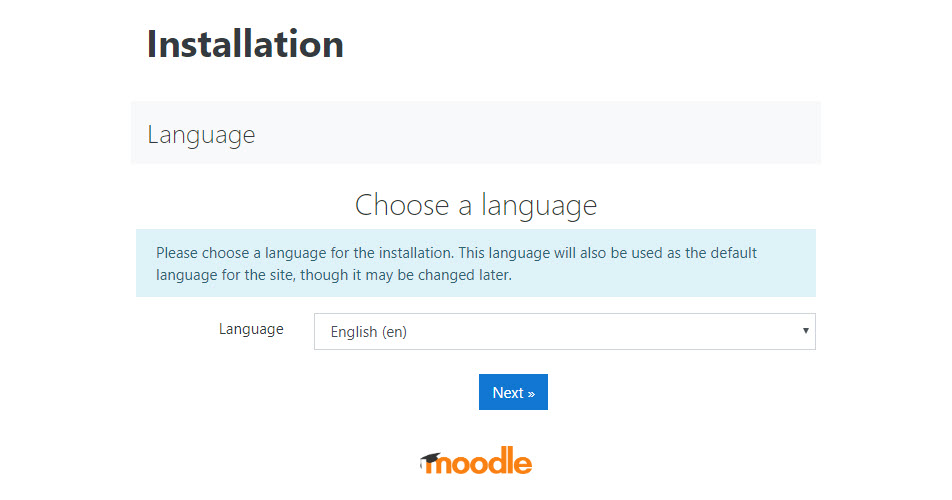
上传文件 在将所有文件上传到服务器上后,你可以访问 URL 进入安装程序。 设置安装路径 在将文件上传服务器后,然后需要设置安装路径。 你需要确定你的文件夹有足够的权限,能够写入数据。 设置数据库访问驱动 根据你设置的数据库不同,你需要设置不同的数据库驱动。 同时你的 PHP 需要安装 Mysql 的扩展。 设置数据库配置 你需要设置不同的数据库配置,比如说数据库名字,参数,用户名密码等。 确定通知后继续 你可以在确定通知后继续安装。 检查 PHP 的插件是否安装成功 如果插件没有安装成功的话,你需要安装 PHP 的扩展,然后重启服务器。 创建数据库表 在校验安装后,将会创建数据库表。 设置站点信息 在安装完成后,你需要对站点信息进行设置。 你可以在这个页面中输入你的站点信息后保存。 随后你就可以访问你安装的 Moodle 程序了。 https://www.ossez.com/t/moodle-3-8/102
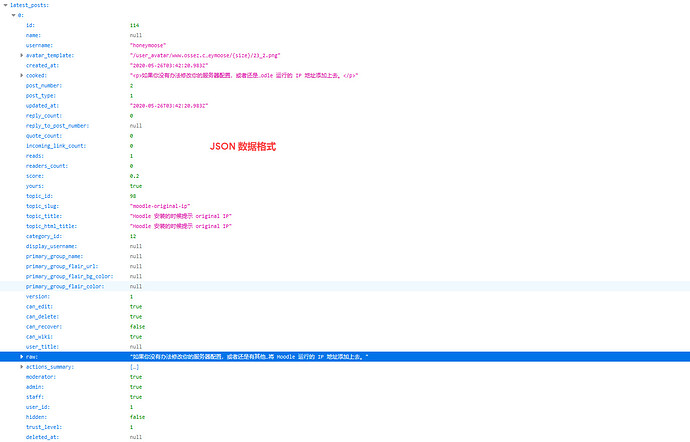
我们可能希望 Discourse 能够使用 RSS 或者 json 格式对数据对外进行发布和传输。 如果你可以查看代码的话,你可以使用下面的链接,能够提供相关的代码。 <link rel="alternate" type="application/rss+xml" title="Latest posts" href="https://meta.discourse.org/posts.rss" /> <link rel="alternate" type="application/rss+xml" title="Latest topics" href="https://meta.discourse.org/latest.rss" /> <link rel="alternate" type="application/rss+xml" title="RSS feed of topics in the 'releases' category" href="https://meta.discourse.org/c/releases.rss" /> 如果你部署了你自己的 Discourse 网站的话,你可以直接访问上面的链接。 这些数据能够让你提供给其他的平台进行处理。 如果你希望将你的网站添加到 Google 或者 Bing 或者其他的搜索引擎的话。 你可以直接将上面的链接提交,搜索引擎将会对其进行索引。 这样能够允许你进行自动添加,能够给你的网站带来更好的搜索引擎展示。 https://www.ossez.com/t/discourse/101/2
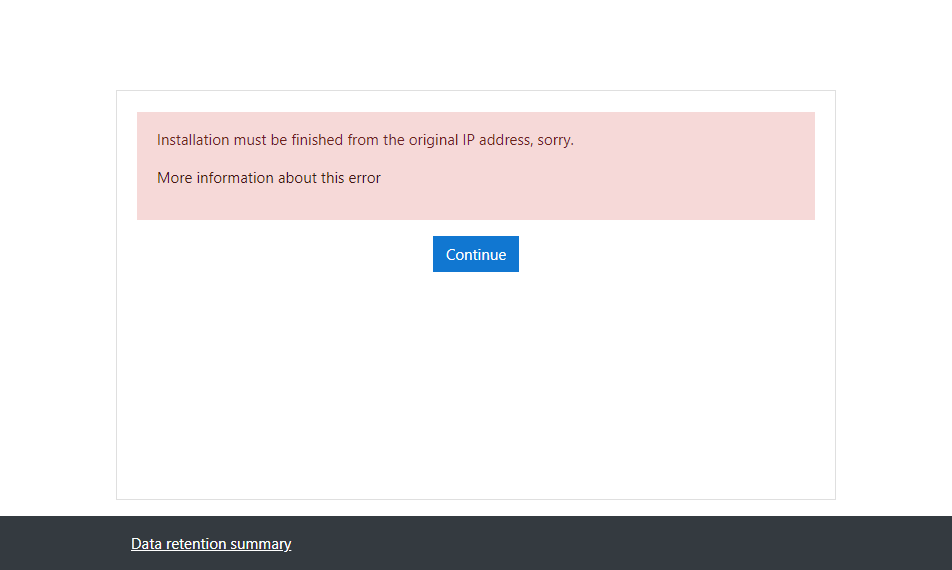
在安装 Moodle 的时候提示下面的错误,导致安装不能进行。 Installation must be finished from the original IP address, sorry 这是因为第一次安装的时候访问的 IP 地址与系统中记录的不一致。 你可以登录使用的数据库后运行下面的 SQL UPDATE mdl_user set lastip=‘75.143.6.191’ where username=‘admin’; 这个 IP 地址应该是你现在的机器地址。 这里有个问题是,如果你的服务器使用类似 CloudFlare 的 CDN 服务的话,每次访问你服务器的 IP 地址都会不一样,这里不管你怎么改可能都没有效果。 你需要将 CloudFlare 的 Proxy CDN 服务器停掉,让 CloudFlare 使用访问的原始地址。 另外,你可以访问 Apache 的 access.log 确定你的服务器当前接收的 IP 地址是什么。 https://www.ossez.com/t/moodle-original-ip/98

Computer Science
Apache 安装运行测时候提示错误 (13)Permission denied: AH00091: httpd: could not open error log file
Apache 提示错误信息为日志不能写入。 具体是: (13)Permission denied: AH00091: httpd: could not open error log file /var/www/html/vhosts/ossez.com/wiki.ossez.com/logs/errors.log. AH00015: Unable to open logs 导致这个问题的原因是 SELinux 运行在 enforcing 模式。 这个将会禁止 Apache 将日志写入到费标准的日志目录中。 你需要运行下面的命令将日志配置到 SELinux 中。 semanage fcontext -a -t httpd_log_t “/home/vhosts/ossez.com/(/.*)?” restorecon -Rv /home/vhosts/ossez.com 然后重启服务器,你应该可以看到没有这个错误了。 https://www.ossez.com/t/apache-13-permission-denied-ah00091-httpd-could-not-open-error-log-file/91
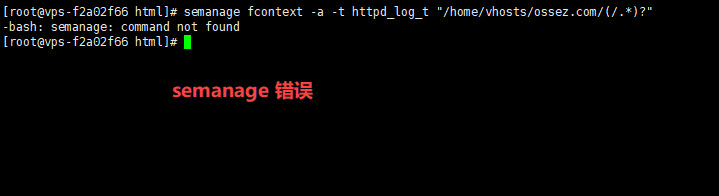
提示 -bash: semanage: command not found 的错误。 这是因为你还没有安装 semanage 你可以 运行下面的命令进行安装 yum install policycoreutils-python 需要注意的是,如果你运行的是 fedora 31 或者比较高的版本的话,上面的安装可能装不上去,提示包没有找到的错误。 你可以尝试运行:dnf install policycoreutils-python-utils 进行安装。 然后你可以运行 semanage -h 查看你的 semanage 是否已经在你的系统中安装完成了。 如果确定安装完成了,你就可以开始进行设置了。 如果你不知道你的命令在哪个包中。 你可以使用命令进行查找。 比如说 yum provides semanage policycoreutils-python-utils-2.9-5.fc31.noarch : SELinux policy core python utilities Repo : fedora Matched from: Filename : /usr/sbin/semanage 针对使用 yum 和 dnf 是一样的。 https://www.ossez.com/t/apache-selinux-semanage/90/2