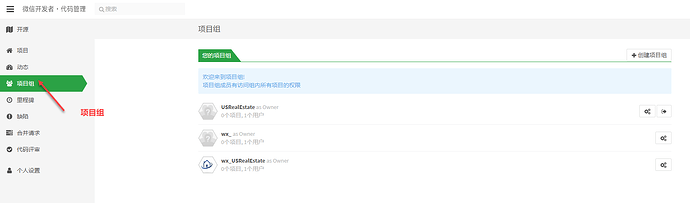
你需要先初始化远程仓库,一般来说你可以直接用微信的 Git,你也可以用其他的 Git。 假设我们这里使用微信自带的 Git。 访问的地址为:https://git.weixin.qq.com/ 如果你没有授权的话,你首先需要进行授权,如果已经授权的话。 你可用进入你的项目组。 在这里你可用看到你已经拥有的项目组,Git 遵循的结构是项目组 > 项目。 你的微信小程序项目,必须要属于一个项目组。 选择你希望进入的项目组。 创建项目 在首页中,你可用选择创建项目。 在后续的页面中,输入你希望创建的项目组名称和你的项目名称,然后单击创建后继续。 在后序的项目中,你可用找到你的创建的项目的地址。 拷贝这个地址信息. 在开发环境中设置远程地址 当你已经有项目的远程地址后,你可以在你的本地项目中设置你远程仓库地址。 右键后选择添加 输入名字和地址后保存。 这里的名字其实是仓库的名字,你可用选你的名字,很多时候 Git 默认会使用 origin 为标准的名字,感觉开发工具这里名字这里有点绕。 然后你可用保存退出。 推送 PUSH 当一切都配置好以后,你可用选择 Push 进行推送到远程。 在弹出的对话框中,下面需要你手动写远程的分支的名字,如果你想和你本地一致,你可用使用 master。你也可以使用不同的分支名字。 这里是手动输入的,有点绕。 Push 提示授权失败 如果你提示授权失败,你需要进入微信的 Git 网站中,设置一个密码。 你也可以在账户设置的路径下设置密码。 如何还是提交失败的话,你可以在你本地仓库中的授权设置中设置用户名和密码。 微信开发工具中自带的这个 Git 功能,实在是有点糟糕,不建议你使用这个工具,你可用使用其他的一些可视化工具,比这个好很多很多。 这是你在最先开始开发的时候可能遇到的一个坑。 https://www.ossez.com/t/push/250
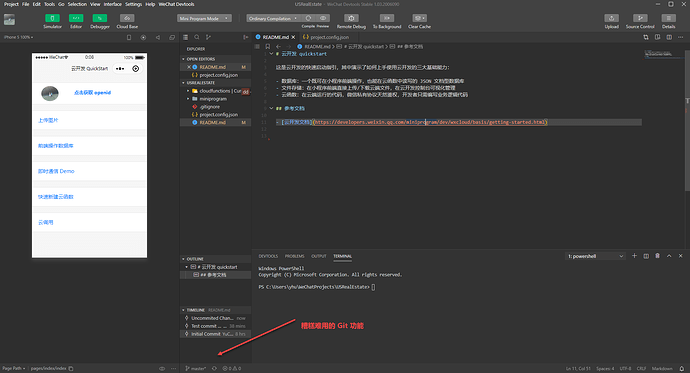
版本控制是一个不可或缺的功能,现在大部分项目都会使用 Git 作为项目管理。 不得不吐槽下的是微信小程序开发工具的 Git 功能实在是太差太差。 与 Intellij 比起来,难用到极致。 因为项目的设置有冲突,最后我们的冲突合并还是通过 tortoiseGit 完成的。 建议不要使用微信开发工具自带的 Git。 https://www.ossez.com/t/git/252
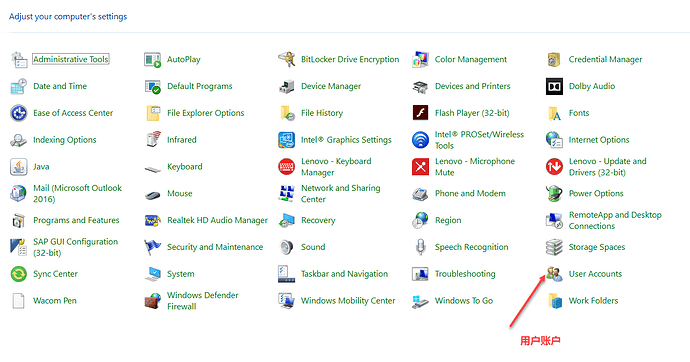
Git 提示用户密码错误。 但是在 Git 中有没有办法修改,这是因为针对不同的 Git 网站,我们会使用 Windows 自带的用户管理。 你需要进入你的控制面板,然后选择用户。 然后选择管理用户的登录信息,所有你使用网站的登录信息都会保存在这里。 然后选择 Windows 账号信息。 在弹出的网站中,找到你当前用户授权失败的 Git 网站。 然后单击修改用户名和密码就可以了。 你也可以删除,那么下次登录的时候会要求你再次输入用户名和密码。 https://www.ossez.com/t/git/253
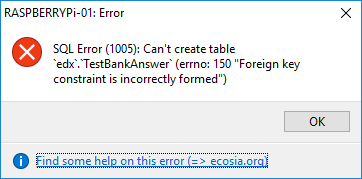
在 MariaDB 中的表创建外键的时候提示错误: SQL Error (1005): Can't create table `edx`.`TestBankAnswer` (errno: 150 "Foreign key constraint is incorrectly formed") 导致这样原因是因为你的表中没有创建 PK (主键)。 你需要在你的表上面创建主键后再创建外键就可以了。 https://www.ossez.com/t/mariadb-1005/225
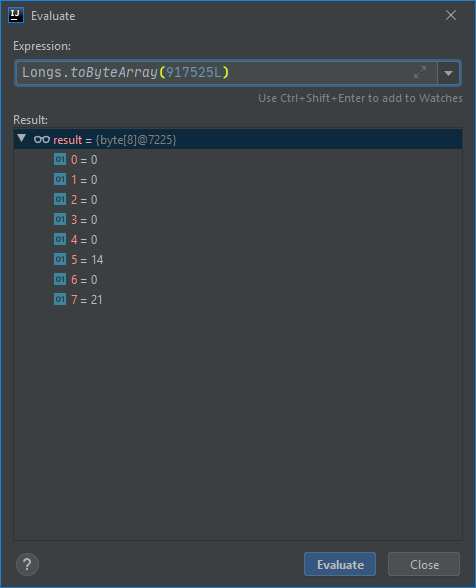
你可用使用 Guava 的 Longs 进行转换。 例如,你希望将 917525L 转换为二进制数组,可用使用下面的语句。 上面的方法可用直接使用。 同时你需要 import from Guava import com.google.common.primitives.Longs; 上面就可以转换为二进制数组了。 https://www.ossez.com/t/java-long-bytearray/213
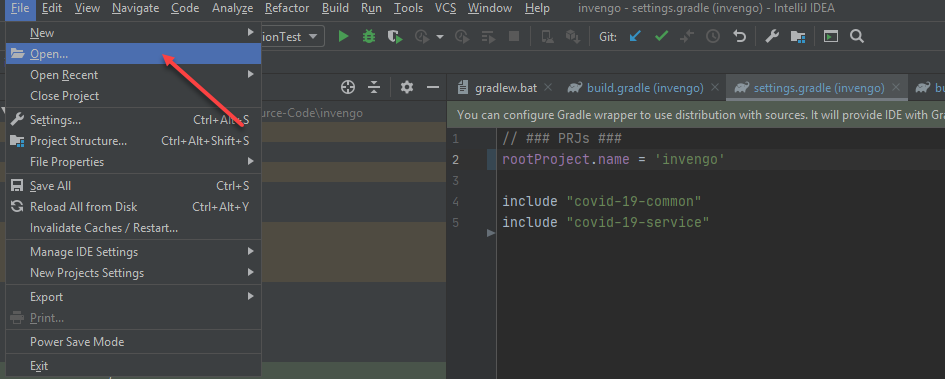
首先启动 IntelliJ IDEA,然后选择 File > Open 在弹出的界面中,选择你要导入的项目的文件夹。 如果是 Gradle 项目的话,你的 Gradle 项目应该会有一个 build.gradle 文件。 选择这个文件,然后选择 OK 后就可以了。 https://www.ossez.com/t/gradle-intellij-idea/209
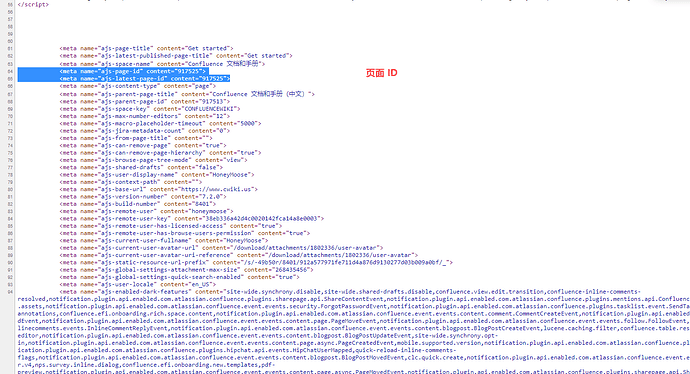
如果你希望查看页面的 ID 你有 2 个方法。 例如,你希望查看 https://www.cwiki.us/display/CONFLUENCEWIKI/Get+started 页面的 Page ID 的话。 如果你的标题栏没有特殊字符,那么将会使用英文的 URL 来表示,以便于增加 URL 的友好可读性。 但是有时候你需要找到页面的 ID,你有下面的办法可以找到。 查看源代码 在页面中,单击右键,然后查看源代码,你也可以使用 F12 进行查看。 在页面的最上方,有 Meta 数据,你会看到 meta 数据中的 page-id,这个 ID 就是这个页面的 ID。 修改页面标题 如果你在标题中添加任何一个特殊字符,包括中文。 因为中文字符不是 ASCII 字符,所以 Confluence 将会自动将页面使用 ID 表示。 例如,我们在页面中添加一个中文字符【字符】 你会看到页面 URL 已经使用 ID 进行表示了: https://www.cwiki.us/pages/viewpage.action?pageId=917525 因为你使用的中文字符没有办法表示。 上面 2 个方法可以让你找到当前页面的 ID。 当你对上面的 ID 标题进行修改进行查看内容的时候,不要忘记将修改的内容改回去。 https://www.ossez.com/t/confluence-id/210

honeymoose 3h 你可用通过使用 Page Information 来查看。 在页面右上角,可用选择 页面信息。 当你单击上面链接的后,你会看到你的页面的 URL 链接将会使用 ID 进行表示。 你可用通过 URL 查看 页面 ID。 上面也许是最简单的方法。 https://www.ossez.com/t/confluence-pageid/211
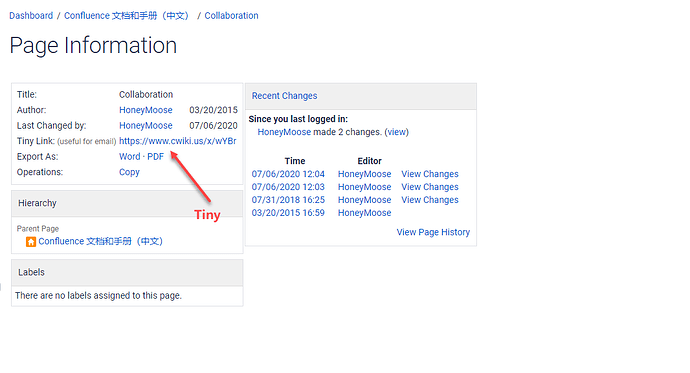
Confluence 的 Tiny 是通过 PageId 生成的。 Confluence-Tiny-011066×577 45.8 KB Confluence 使用下面 3 个步骤进行短 URL 将 PageID 转换为二进制数组 将二进制数组进行 base64 编码 将进行 base64 编码后再进行处理。 具体的算法请参考页面中的内容: https://confluence.atlassian.com/confkb/how-to-programmatically-generate-the-tiny-link-of-a-confluence-page-956713432.html https://www.ossez.com/t/confluence-tiny/212