开发工具分享
  • 首页
  • 计算科学
  • 文化旅游
  • 项目和网站
    • OSSEZ 计算技术
    • USRealEstate 社区
    • 地区文化
    • CWIKI.US
    • BUG.OSSEZ.COM
    • RSS.OSSEZ.COM
CWIKIUS.CN
一个有独立思考和温度的清新站
  1. Home
  2. Computer Science
  3. This article

Discourse 安装防火墙的配置如何让邮件能够发送

2020年10月05日 568Browse 0Like 0Comments

Discourse 安装成功后,我们可能希望启用 firewalld 的防火墙进程。

但是你会发现如果你在操作系统上启用后,邮件发送将会屏蔽。你可能会想到开启端口,当你成功开启端口后,你还是会发现你的邮件发送也是屏蔽的。

这是因为 docker 的端口也需要开放,你需要将 docker 设置到安全的 zone 里面。

分下面 2 步骤来做。

假设我们使用的端口是 587 来发送电子邮件的。

开放服务器的邮件端口

将服务器添加到可以开放的端口,这一步不是必须的,但是最好还是执行。

firewall-cmd --zone=public --permanent --add-service=http
firewall-cmd --zone=public --permanent --add-service=https
firewall-cmd --reload

将服务器上面的端口也添加到开放端口中,在这里我们一般需要开放80,443,587 端口。

firewall-cmd --zone=public --permanent --add-port=80/tcp
firewall-cmd --zone=public --permanent --add-port=443/tcp
firewall-cmd --zone=public --permanent --add-port=587/tcp 
firewall-cmd --reload

在完成上面的操作后,为了谨慎起见,你可用重启防火墙。

重启防火墙的命令是:
systemctl restart firewalld

根据提示,你可以了解到你的防火墙是否被成功启动了。

配置 Docker 的防火墙

这部分非常关键,如果你不在这里进行配置的话,你的服务器还是没有办法发送测试邮件的。

firewall-cmd --permanent --zone=public --add-masquerade
 
firewall-cmd --permanent --zone=trusted --add-interface=docker0
firewall-cmd --permanent --zone=trusted --add-port=587/tcp
firewall-cmd --reload

在上面的命令中,非常重要的就是 --add-masquerade ,否则没有办法进行端口 forward。

最后,执行下面的命令重启防火墙和重启 docker

systemctl restart firewalld
systemctl restart docker

校验邮件发送

在完成上面的操作后,你就可以在 Discourse 上校验邮件发送情况了。

在登录你安装的 Discourse 实例后,选择邮件 > 下面的设置。

URL 上面的快速访问链接是: /admin/email

输入任何你可以接收到邮件的邮件地址,然后单击发送测试邮件:


discourse-email-01


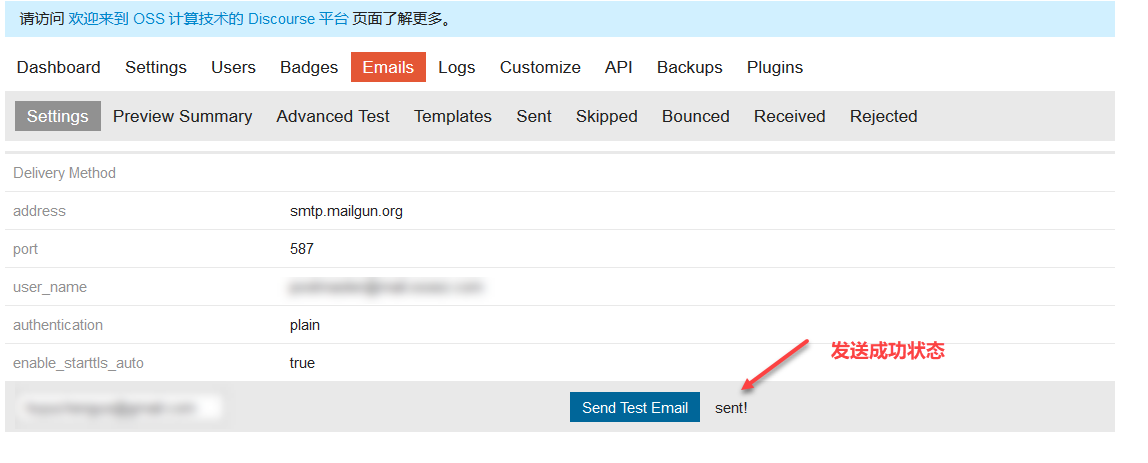
如果测试没有问题,你将会看到显示发送状态已经成功了。


discourse-email-02


上面的状态显示发送已经成功了。

同时你需要访问你的邮箱地址,确定发送的测试邮件你已经收到了。

https://www.ossez.com/t/discourse/549

Tags: None
Last updated:2020年10月05日

HoneyMoose

有温度的人文和独立的思考

Like
< Previous
Next >

Comments

Cancel reply

Archives
  • May 2026
  • April 2026
  • March 2026
  • February 2026
  • January 2026
  • December 2025
  • November 2025
  • October 2025
  • September 2025
  • August 2025
  • July 2025
  • June 2025
  • May 2025
  • April 2025
  • March 2025
  • February 2025
  • January 2025
  • December 2024
  • November 2024
  • October 2024
  • September 2024
  • August 2024
  • July 2024
  • June 2024
  • May 2024
  • April 2024
  • March 2024
  • February 2024
  • January 2024
  • December 2023
  • November 2023
  • October 2023
  • September 2023
  • August 2023
  • July 2023
  • June 2023
  • May 2023
  • April 2023
  • December 2022
  • November 2022
  • October 2022
  • September 2022
  • August 2022
  • May 2022
  • April 2022
  • March 2022
  • February 2022
  • January 2022
  • December 2021
  • November 2021
  • October 2021
  • September 2021
  • August 2021
  • July 2021
  • June 2021
  • May 2021
  • April 2021
  • March 2021
  • February 2021
  • January 2021
  • December 2020
  • November 2020
  • October 2020
  • September 2020
  • August 2020
  • July 2020
  • June 2020
  • May 2020
  • April 2020
  • March 2020
  • February 2020
  • January 2020
  • December 2019
  • November 2019
  • October 2019
  • September 2019
  • August 2019
  • July 2019
  • June 2019
  • May 2019
  • April 2019
  • March 2019
  • February 2019
  • January 2019
  • December 2018
  • November 2018
  • October 2018
  • September 2018
  • August 2018
  • July 2018
  • June 2018
  • May 2018
  • April 2018
  • March 2018
Categories
  • Computer Science (2,362)
    • Confluence (663)
    • Gradle (12)
  • U.S. (482)
  • 文化旅游 (145)

COPYRIGHT © 2020 CWIKIUS. ALL RIGHTS RESERVED.

THEME KRATOS MADE BY VTROIS

湘ICP备2020018253号-1