安装方法
基于你的需求,你可以使用不同的方法安装 Docker 引擎(Docker Engine):
- 绝大部分用户使用 设置 Docker 的仓库 ,然后从设置成功后的仓库进行安装。为了更加容易进行安装和升级任务,Docker 的官方推荐使用这种安装方式来进行安装。
- 一些用户可以使用下载的 RPM 包 ,然后 手动进行安装 然后你需要手动来进行升级。这种方法主要针对一些系统不具有联网环境,你需要下载后进行安装。
- 在一些测试和部署环境中,一些用户采用自动化脚本来安装 Docker,请访问链接: 自动化安装脚本 来了解更多。
使用仓库进行安装
在你对新安装的机器安装 Docker 之前,你需要设置 Docker 仓库。当仓库设置好以后,你可以从设置的仓库中对 Docker 进行安装和更新。
设置仓库
安装 yum-utils 包(这个安装包将会提供 yum-config-manager 工具)然后设置 稳定(stable)的仓库。
$ sudo yum install -y yum-utils

$ sudo yum-config-manager \
    --add-repo \
    https://download.docker.com/linux/centos/docker-ce.repo
可选的:启用 晚间构建(nightly) 或 测试(test) 仓库。
上面的这些仓库包含有
docker.repo文件,但是在默认情况下是禁用的。你可以和稳定版本仓库地址一样来启用它们。下面的内容显示的是启用 **晚间构建(nightly)**仓库的命令。$ sudo yum-config-manager --enable docker-ce-nightly希望启用 **测试(test)**仓库,请使用下面的命令:
$ sudo yum-config-manager --enable docker-ce-test你可以通过运行
yum-config-manager命令,并在命令后面添加--disable标记来禁用 晚间构建(nightly) 或 **测试(test)**仓库。
下面的命令是表示禁用 **晚间构建(nightly)**仓库:$ sudo yum-config-manager --disable docker-ce-nightly
安装 Docker 引擎
- 安装最新版本的 Docker 引擎和容器,或者使用后续的步骤来为安装的指定特定的版本:
$ sudo yum install docker-ce docker-ce-cli containerd.io如果按照的时候提示需要校验 GPG Key,请确定指纹与字符串
060A 61C5 1B55 8A7F 742B 77AA C52F EB6B 621E 9F35是吻合的,然后选择接受。获得了多个 Docker 的仓库?
如果你有多个 Docker 仓库被启用了,在使用
yum install或yum update命令对 Docker 进行安装和升级的时候,如果你没有指定版本,
那么上面的命令将会尝试使用最新的版本进行安装。这有可能导致安装的版本不是你需要的。Docker 被安装了,但是没有启动。这是因为
docker组已经被创建了,但是还没有用户添加到组中。 - 针对 Docker 的安装指定版本的 Docker 引擎(Docker Engine),列出给定仓库中可用的 Docker 版本,然后选择需要的版本来进行安装:
a. 分类列出你仓库中可用的 Docker 版本。下面的示例列出了通过版本好进行分类的结果,从高到低的分类:
$ yum list docker-ce --showduplicates | sort -r

docker-ce.x86_64  3:18.09.1-3.el7                     docker-ce-stable
docker-ce.x86_64  3:18.09.0-3.el7                     docker-ce-stable
docker-ce.x86_64  18.06.1.ce-3.el7                    docker-ce-stable
docker-ce.x86_64  18.06.0.ce-3.el7                    docker-ce-stable
上面的列表是基于你启用的仓库不同来指定你 CentOS 操作系统的版本(如上面所示,使用
el7后缀来标记)。b. 通过提供完整的包的名字来安装指定的版本的 Docke 引擎。完整的路径包括有包的名字(
docker-ce)并且加上第二列提供的版本字符串。
从第一个冒号(:)后的字符开始计算,截止于分隔符(-)之前的字符。
例如:docker-ce-18.09.1。$ sudo yum install docker-ce-<VERSION_STRING> docker-ce-cli-<VERSION_STRING> containerd.ioDocker 被安装了,但是没有启动。这是因为
docker组已经被创建了,但是还没有用户添加到组中。 - 启动 Docker
$ sudo systemctl start docker - 通过运行
hello-world镜像(image)来确定 Docker 安装成功了。$ sudo docker run hello-world这个命令将会下载一个测试镜像并且在容器中运行。如果容器是运行的话,这个命令将会打印出一些信息后退出。
Docker 引擎已经安装并且运行了,你需要使用 sudo 来运行 Docker 的命令。请继续阅读页面 Linux 安装 Docker 的后续步骤
中的内容来允许你操作系统中没有权限的用户来允许 Docker 命令和其他的一些配置选项。
升级 Docker 引擎
希望对 Docker 引擎进行申请, 请按照 使用仓库进行安装 步骤,来选择你希望安装的新版本。
操作系统上的安装结果。
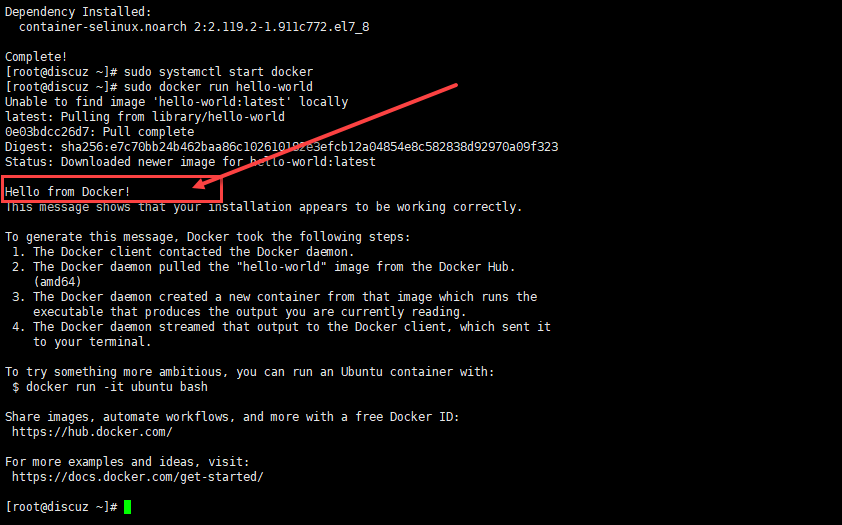
所有执行的完整命令:
sudo yum install -y yum-utils
sudo yum-config-manager     --add-repo     https://download.docker.com/linux/centos/docker-ce.repo
sudo yum install docker-ce docker-ce-cli containerd.io
sudo systemctl start docker
sudo docker run hello-world
https://www.ossez.com/t/docker-centos/717#install-using-the-repository

Comments