要创建一个安全并且能够协同运行的 Web 应用程序,你需要创建一个网络。
通过网络,在默认情况下为容器提供了完全独立的环境。在你第一次运行一个容器的时候,你可以将容器添加到一个网络中。
例如,我们希望运行一个容器来运行 PostgreSQL 数据库,并且传递 --net=my_bridge 标记来到你新网络的连接中,可以运行下面的命令:
$ docker run -d --net=my_bridge --name db training/postgres
如果你检查你的 my_bridge ,你可以看到已经有一个容器被添加(attached)上去了。
你也可以检查你的容器来查看连接在哪里:
$ docker inspect --format='{{json .NetworkSettings.Networks}}'  db


{"my_bridge":{"NetworkID":"7d86d31b1478e7cca9ebed7e73aa0fdeec46c5ca29497431d3007d2d9e15ed99",
"EndpointID":"508b170d56b2ac9e4ef86694b0a76a22dd3df1983404f7321da5649645bf7043","Gateway":"10.0.0.1","IPAddress":"10.0.0.254","IPPrefixLen":24,"IPv6Gateway":"","GlobalIPv6Address":"","GlobalIPv6PrefixLen":0,"MacAddress":"02:42:ac:11:00:02"}}
现在,你可以使用你熟悉的命令来启动一个 Web 应用程序了。这次不需要指定一个网络。
$ docker run -d --name web training/webapp python app.py
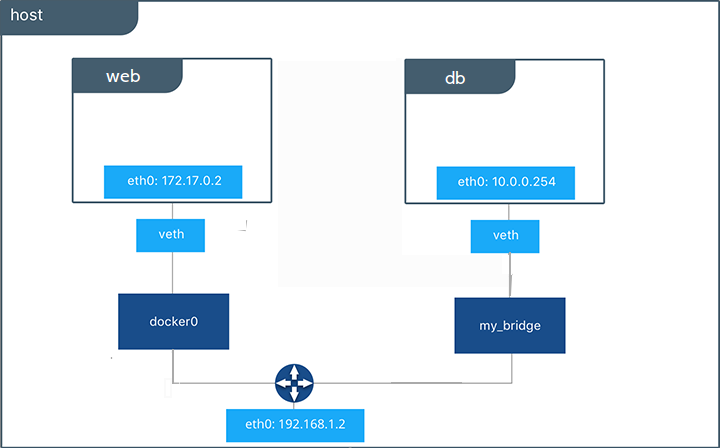
你的 web 应用运行在哪个网络下呢?可以检查应用来确定这个应用运行在默认的 桥接(bridge) 网络。
$ docker inspect --format='{{json .NetworkSettings.Networks}}'  web


{"bridge":{"NetworkID":"7ea29fc1412292a2d7bba362f9253545fecdfa8ce9a6e37dd10ba8bee7129812",
"EndpointID":"508b170d56b2ac9e4ef86694b0a76a22dd3df1983404f7321da5649645bf7043","Gateway":"172.17.0.1","IPAddress":"10.0.0.2","IPPrefixLen":24,"IPv6Gateway":"","GlobalIPv6Address":"","GlobalIPv6PrefixLen":0,"MacAddress":"02:42:ac:11:00:02"}}
然后获得你 web 应用的 IP 地址。
$ docker inspect --format='{{range .NetworkSettings.Networks}}{{.IPAddress}}{{end}}' web


172.17.0.2
现在,可以打开一个 shell 来运行 db 容器:
$ docker container exec -it db bash

root@a205f0dd33b2:/# ping 172.17.0.2
ping 172.17.0.2
PING 172.17.0.2 (172.17.0.2) 56(84) bytes of data.
^C
--- 172.17.0.2 ping statistics ---
44 packets transmitted, 0 received, 100% packet loss, time 43185ms
在过一段时间后,可以使用 CTRL-C 来终止 ping 命令,请注意 ping 显示终止了。
这是因为这个 2 个容器运行在不同的网络中,你可以使用 exit 命令来关闭容器进行修复。
Docker 网络运行你附件一个容器到多个你愿意的网络上。你甚至可以添加到一个正在运行的容器上。
运行下面的命令,将 web 应用添加到 my_bridge 网络上。
$ docker network connect my_bridge web
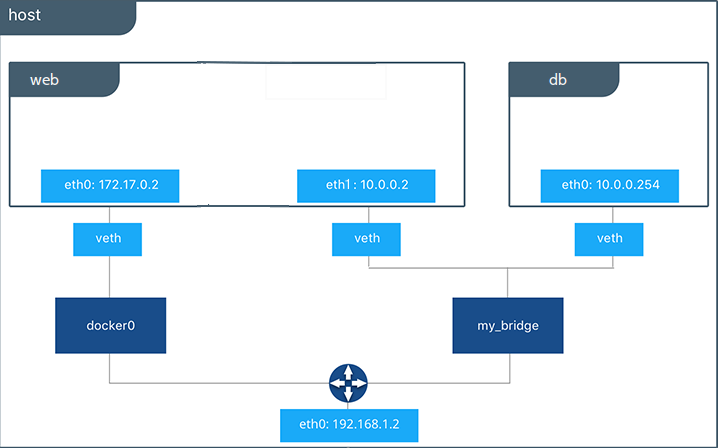
打开 shell 然后再次进入 db 应用,然后尝试使用 ping 命令。这次你可以仅仅使用容器的名字 web 就可以了,而不需要使用 IP 地址。
$ docker container exec -it db bash

root@a205f0dd33b2:/# ping web
PING web (10.0.0.2) 56(84) bytes of data.
64 bytes from web (10.0.0.2): icmp_seq=1 ttl=64 time=0.095 ms
64 bytes from web (10.0.0.2): icmp_seq=2 ttl=64 time=0.060 ms
64 bytes from web (10.0.0.2): icmp_seq=3 ttl=64 time=0.066 ms
^C
--- web ping statistics ---
3 packets transmitted, 3 received, 0% packet loss, time 2000ms
rtt min/avg/max/mdev = 0.060/0.073/0.095/0.018 ms
命令 ping 显示连接到了一个不同的 IP 地址,这个在 my_bridge 上的 IP 地址与 bridge 网络上的 IP 地址是不同的。

Comments