开发工具分享
  • 首页
  • 计算科学
  • 文化旅游
  • 项目和网站
    • OSSEZ 计算技术
    • USRealEstate 社区
    • 地区文化
    • CWIKI.US
    • BUG.OSSEZ.COM
    • RSS.OSSEZ.COM
CWIKIUS.CN
一个有独立思考和温度的清新站
  1. Home
  2. Computer Science
  3. This article

Druid 使用 Kafka 将数据载入到 Kafka

2021年08月07日 691Browse 0Like 0Comments

将数据载入到 Kafka

现在让我们为我们的主题运行一个生成器(producer),然后向主题中发送一些数据!

在你的 Druid 目录中,运行下面的命令:

cd quickstart/tutorial
gunzip -c wikiticker-2015-09-12-sampled.json.gz > wikiticker-2015-09-12-sampled.json

在你的 Kafka 的安装目录中,运行下面的命令。请将 {PATH_TO_DRUID} 替换为 Druid 的安装目录:

export KAFKA_OPTS="-Dfile.encoding=UTF-8"
./bin/kafka-console-producer.sh --broker-list localhost:9092 --topic wikipedia < {PATH_TO_DRUID}/quickstart/tutorial/wikiticker-2015-09-12-sampled.json

上面的控制台命令将会把示例消息载入到 Kafka 的 wikipedia 主题。 现在我们将会使用 Druid 的 Kafka 索引服务(indexing service)来将我们加载到 Kafka 中的消息导入到 Druid 中。

使用数据加载器(data loader)来加载数据

在 URL 中导航到 localhost:8888 页面,然后在控制台的顶部单击Load data。
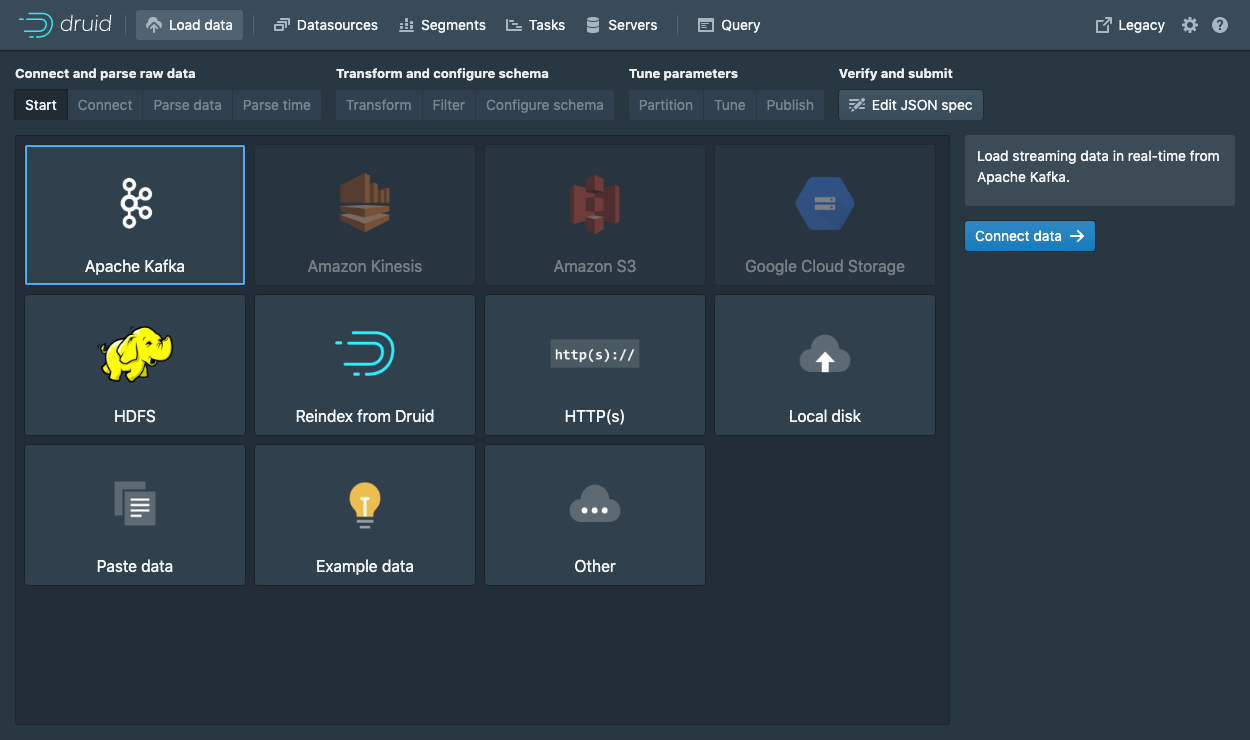
 

Data loader init


选择 Apache Kafka 然后单击 Connect data。


Data loader sample


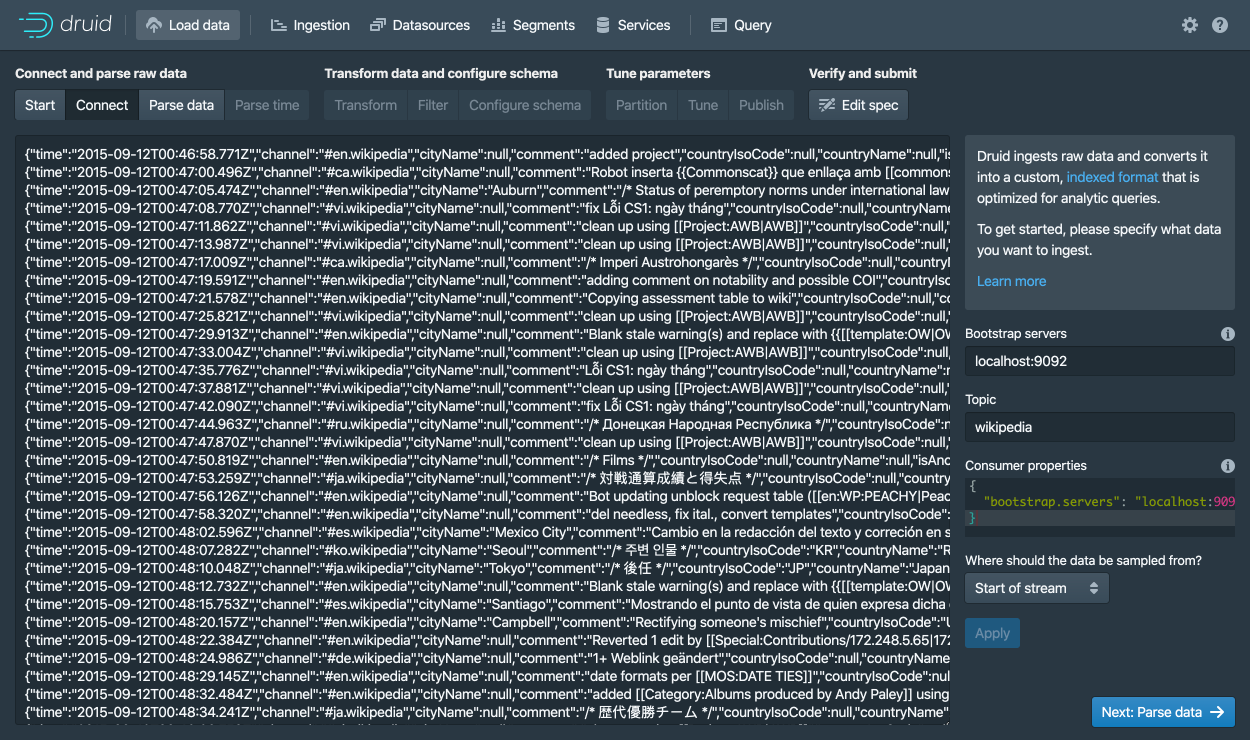
输入 Kafka 的服务器地址为 localhost:9092 然后选择 wikipedia 为主题。

然后单击 Apply。请确定你在界面中看到的数据只正确的。

一旦数据被载入后,你可以单击按钮 “Next: Parse data” 来进行下一步的操作。
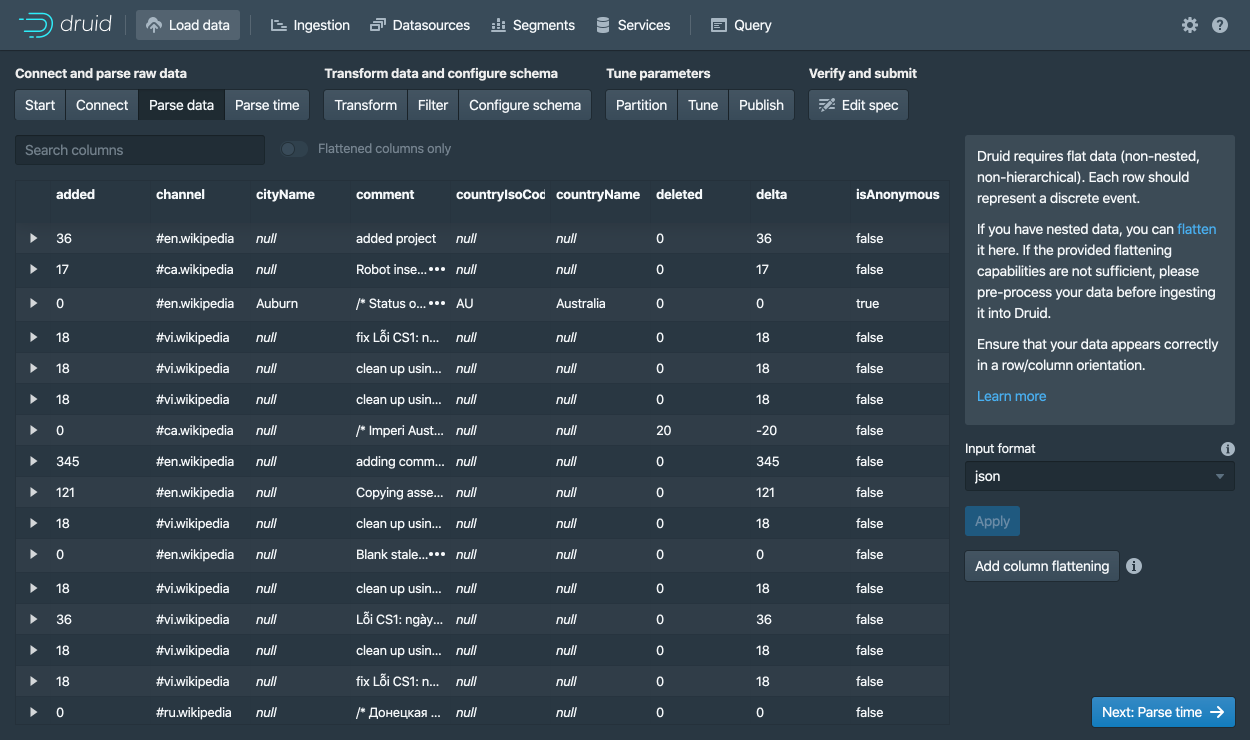
 

Data loader parse data


Druid 的数据加载器将会为需要加载的数据确定正确的处理器。 在本用例中,我们成功的确定了需要处理的数据格式为 json 格式。 你可以在本页面中选择不同的数据处理器,通过选择不同的数据处理器,能够帮你更好的了解 Druid 是如何帮助你处理数据的。

当 json 格式的数据处理器被选择后,单击 Next: Parse time 来进行入下一个界面,在这个界面中你需要确定 timestamp 主键字段的的列。
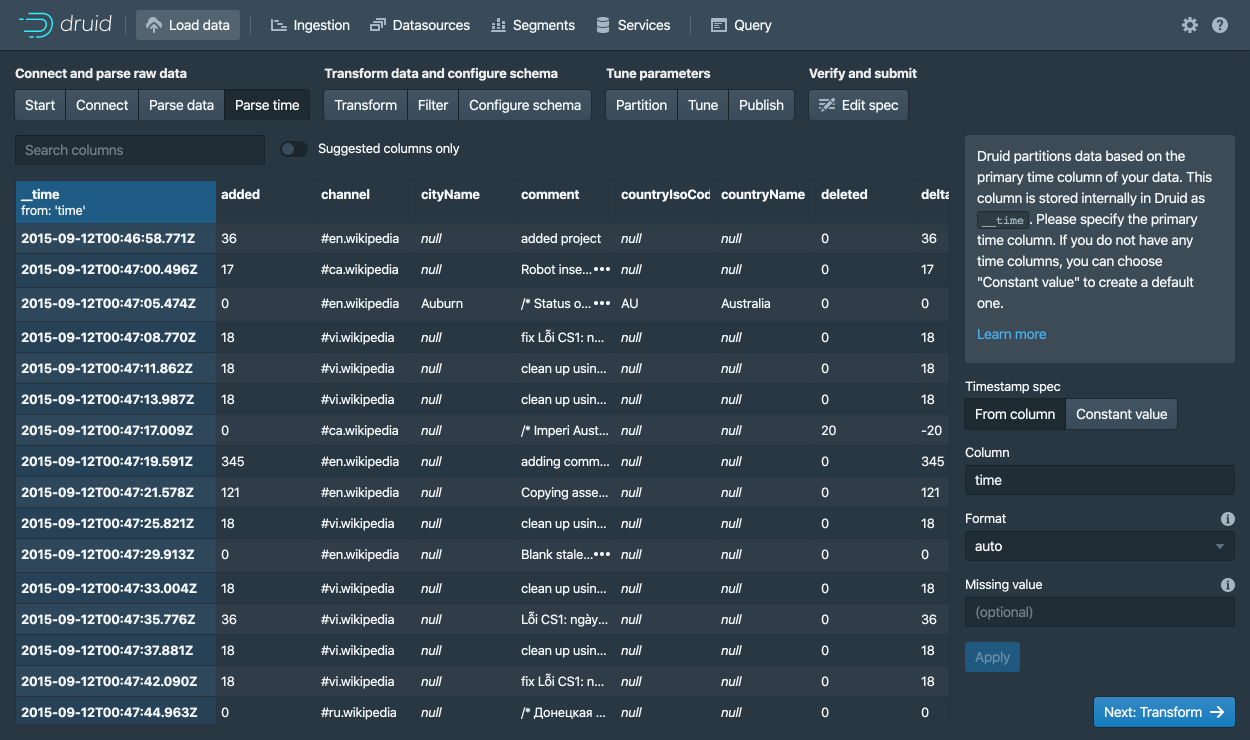
 

Data loader parse time


Druid 要求所有数据必须有一个 timestamp 的主键字段(这个主键字段被定义和存储在 __time)中。 如果你需要导入的数据没有时间字段的话,那么请选择 Constant value。 在我们现在的示例中,数据载入器确定 time 字段是唯一可以被用来作为数据时间字段的数据。

单击 Next: ... 2 次,来跳过 Transform 和 Filter 步骤。 针对本教程来说,你并不需要对导入时间进行换行,所以你不需要调整 转换(Transform) 和 过滤器(Filter) 的配置。
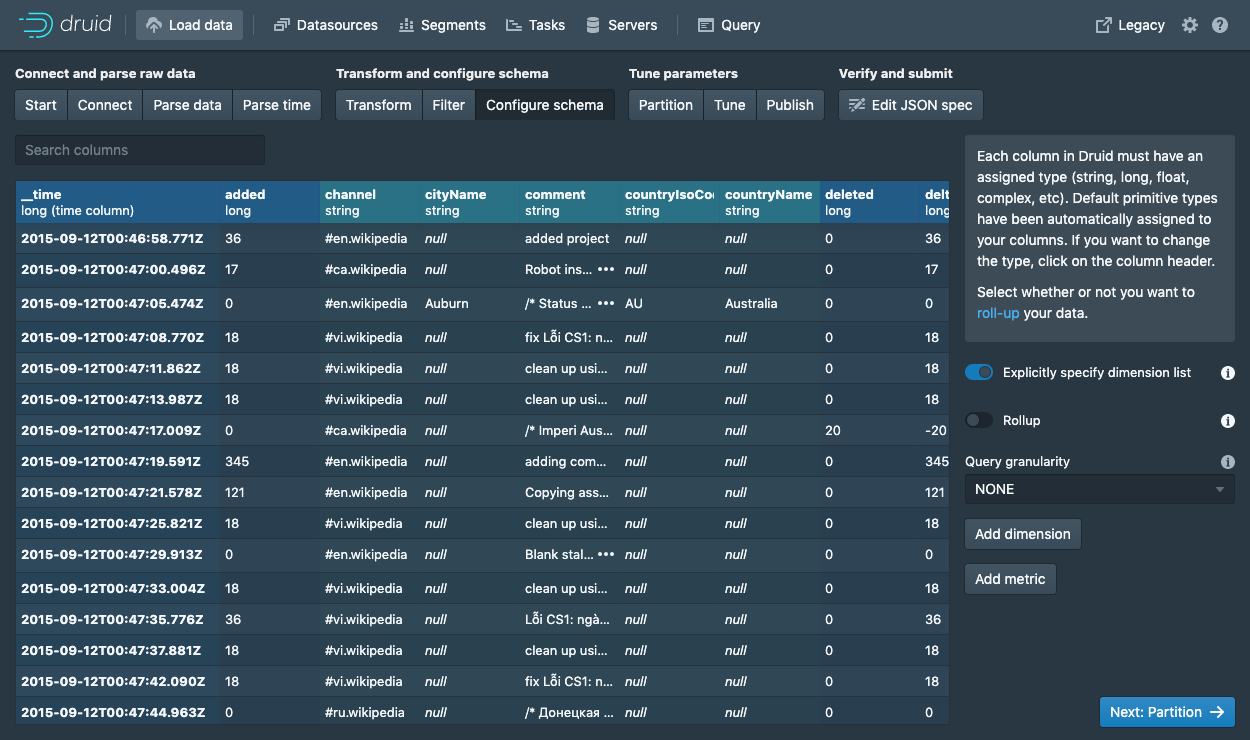
 

Data loader schema


配置摘要(schema) 是你对 dimensions 和 metrics 在导入数据的时候配置的地方。 这个界面显示的是当我们对数据在 Druid 中进行导入的时候,数据是如何在 Druid 中进行存储和表现的。 因为我们提交的数据集非常小,因此我们可以关闭 回滚(rollup) ,Rollup 的开关将不会在这个时候显示来供你选择。

如果你对当前的配置满意的话,单击 Next 来进入 Partition 步骤。在这个步骤中你可以定义数据是如何在段中进行分区的。
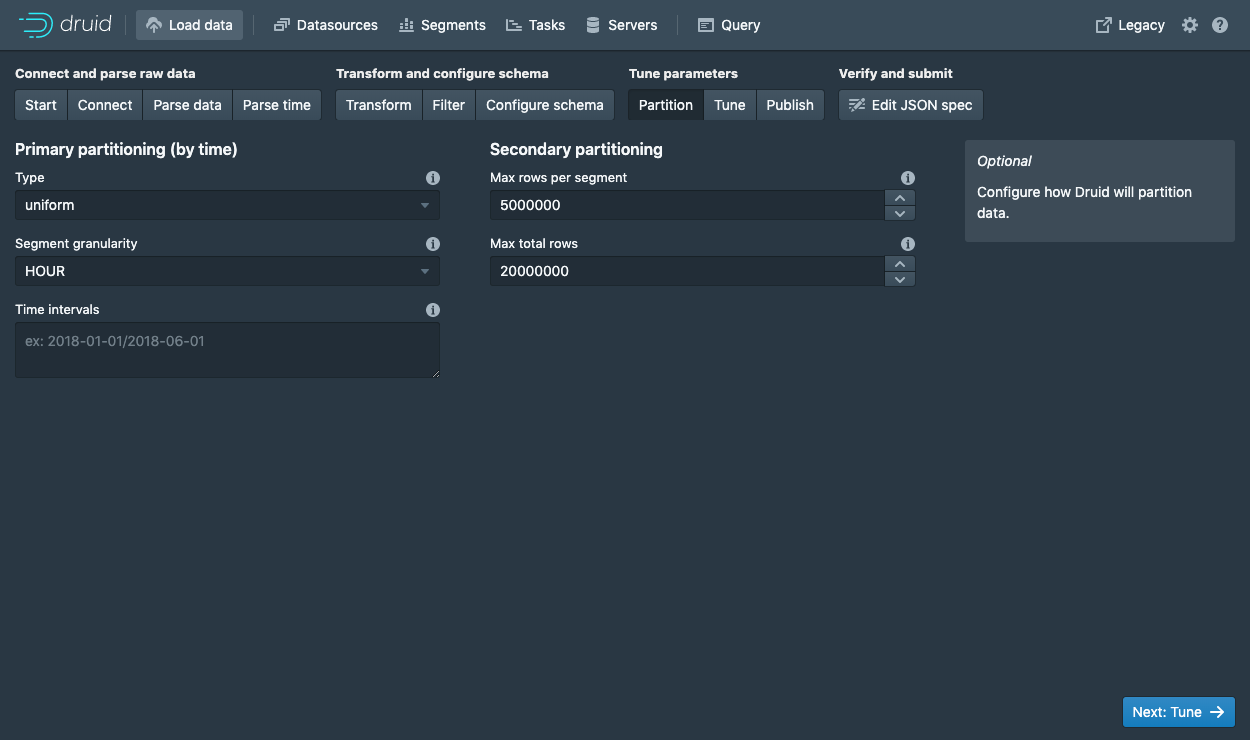
 

Data loader partition


在这一步中,你可以调整你的数据是如何在段中进行分配的。 因为当前的数据集是一个非常小的数据库,我们在这一步不需要进行调制。

单击 Next: Tune 来进入性能配置页面。
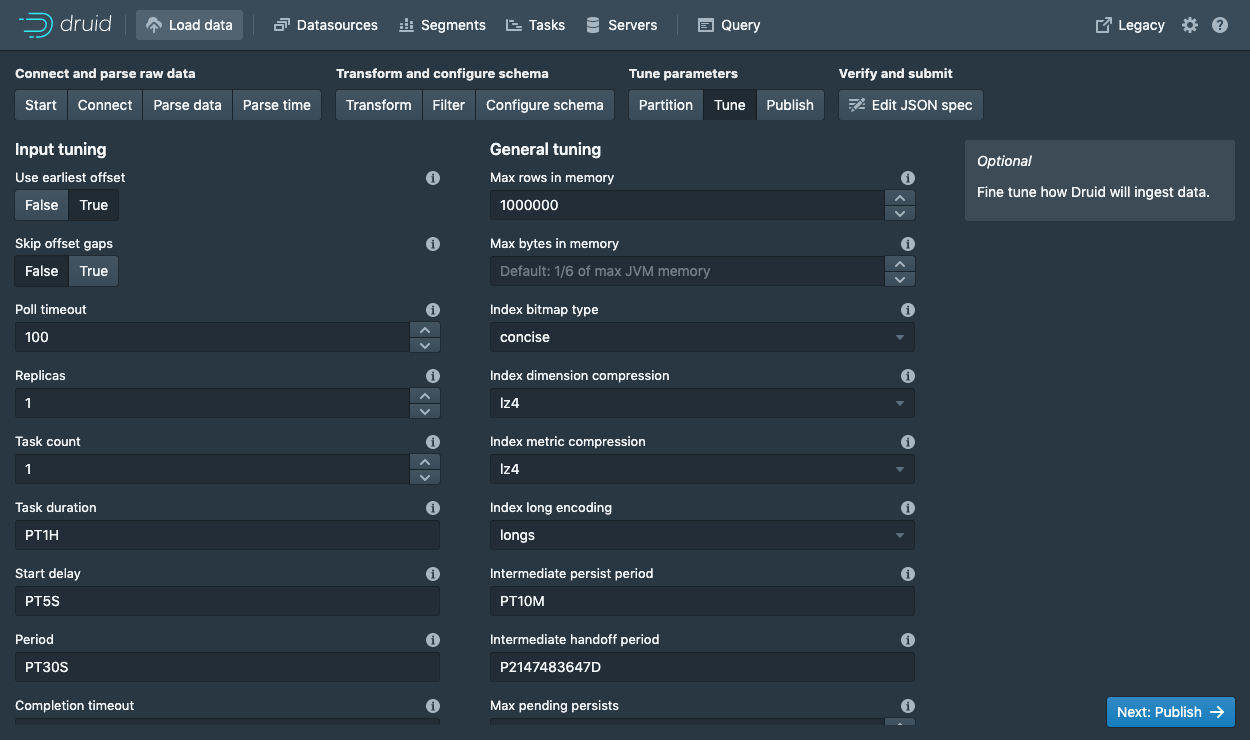
 

Data loader tune


Tune 这一步中一个 非常重要 的参数是 Use earliest offset 设置为 True。 因为我们希望从流的开始来读取数据。 针对其他的配置,我们不需要进行修改,单击 Next: Publish 来进入 Publish 步骤。
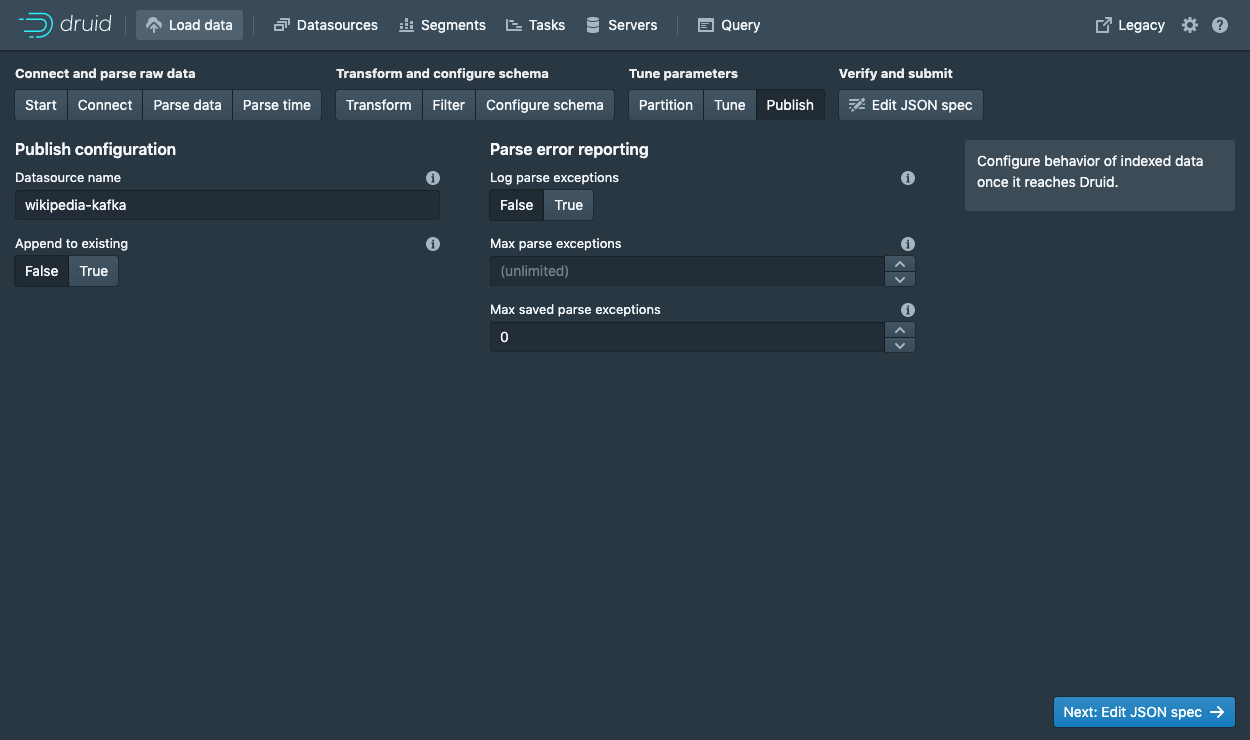
 

Data loader publish


让我们将数据源命名为 wikipedia-kafka。

最后,单击 Next 来查看你的配置。
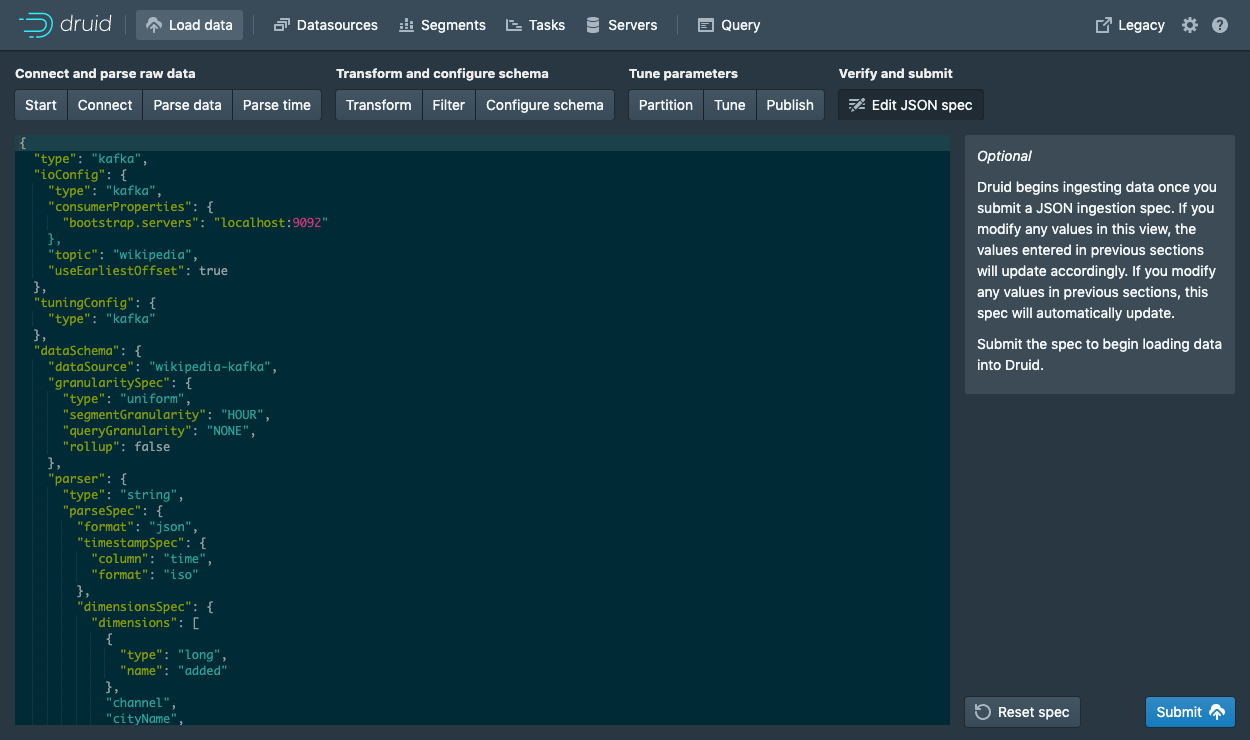
 

Data loader spec


等到这一步的时候,你就可以看到如何使用数据导入来创建一个数据导入规范。 你可以随意的通过页面中的导航返回到前面的页面中对配置进行调整。 简单来说你可以对特性目录进行编辑,来查看编辑后的配置是如何对前面的步骤产生影响的。

当你对所有的配置都满意并且觉得没有问题的时候,单击 提交(Submit).
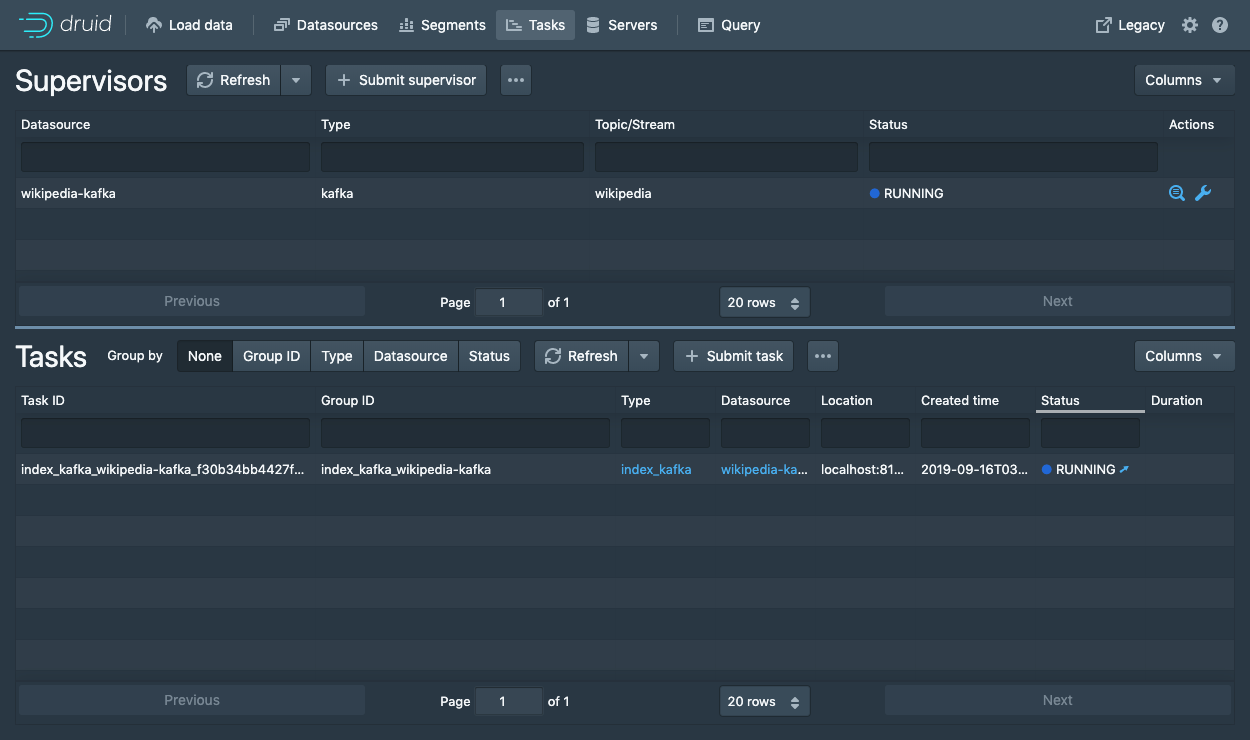
 

Tasks view


现在你需要到界面下半部分的任务视图(task view)中来查看通过 supervisor 创建的任务。

任务视图(task view)是被设置为自动刷新的,请等候 supervisor 来运行一个任务。

当一个任务启动运行后,这个任务将会对数据进行处理后导入到 Druid 中。

在页面的顶部,请导航到 Datasources 视图。
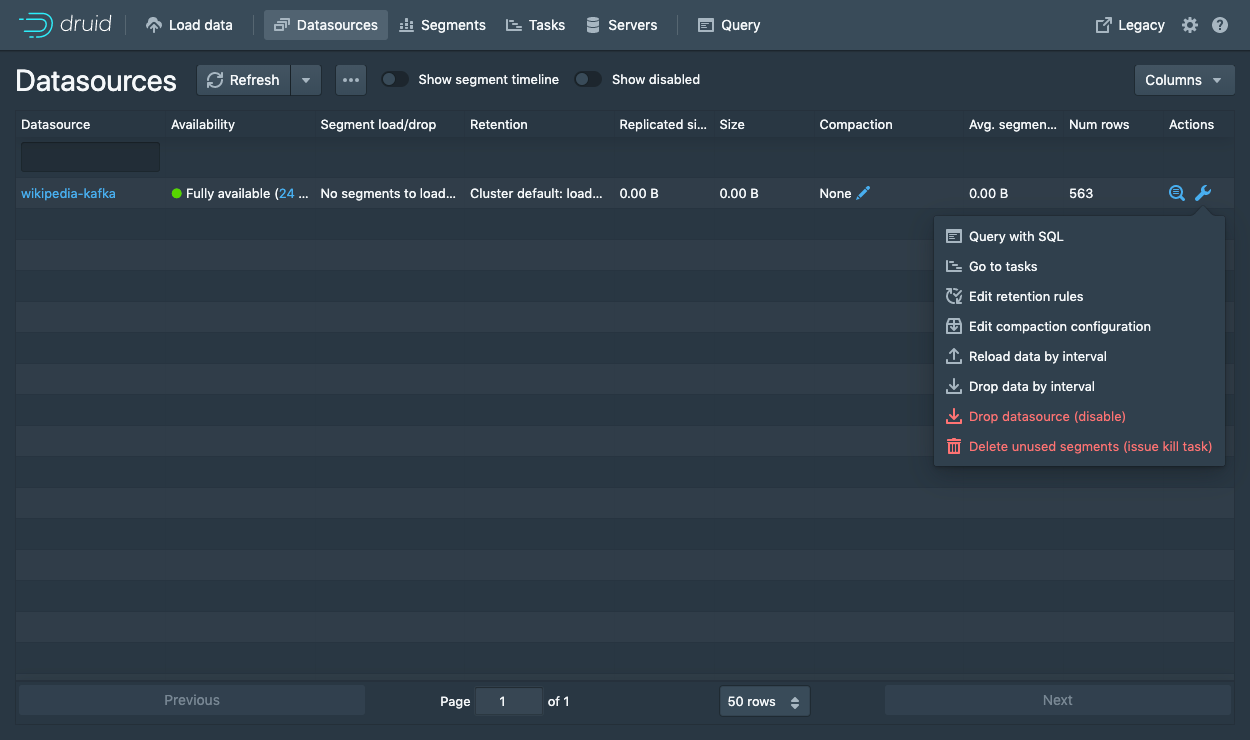
 

Datasource view


当 wikipedia-kafka 数据源成功显示,这个数据源中的数据就可以进行查询了。

请注意: 如果数据源在经过一段时间的等待后还是没有数据的话,那么很有可能是你的 supervisor 没有设置从 Kafka 的开头读取流数据(Tune 步骤中的配置)。

在数据源完成所有的数据导入后,你可以进入 Query 视图,来针对导入的数据源来运行 SQL 查询。

因为我们当前导入的数据库很小,你可以直接运行SELECT * FROM "wikipedia-kafka" 查询来查看数据导入的结果。
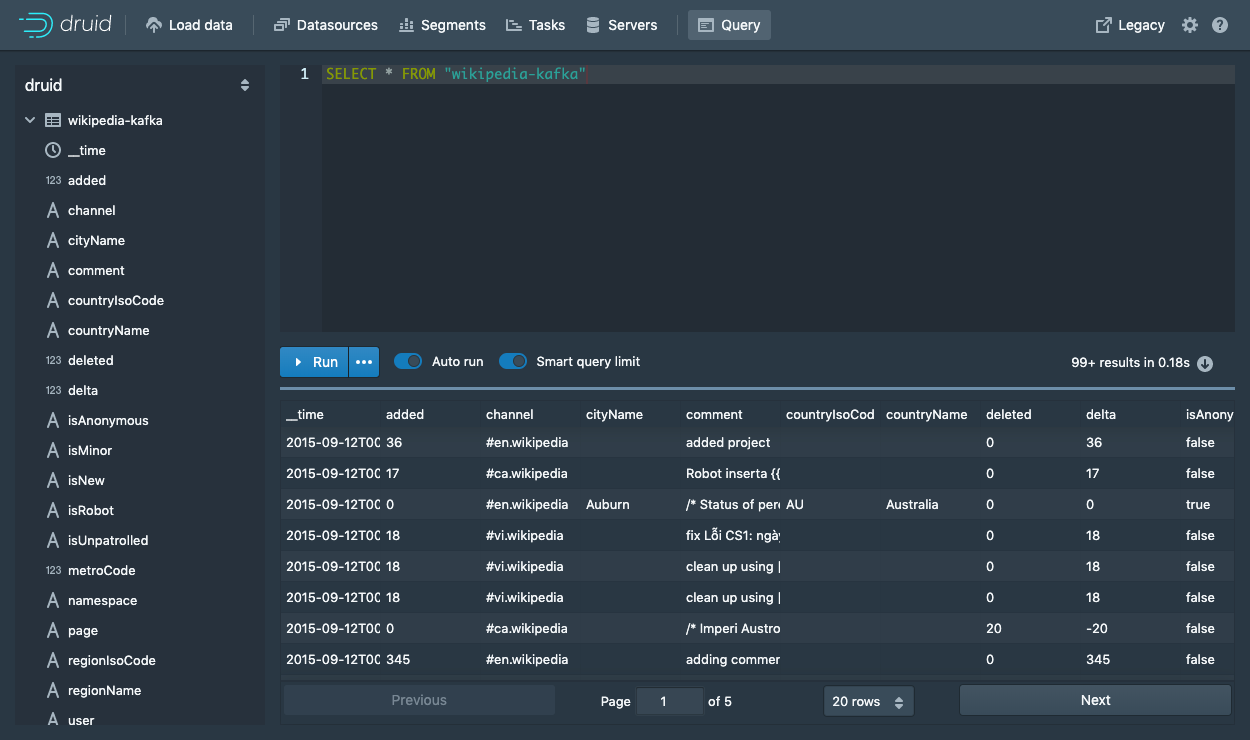
 

Query view


请访问 query tutorial 页面中的内容来了解如何针对一个新载入的数据如何运行查询。


https://www.ossez.com/t/druid-kafka-kafka/13654

Tags: None
Last updated:2021年08月07日

HoneyMoose

有温度的人文和独立的思考

Like
< Previous
Next >

Comments

Cancel reply

Archives
  • May 2026
  • April 2026
  • March 2026
  • February 2026
  • January 2026
  • December 2025
  • November 2025
  • October 2025
  • September 2025
  • August 2025
  • July 2025
  • June 2025
  • May 2025
  • April 2025
  • March 2025
  • February 2025
  • January 2025
  • December 2024
  • November 2024
  • October 2024
  • September 2024
  • August 2024
  • July 2024
  • June 2024
  • May 2024
  • April 2024
  • March 2024
  • February 2024
  • January 2024
  • December 2023
  • November 2023
  • October 2023
  • September 2023
  • August 2023
  • July 2023
  • June 2023
  • May 2023
  • April 2023
  • December 2022
  • November 2022
  • October 2022
  • September 2022
  • August 2022
  • May 2022
  • April 2022
  • March 2022
  • February 2022
  • January 2022
  • December 2021
  • November 2021
  • October 2021
  • September 2021
  • August 2021
  • July 2021
  • June 2021
  • May 2021
  • April 2021
  • March 2021
  • February 2021
  • January 2021
  • December 2020
  • November 2020
  • October 2020
  • September 2020
  • August 2020
  • July 2020
  • June 2020
  • May 2020
  • April 2020
  • March 2020
  • February 2020
  • January 2020
  • December 2019
  • November 2019
  • October 2019
  • September 2019
  • August 2019
  • July 2019
  • June 2019
  • May 2019
  • April 2019
  • March 2019
  • February 2019
  • January 2019
  • December 2018
  • November 2018
  • October 2018
  • September 2018
  • August 2018
  • July 2018
  • June 2018
  • May 2018
  • April 2018
  • March 2018
Categories
  • Computer Science (2,362)
    • Confluence (663)
    • Gradle (12)
  • U.S. (482)
  • 文化旅游 (145)

COPYRIGHT © 2020 CWIKIUS. ALL RIGHTS RESERVED.

THEME KRATOS MADE BY VTROIS

湘ICP备2020018253号-1