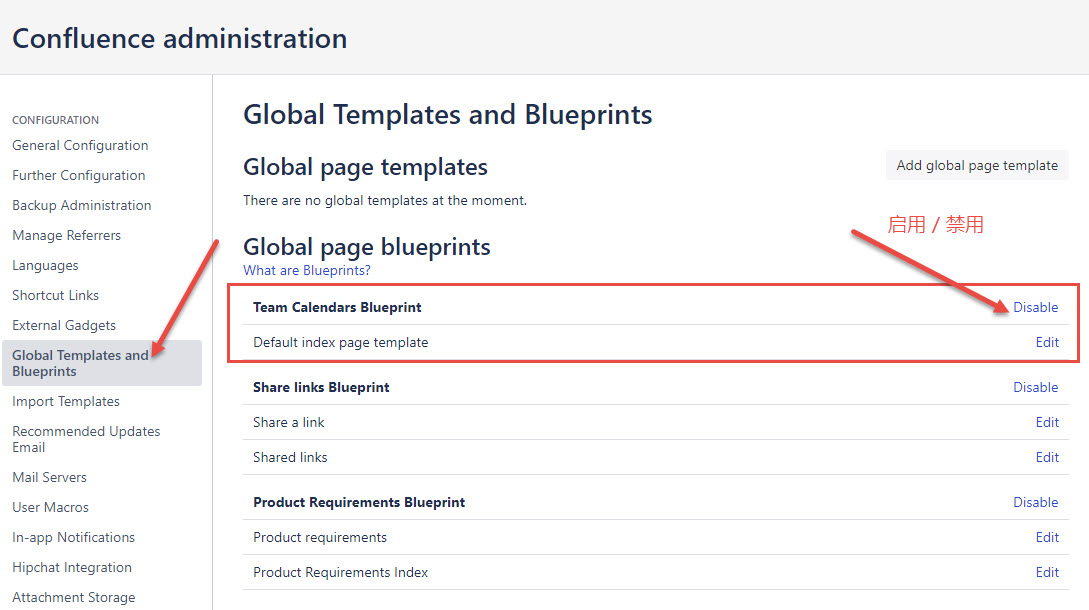
模板是一个预先定义的页面,这个预先定义的页面可以在创建新页面的时候预先载入。模板可以由用户创建也可以通过蓝图提供。请查看 Page Templates 和 Blueprints 页面中的内容。 管理员也可以导入模板,能够让使用 Confluence 的用户使用导入的模板。请参考 Importing Templates 页面中的内容。 Confluence 也可以提供 系统模板(system templates)。这个模板针对欢迎消息提供了默认的内容(请参考 Administering Site Templates) 和 default space content (请参考 Administering Site Templates)。 管理员也可以禁用模板和蓝图。通过禁用这2 个内容,可以阻止在 Confluence 创建空间对话框中显示相关的内容。 希望在 Confluence 站点中禁用(disable)模板或者蓝图: 在屏幕的右上角单击 控制台按钮 ,然后选择 General Configuration 链接。 选择 全局模板和蓝图(Global Templates and Blueprints). 在你希望禁用的模板,页面蓝图或者空间蓝图边上选择 禁用(Disable )。 管理员也可以随时启用这些模板和蓝图。 https://www.cwiki.us/display/CONFLUENCEWIKI/Administering+Site+Templates

Confluence 构建了一些有用的默认设置,这些设置能够让第一次访问使用 Confluence 系统的用户更好的了解系统。同时默认的内容将新空间和其他区域放置在 Confluence 中。 Confluence 的管理员可以修改这些设置来自定义他们 Confluence 站点的默认表现和内容。 Administering Site Templates Importing Templates Changing the Site Title Choosing a Default Language Configuring the Administrator Contact Page Configuring the Site Home Page Customizing Default Space Content Editing the Site Welcome Message https://www.cwiki.us/display/CONFLUENCEWIKI/Changing+the+Default+Behavior+and+Content+in+Confluence
宏 页面的某些部分使用的是 Velocity 宏进行创建的,包括导航栏。有关宏的创建,你可以参考页面 Working With Decorator Macros 页面中的内容。 针对高级用户 velocity 目录是 Confluence 首先进行模板搜索的查找路径。你可以对 Confluence 的 velocity 的模板文件进行重载。前提是你需要将文件放置到正确的位置。 当然,我们并不建议你这样做,因为这样能够让你对 Confluence 的界面和外观有完全的操作,这个操作将会可能导致整个页面布局的损坏。你可以使用文本编辑器对这些模板文件进行编辑,你不能使用浏览器进行编辑。 对上面的模板文件进行编辑的时候,有下面 2 个注意事项: Velocity 被配置使用内存进行缓存。当你在 Confluence 中直接进行修改的时候,Confluence 将会指导从磁盘中重新载入修改的模板文件。如果你直接在磁盘上进行修改的话,Confluence 不知道如何载入并刷新缓存 WEB-INF/classes/velocity.properties 中定义的缓存或者重新启动 Confluence。 修改可能对后续的 Confluence 并不兼容。当你对 Confluence 的模板文件进行了修改后,你应该在后续 Confluence 的升级过程中对修改过的模板进行校验。否则有可能会导致页面损坏。 https://www.cwiki.us/display/CONFLUENCEWIKI/Custom+Decorator+Templates
希望对 Confluence 的 decorator 进行编辑的话,你需要具有良好的 HTML 知识和能够理解 Velocity 模板语言。 希望编辑 decorator 文件: 进入 Confluence 管理(Confluence Admin) > 布局(Layouts). 在你希望进行编辑的 decorator 文件边上选择 创建自定义(Create Custom)。 保存你的修改。 如果你创建了错误的修改,你可以选择 decorator 编辑过的选项,选择 重置默认(Reset Default)来恢复默认配置。 可选的,自定义的模板文件应该存储在数据库中的 DECORATOR 表中。如果你有时候你的修改导致你的 Confluence 完全不可用了,你可以删除 DECORATOR 表中的相关记录。 https://www.cwiki.us/display/CONFLUENCEWIKI/Custom+Decorator+Templates
在任何时候,你都可以使用 "Site Layouts" 页面中的 "View Default" 来浏览默认的 decorator 文件。模板浏览器允许你查看使用 "#parsed" 包含在模板文件中的其他模板。当你不能对嵌入的模板进行编辑的时候,你可能需要拷贝部分或者全部的嵌入模板到你的自定义模板中。 https://www.cwiki.us/display/CONFLUENCEWIKI/Custom+Decorator+Templates
Confluence 是使用开源的 SiteMesh 库构建的。一个 Web 页面的布局系统,这个布局系统能够在全站点中提供完整统一的界面和外观。SiteMesh 是通过 "decorators" 工作的,这个文件定义了页面的布局和结构,同时指定了页面特定的内容将会如何进行布局。如果你有兴趣的话,你可以阅读有关SiteMesh 的文档。 在你对 Confluence 的界面和外观进行编辑的时候将会意味着什么呢: "Main" decorator 定义了页面的头部和页面的脚部 "Page" decorator 定义了页面是如何显示的 "Printable" decorator 定义了页面打印版本中的界面和外观。 你可以在 Confluence 中查看和编辑这些 decorator 文件。修改这些 decorator 文件将会对 Confluence 的所有空间产生影响,这个修改是全局的。 使用 decorator 来创建 Confluence 的管理员界面的是不能进行修改的。这样设置的原因是为了避免你对 decorator 文件可能的错误修改会导致整个 Confluence 站点不可用,管理员应该还需要有特定的界面可用将修改错误的 decorator 文件复原。 https://www.cwiki.us/display/CONFLUENCEWIKI/Custom+Decorator+Templates
Decorator 宏(Macros)是 Velocity 宏。这个宏可以被用来在页面编辑 Custom decorators 中创建复杂或者可变的部分,例如菜单,页面其他部分等。Decorator 宏可以在你的模板中的任何位置插入。 这个宏可以用下面的方法插入到模板页面中: #macroName("argument1" "argument2" "argument3")。在参数直接不需要逗号进行分割。除非有特殊的说明,这个宏不需要参数。 注意:这个宏只能在自定义模板文件中使用 main.vmd。在其他的 decorators 中,这个宏可能没有效果。Decorator 宏在 Confluence 页面中不可用。 #breadcrumbs() 创建 "You are here" 的列表,像在默认模板中的上面页面的名字。 #includePage(pageTitle) 在 Confluence 页面中包含指定 title。如果你有 2 个或者多个页面有相同的页面标题在多个空间的话,这个宏将会只包含当前你查看的空间中的页面。 #searchbox() 在页面插入查找对话框,例如默认模板上右侧的查找连接。 #globalnavbar(type) 插入全局导航栏,例如默认模板右侧的导航。这个导航栏可以用2中方式显示。 #globalnavbar("table") 在默认模块中显示导航栏,例如将鼠标移动到上面显示的彩色背景。 #globalnavbar("text") 显示导航栏以一些链接进行分割。 #usernavbar() 显示创建用户指定的导航栏,这个导航栏有用户的属性和历史或者登录注册页面(如果用户没有登录的话)。 #helpicon() 在 Confluence 帮助页面显示帮助图标提供连接。。 #printableicon() 在页面的可打印版本中可见,将会画一个页面可打印的图标连接到页面打印的版本,否则将不会创建任何内容。 #pagetitle(class) 当你在 Confluence 空间中查看一个页面,创建页面所在的空间名。否则将会创建字符 "CONFLUENCE"。"class"参数是 CSS 的类名称,这个类被用来创建标题的样式。除非你有自定义的 CSS 文件被创建了,你应该使用 "spacenametitle" 进行调用,同时使用宏名称:#pagetitle("spacenametitle") #poweredby() 输出 "Powered by Confluence" 和在 Confluence 默认页面的底部显示版本号。 #bottomshadow() 在默认模板中的底部显示阴影。 #dashboardlink() 插入一个连接到主面板页面中。 https://www.cwiki.us/display/CONFLUENCEWIKI/Working+With+Decorator+Macros
Velocity 被配置在内存中使用缓存模板。当你在 Confluence 中编辑了页面的模板文件,Confluence 知道文件进行了编辑,将会重新从磁盘中载入模板文件。如果你直接在 Confluence 的磁盘文件中对 velocity 进行编辑的话,你要么需要关闭在 WEB-INF/classes/velocity.properties 中的缓存配置或者重启服务器使修改生效。 velocity.properties 文件保存在 confluence-x.x.x.jar 文件,其中 x.x.x 是 Confluence 的版本号。JAR 文件保存在 WEB-INF/lib 目录中。如果你希望对 JAR 文件进行修改,请按照下面的步骤:steps: 停止 Confluence 备份你需要修改的 JAR 文件。 Un-jar 文件。 对希望修改的文件找到文件所在的位置和进行正确的修改配置。 Re-jar the confluence-x.x.x.jar 文件。 找到 JAR 文件应该保存的正确位置,然后将修改的文件替换掉服务器上的文件。 重启 Confluence。 https://www.cwiki.us/display/CONFLUENCEWIKI/Upgrading+Customized+Site+and+Space+Layouts
修改可能对 Confluence 的后续版本不兼容,当你对 Confluence 进行升级的时候,你应该总是对你自定义修改的模板文件进行仔细的测试来确定所有的修改对新版本的 Confluence 兼容。在上线之前,请进行仔细的测试。 有关自定义修改的所有操作都不会得到 Atlassian 的技术支持。 https://www.cwiki.us/display/CONFLUENCEWIKI/Upgrading+Customized+Site+and+Space+Layouts

当你升级你的 Confluence 到其他一个主要的 Confluence 发行版本的时候,你需要手动应用你修改过的任何全局或者空间级别的布局。除非有特殊的声明,针对一些非主要的 Confluence 升级,你的自定义修改应该是不需要重新应用上去的。 什么是主要版本,什么是非主要版本?主要版本的的升级主要是指 Confluence 的版本号升级为小数点前后一位的数字变化,例如 Confluence 的版本升级 3.0 到 3.1,或者 2.8 到 3.0 都被认为是主要版本升级。非主要版本升级主要为第一位小数点之后小数点标记的升级,例如 Confluence 3.0 到 3.0.1 不认为是主要版本升级。 如果你对 Confluence 的全局站点进行了修改: 在屏幕的右上角单击 控制台按钮 ,然后选择 General Configuration 链接。 在左侧的导航面板中选择 布局(Layouts),decorator 文件按照在 Site, Content 和 Export 布局进行分组。 请确定你有所有你的自定义文件可用(可用使用复制张贴方式进行处理)。 对你希望进行自定义方式进行页面调整的布局,单击 重置默认(Reset Default)。 在希望处理的布局中,单击 创建自定义(Create Custom)然后将你的自定义文件应用上去(通过复制粘贴方式)到正确的位置上,来应用为默认的布局。 单击 保存(Save)按钮。 对你希望进行自定义的页面,重复上面的步骤 4 的操作。 如果你已经对布局进行了自定义的操作: 进入空间后,然后从边栏的底部选择 空间工具(Space tools) > 外观和感觉(Look and Feel) 。 在左侧的导航面板中选择 布局(Layouts),decorator 文件按照在 Site, Content 和 Export 布局进行分组。 请确定你有所有你的自定义文件可用(可用使用复制张贴方式进行处理)。 对你希望进行自定义方式进行页面调整的布局,单击 重置默认(Reset Default)。 在希望处理的布局中,单击 创建自定义(Create Custom)然后将你的自定义文件应用上去(通过复制粘贴方式)到正确的位置上,来应用为默认的布局。 单击 保存(Save)按钮。 对你希望进行自定义的页面,重复上面步骤 5 的操作。 https://www.cwiki.us/display/CONFLUENCEWIKI/Upgrading+Customized+Site+and+Space+Layouts