管理员联系页面是一个格式化的页面,这个页面能够允许 Confluence 用户在 Confluence 中向管理员发送消息(在这部分的内容,管理员是默认管理员用户组的成员)。 有关用户组的解释,请参考页面 Confluence Groups for Administrators 中的内容。 管理员联系页面的标题为 'Contact Site Administrators'。基本上来说,Confluence 用户可以通过单击任何错误页面中的链接进入这个联系页面,例如常见的 500 错误信息页面。 https://www.cwiki.us/display/CONFLUENCEWIKI/Configuring+the+Administrator+Contact+Page

这个功能在你使用 Confluence 用户界面为 Confluence 创建翻译的时候会非常有用。当你打开主面板的时候,在你访问的 URL 的最后面添加下面的文字: ?i18ntranslate=on 例如: http://myconfluencesite.com?i18ntranslate=on 这个 URL 将会为你 Confluence 界面的每一个元素显示键名称( key name),这个能够让你很容易的找到你界面中选项对应的键名称,然后你可以用这个键名称到 http://translations.atlassian.com 上去查找,然后在特定的语言包中输入你的翻译内容。 键的名称被显示为闪电标记的图标。下面是空间边栏中的显示结果。 希望关闭翻译视图,添加下面的文字到 Confluence 的 URL 结尾: ?i18ntranslate=off https://www.cwiki.us/display/CONFLUENCEWIKI/Choosing+a+Default+Language

一个独立的用户可以在 Confluence 中选择应用到界面文字和消息中的语言。请注意,支持的语言类型基于在 Confluence 中安装的语言包。 你登录使用 Confluence 回话的语言基于下面的一些设置,下面的设置按照优先级由高到低排序: 你用户属性中定义的语言属性。请注意,你需要重新登录后才能让你的选择设置生效。 通过在登录 Confluence 界面中选择的语言选项。Confluence 存储你的登录语言设置到 cookie 中。当你的 cookie 过期后,你的选择语言选项也会跟随者同时过期。 你浏览器中设置的语言选项。浏览器将会将会在头部发送优先的语言选项。Confluence 将会使用支持的语言列表。 Confluence 的管理员可以通过设置 confluence.browser.language.enabled system property 为 false 来禁用这个选项。 你站点中默认使用的语言,这个是通过 Confluence 管理员定义的。 https://www.cwiki.us/display/CONFLUENCEWIKI/Choosing+a+Default+Language
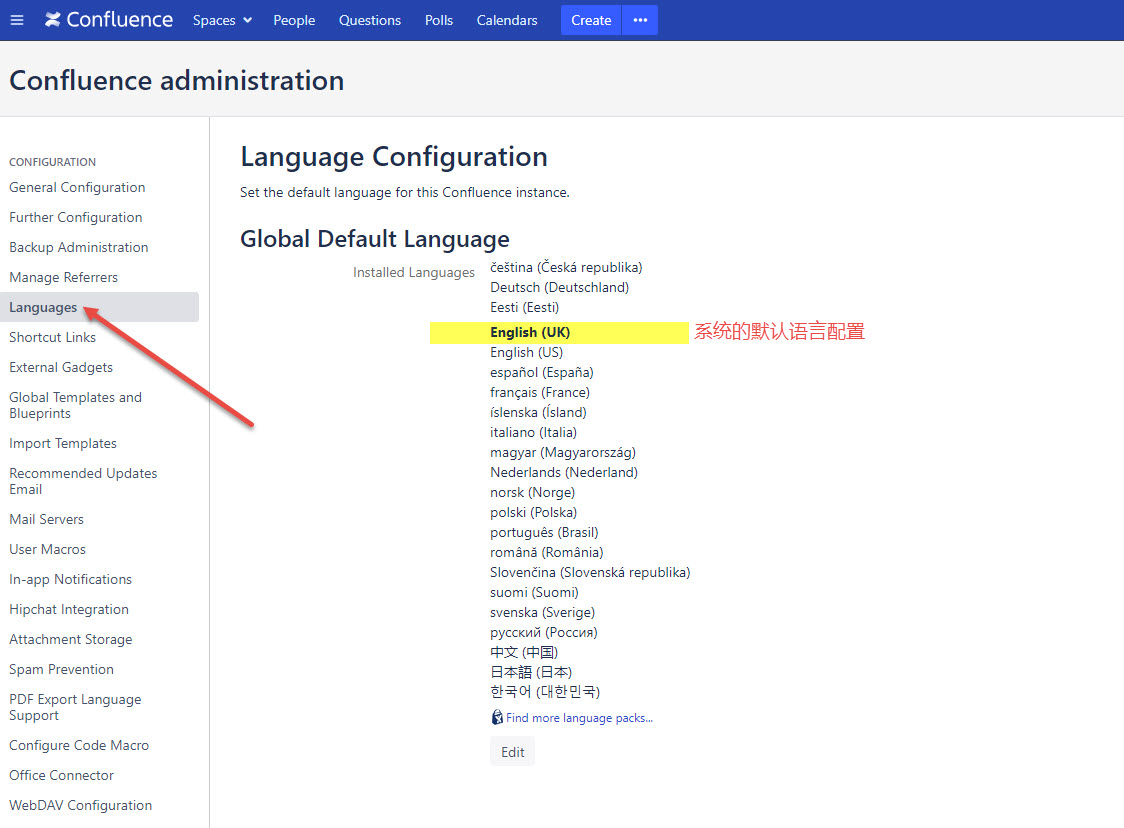
Confluence 6 配置默认语言使用的界面。 https://www.cwiki.us/display/CONFLUENCEWIKI/Choosing+a+Default+Language

管理员可以设置应用到你 Confluence 站点所有空间的默认语言。请注意,一个独立的用户可以在他们自己的属性中选择他们独立的语言属性。 设定默认的语言 在 Confluence 站点中修改默认的语言: 在屏幕的右上角单击 控制台按钮 ,然后选择 General Configuration 链接。 在左侧的面板中的 配置(Configuration)选项下面选择 语言(Languages)。 选择 编辑(Edit)然后选择你需要在你 Confluence 站点中应该应用的默认语言。 Confluence 已经默认安装了下面的语言: Čeština (Česká republika | Czech Republic) Deutsch (Deutschland | Germany) Eesti (Eesti | Estonia) English (UK) English (US) Español (España | Spain) Français (France) Íslenska (Ísland | Iceland) Italiano (Italia | Italy) Magyar (Magyarország | Hungary) Nederlands (Nederland | The Netherlands) Norsk (Norge | Norway) Polski (Polska | Poland) Português (Brasil | Brazil) Română (România | Romania) Slovenčina (Slovenská republika | Slovak Republic) Suomi (Suomi | Finland) Svenska (Sverige | Sweden) Русский (Россия | Russia) 中文 (中国 | China) 日本語 (日本 | Japan) 한국어 (대한민국 | Republic of Korea) https://www.cwiki.us/display/CONFLUENCEWIKI/Choosing+a+Default+Language
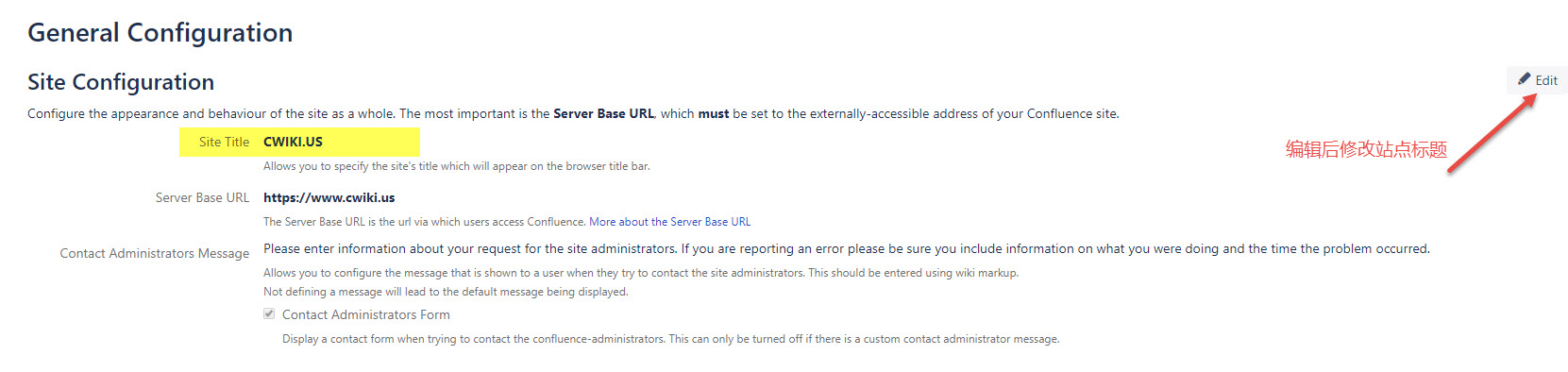
单击编辑后修改站点标题。 https://www.cwiki.us/display/CONFLUENCEWIKI/Changing+the+Site+Title
站点标题是在浏览器的标题栏中显示的。在默认的情况下,标题被显示为 Confluence。 希望修改你站点的标题: 在屏幕的右上角单击 控制台按钮 ,然后选择 General Configuration 链接。 在左侧的面板中选择基本配置(General Configuration)。 在顶部的 站点配置(Site Configuration)界面中,选择 编辑(Edit)。 在后面的 站点标题(Site Title)对话框中输入你站点的新标题。 选择 保存(Save)。 https://www.cwiki.us/display/CONFLUENCEWIKI/Changing+the+Site+Title
创建你自己的模板组件(template bundles)。你可以使用插件(add-on,也可以被称 plugin)来创建模板组件然后将这些模板组件上传到你的 Confluence 站点中。你可以从你的模板组件中导出你的自定义模板。你需要一些程序开发相关知识才能对模板组件和模板进行开发。请参考页面 Creating A Template Bundle 页面中的内容。 重复模板名。 如果一个导入的模板名字在系统中已经存在了,一个具有相同名字的重复模板将会被创建。你需要对模板进行查看,然后使用模板重命名功能手动重命名。 删除模板。如果你已经将上传的模板导入到 Confluence 中的话,删除插件中的模板将不会帮你从 Confluence 中删除模板。你需要通过管理员控制台或者空间管理界面手动删除这些模板。 https://www.cwiki.us/display/CONFLUENCEWIKI/Importing+Templates
第一步:检查你 Confluence 站点中安装的模板组件 查看当前已经导入到你 Confluence 站点中可用的模板组件: 以系统管理员或者 Confluence 管理员权限登录 Confluence。 在屏幕的右上角单击 控制台按钮 ,然后选择 General Configuration 链接。 在左侧面板中选择 导入模板(Import Templates)。你将可用查看到你系统中已经安装的 Confluence 模板组件和在模板组件中使用的每一个模板。 第二步:(可选)从 Atlassian 市场中下载其他可用的模板组件 如果你希望添加更多的模板组件到你的站点中,请按照下面的步骤操作。 希望上传更多的模板: 进入 Atlassian 市场 然后找到并下载你需要的模板组件。这些模板组件通常使用的是 JAR 文件,将你下载的 JAR 文件保存在你的本地磁盘中。 以系统管理员身份登录 Confluence。 在屏幕的右上角单击 控制台按钮 ,然后选择 General Configuration 链接。 在左侧面板中选择 管理插件(Manage Add-ons)。 选择 删除插件(Upload Add-on)。 通过浏览方式找到你在前面步骤中下载的模板组件然后将这个模板组件上传到 Confluence 中。你安装的模板组件将会在 'User-installed Add-ons' 中显示。 第三步:导入并让模板对所有用户可用 现在在你的站点中,你已经有更多的模板组件安装上了。这些模板将会在你导入他们后才会变得可用。 希望导入一个模板: 以系统管理员或者 Confluence 管理员权限登录 Confluence。 在屏幕的右上角单击 控制台按钮 ,然后选择 General Configuration 链接。 在左侧面板中选择 导入模板(Import Templates)。你将可用查看到你系统中已经安装的 Confluence 模板组件和在模板组件中使用的每一个模板。 注意:你可以通过单击模板的名字来对模板进行预览。 通过模板名字边上的选择对话框来选择需要导入的模板。 从模板中的 导入到(Import To)菜单中选择导入到的位置。如果你只希望你导入的模板只针对某一个空间可用,你可以在这里选择空间的名字。否则你可以选择全局模板(Global Templates)来让这个模板对所有空间可用。 选择导入(Import)。 屏幕截图:导入一个模板 https://www.cwiki.us/display/CONFLUENCEWIKI/Importing+Templates
模板是一个预先定义的页面,这个预先定义的页面可以在创建新页面的时候预先载入。模板能够给一个页面统一的样式或格式。 你可以在 Confluence 中创建你自己的模板,请查看页面 Create a Template 页面的相关内容。 更多的,你可以从 Atlassian 市场 中下载已经预先定义的模板。每一个模板组件包含有一个或者多个模板,这些模板组件由 Atlassian 或者其他第三方开发商创建。下面是所需要步骤的总结: 从 Atlassian Marketplace 中下载模板组件。 将你下载的模板组件安装到 Confluence 站点中。 通过导入操作将你安装的模板组件应用到站点或者独立的空间中。 你需要具有系统管理员权限来在你的 Confluence 站点中安装模板组件。你需要具有 Confluence 管理员权限来管理已经导入和存在的的模板组件。请参考 Global Permissions Overview 页面中的内容。 https://www.cwiki.us/display/CONFLUENCEWIKI/Importing+Templates