
很多人的第一感觉就是开空调肯定费油。 这里还有个误区,就是很多人认为人不值钱,车值钱,油值钱。 曾经叫过一个车,29 摄氏度,才下过雷阵雨,空气湿度极大,司机师傅过来居然没有开空调,我说你这车空调坏了吗?司机师傅的神回答是这么凉快你还需要空调?再来一波神操作是,空调开乘客这边,自己接着打开窗户吹风。。 咋们也不讨论太高深的理论,按照发动机通过皮带带动压缩机,压缩机不工作那就是少一个负载,压缩机工作肯定多一个负载,增加负载增加油耗理论上是没有错的。 很多人都不知道为什么汽车要设计成这个样子,飞机要设计飞机的样子,高铁有高铁的样子。这里有空气动力学的考虑在里面,速度越高风阻越大,其实到最后汽车都在克服阻力做工,在相对高速情况下,摩擦力都不是非常重要的考虑。速度越高风阻越大,这个也是常识吧。 打开窗户,汽车的外形结构被打乱,风阻造成的动能损耗远大于空调的负载。 我们买车不就是为了自己舒服点吗?既然都不需要空调,把空调拆掉呗,这个费用节省下来估计车能便宜点,把这个省下的钱,放到油上面不是更加靠谱? 对自己好点,对乘客也好一点吧,省的这点小钱真心没有任何意义,到时候自己被风吹晕了,来个小事故,省的这点钱完全得不偿失。 https://www.ossez.com/t/topic/519
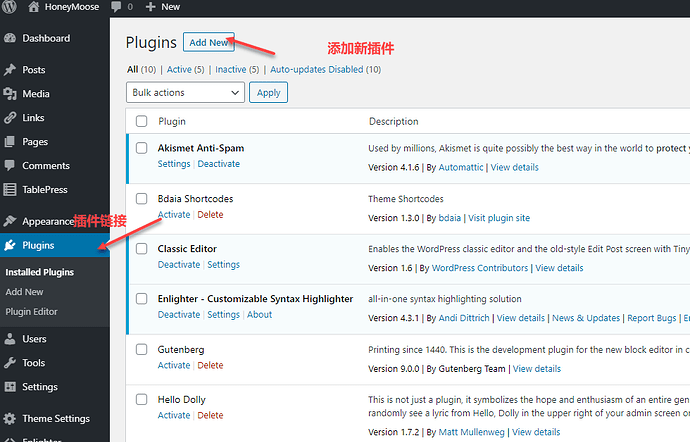
Site Kit by Google 插件是一个 Google 针对 WordPress 提供的平台关联性产品。 经过一段时间的使用,感觉还是非常方便的,这篇文章就是能够让我们手把手的添加这个插件到你的 WordPress 站点中。 如果一切数据配置正确,这个小工具还是能够帮助你非常快速的了解你网站的相关状态,大致的访问情况等,推荐使用。 安装插件 首先,你需要到你 WordPress 的网站中,选择插件,然后选择 Add New 来添加新的插件。 然后再插件的搜索界面中搜索 Site Kit by Google 关键字。 然后在搜索的结果中,你会考到第一个就是 Google 的插件。 然后选择安装就可以了。 安装完成后选择激活就可以了。 当你选择激活后,你会发现在你 WordPress 的左上会有一个这个功能的链接。 然后会提示你进行设置。 进行设置 单击设置后,会提示你校验你的网站所有权和属性。 根据你的 Google 账号,你会要求输入你的 Google 账号,进行配置。 按照提示一步一步进行就可以了。 如果设置完成,并且权限和配置成功了。 你会看到下面的界面。 单击完成后,你会看到下面的配置界面,上面会看到你的配置情况和跟踪情况。 如果你还配置有 Google 广告的话,你可用在这里配置Google 广告的链接,和 Google 网站分析的链接。 整体来说,如果一切都配置成功了,针对你的 WordPress 站点使用还是非常方便的。 https://www.ossez.com/t/wordpress-site-kit-by-google/518
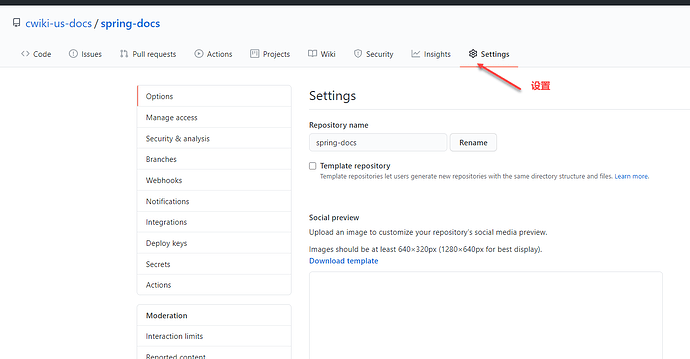
例如,在项目 https://github.com/cwiki-us-docs/spring-docs 中,我们希望启用 GitHub Pages,如何进行启用? 解决方法 进入项目,然后选择 Settings 标签页。 在页面中,往下拉动滚动条,你会看到一个 GitHub Pages 的设置。 在这个设置中,你可用配置从哪个分支中拉取和拉取的目录是什么。 如果你这个项目只是文档项目的话,你直接选择 root 就可以了。 如果一切配置成功了,你会看到你网站发布的站点在那里,这个就是你可用通过 GitHub Pages 访问的文档页面地址了。 https://www.ossez.com/t/github-github-pages/517
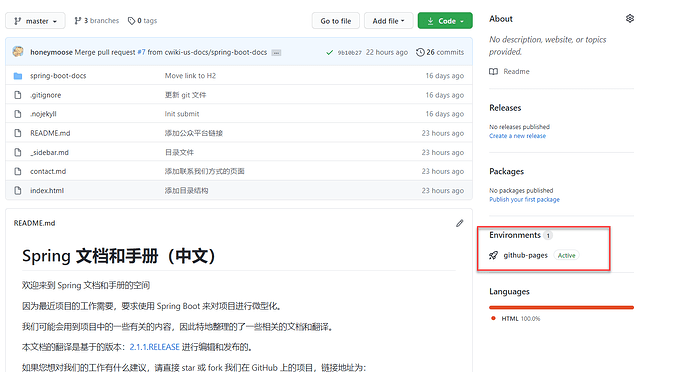
在你部署的 Docsify 项目中。 例如项目: https://github.com/cwiki-us-docs/spring-docs 在项目的左侧有一个环境: 前提是你已经在你的 GitHub 中为你的项目部署了环境。 如果你还没有在你的项目中部署 GitHub Page,请参考页面: GitHub 中如何启用 GitHub Pages 文档交付 例如,在项目 https://github.com/cwiki-us-docs/spring-docs 中,我们希望启用 GitHub Pages,如何进行启用? 解决方法 进入项目,然后选择 Settings 标签页。 [GitHub-settings-01] 在页面中,往下拉动滚动条,你会看到一个 GitHub Pages 的设置。 在这个设置中,你可用配置从哪个分支中拉取和拉取的目录是什么。 如果你这个项目只是文档项目的话,你直接选择 root 就可以了。 [GitHub-settings-02] 如果一切配置成功了,你会看到你网站发布的站点在那里,这个就是你可用通过 GitHub Pages 访问的文档页面地址了。 中的内容,在上面的内容将会告诉你如何在 GitHub 中启用环境和 GitHub 的 Page。 单击上面环境的链接,通过上面的链接,我们会看到每次部署的情况,因为我们的项目是从 master 的 root 路径下部署的。 那么每次我们创建 PR 都会触发一次部署。 GitHub-page-021682×715 66.7 KB 在设置好上面的环境后,你就可以专注你文档的开发了。 https://www.ossez.com/t/docsify-github-github-page/516
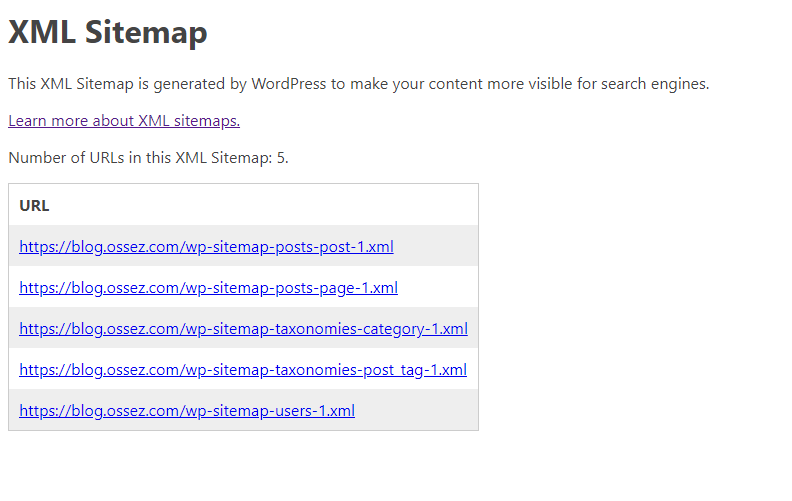
如果你需要访问 WordPress 的站点地址,你可以通过下面的地址访问 wp-sitemap.xml 例如,你有一个 WordPress 网站的地址为: https://blog.ossez.com/ 那么你的站点地图的访问地址为: https://blog.ossez.com/wp-sitemap.xml 具体的界面为: 通过上面的地址,你可用将上面的地图上传到不同的搜索引擎中。 https://www.ossez.com/t/wordpress/515
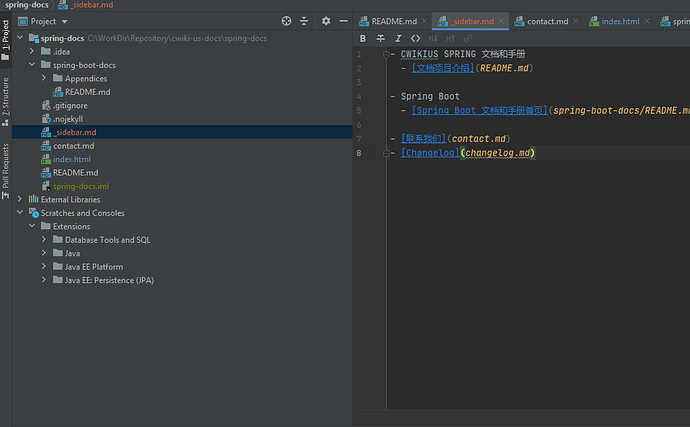
在 Docsify 中,你可以添加目录列表。 在项目中,你需要添加一个名称为 _sidebar.md 的文件。 在这个文件中添加你需要的目录分层列表。 如上图,但你会发现就算你添加了目录文件,你可能也没有办法显示目录如我们的文档中。 如上图,但你会发现就算你添加了目录文件,你可能也没有办法显示目录如我们的文档中。 你还需要在 index.html 中添加 loadSidebar: true 这行代码。 具体展示的目录结构如下: 你也可以访问我们的文档,获得直观的内容:https://cwiki-us-docs.github.io/spring-docs/#/ 文章来源:https://www.ossez.com/t/docsify/514
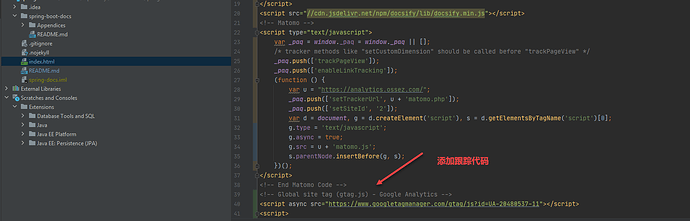
希望了解你的文档被访问了多少次或者有多么受欢迎吗? 你可用在你的 Docsify 项目中添加 Google analytics 或者其他的网站跟踪代码。 找到你的 Docsify 文档中,找到 index.html 这个文件。 然后非常简单的将跟踪代码拷贝到最下面 之前就可以了。 然后将代码提交到 GitHub 的仓库中,如果你已经设置到了 github page 的话,那么系统会自动帮你部署。 提交后,你会看到下面的代码: https://github.com/cwiki-us-docs/spring-docs/blob/master/index.html 屏幕的截图如下: 例如,我们访问下面的文档:https://cwiki-us-docs.github.io/spring-docs/#/ 然后你可以对你生产的页面链接进行访问,在访问的同时,你可以到 Google analytics 页面中查看访问的用户,以确定代码生效。 通过上面的设置,你就可以知道你的内容被访问了多少次。

JWT作为一个开放的标准(RFC 7519), 定义了一种简洁自包含的方法用于通信双方之间以Json对象的形式安全的传递信息。 因为特定的数字签名,所以这些通信的信息能够被校验和信任。 JWT可以使用HMAC算法或者RSA的公钥私钥对进行签名。 让我们进一步的解释下关于JWT的定义: 简约(Compact): JWT通信中使用的数据量比较小,JWT可以通过URL、POST参数,或者直接在HTTP header进行传递。 并且,因为比较小的数据量,这也意味着传输速度会更加快速。 自包含(Self-contained): 负载(payload)中(可以)包含所需的所有用户部分的信息,可以避免对服务端数据库的多次查询。 什么时候应该使用JSON Web Tokens? 以下是JSON Web Tokens适用的一些场景: 认证鉴权(Authentication): 这是JWT最常用的场景,一旦用户成功登入,在随后的每次请求中都将会包含JWT信息。 通过JWT的验证机制后,将允许该用户访问路由(routes)、服务(services)以及该Token所允许的资源。由于JWT的开销非常小, 使得其可以轻松的在不同的域名中传递,所以目前在单点登录(Single Sign On)中有比较广泛的应用。 数据交换(Information Exchange):JSON Web Tokens是一种很好的安全传输方式,因为JWTs是可签名的- 例如基于使用公钥/私钥对,你可以确保请求的发送者是可信的。另外,因为参与签名是是头部信息(header)和负载信息(payload), 您可以可以验证内容是否被篡改。 https://www.ossez.com/t/json-web-token-jwt/512
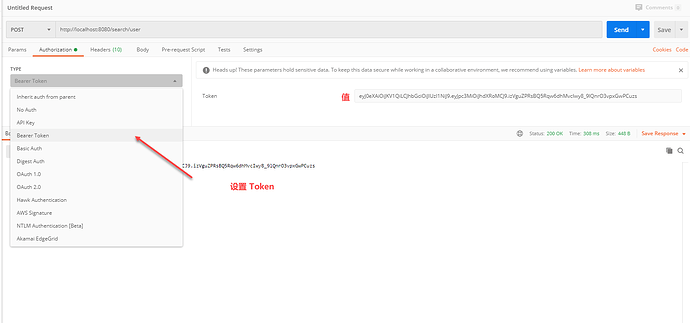
在 Postman API 的 Authorization 界面中。 在 Type 选项选择 Bearer Token,然后再后面的 Token 值上面输入你的 Token 值就可以了。 https://www.ossez.com/t/postman-bearer-token/511
在 Postman API 的 Authorization 界面中。 在 Type 选项选择 Bearer Token,然后再后面的 Token 值上面输入你的 Token 值就可以了。 https://www.ossez.com/t/postman-bearer-token/511