本部分对 Confluence 全站进行自定义的相关内容进行了说明。这部分只能是具有 Confluence 的管理员权限的用户才能进行操作 —— 系统管理员或者 Confluence 管理员。 有关对个人和空间级别的自定义内容,请参考:Your User Profile 和 personal space 空间的内容。 我们将会对下面 2 部分的自定义内容进行描述: 你可以通过对面板(dashboard)的自定义来修改 Confluence 的 显示(appearance ) ,比如说你可以调整颜色,添加站点标志(logo)和其他更多的操作,请参考 Changing the Look and Feel of Confluence 页面中的内容。 你可以通过设置一系列的默认选项来确定系统的 默认表现(default behaviour) ,或者设置新空间的 默认内容(default content) 。这些内容可以在新空间的面板和其他的一些地方。请参考 Changing the Default Behavior and Content in Confluence 页面中的内容。 更多内容,请参考自定义你的 Confluence 站点 页面中的内容。 https://www.ossez.com/t/confluence-6/510
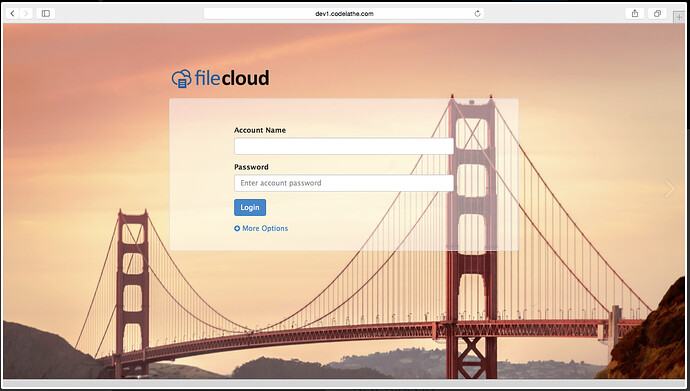
这个页面将会给你一些如何对 Confluence 登录界面进行自定义的一些建议和指导。这个将不会自定义用户的登录过程,只是对用户看到的登录界面进行自定义。 备注: 自定义过后的 Confluence 界面在你对 Confluence 进行后需要重新再次进行。在对 Confluence 登录界面进行主要修改之前,你需要对升级的情况进行考虑。在对 Confluence 进行升级之前,你需要了解你对 Confluence 的登录界面进行了那些修改,并且需要将这些修改再应用一次。 请在 测试(Test) 站点对 Confluence 的修改先进行测试。 只有 Confluence 管理员,并且这个管理员具有后台服务器访问权限才能够对 Confluence 的登录界面进行修改。 如何对登录界面进行修改: 关闭你的 Confluence 服务器 在 Confluence 的安装目录中,找到文件 confluence/login.vm。 对这个文件进行拷贝到别的路径下进行备份。 使用文本编辑器对这个文件进行必要的修改。这个文件包含有 HTML 和 Velocity 语法。请参考页面 Velocity Template Overview 中有关 Velocity 的介绍和语法(在 Confluence 的官方开发文档中)。 重启 Confluence 服务器对修改进行测试。 针对 Confluence Web 应用的界面,上面的修改步骤能够应用到绝大部分界面的修改上。请确定在对生产服务器界面进行修改之前,将上面的修改在其他的测试服务器上进行修改后测试。在上面的界面中包含了可能对 Confluence 功能造成重大影响的代码,因为这些代码非常容易被错误修改然后导致用户无法继续使用 Confluence 。 请访问地址:https://www.cwiki.us/display/CONFLUENCEWIKI/Customizing+the+Login+Page 获得更多详细内容。 https://www.ossez.com/t/confluence-6/508
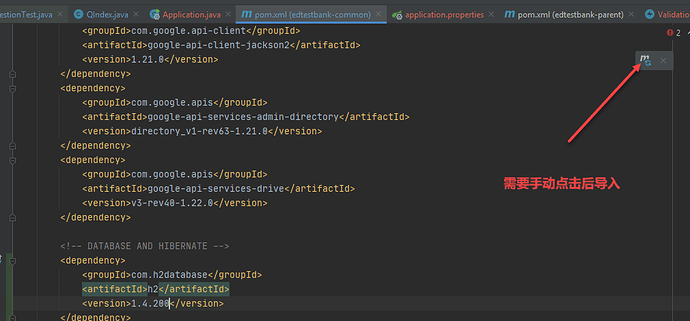
在早期的 IntelliJ IDEA 版本中,IntelliJ IDEA 能够自动检测 pom 文件的修改,然后自动导入需要的包。 这个功能的争议比较多,有好有不好。 好处是,你可用专注你 pom 文件的修改和选择,不好的地方是拖慢系统并且导致重编译错误等等。 在 2020.2.1 的版本后,IntelliJ IDEA 提供了一个小浮动窗口可用让你在完成配置后可以进行手动导入。 如何启用自动导入 很多人可能会觉得 IntelliJ IDEA 取消了自动导入。 其实在 2020.1 的版本上就已经取消了,但是用户对这个功能争议比较多,还是希望 IntelliJ IDEA 能够将自动导入这个功能添加进来。 在 2020.2.1 这个版本上就已经可以设置自动导入了。 按照下面的方法,选择自动导入设置: 在弹出的界面中选择任何修改: 针对任何的修改,就可以让 IntelliJ IDEA 对修改进行自动导入了。 如果你不选择任何修改,只选择外部修改的话。 那么只有在你 IntelliJ IDEA 通过 Git 或者其他代码控制,进行修改的时候,或者切换不同的分支的时候 IntelliJ IDEA 才会对 pom 文件进行刷新导入。 https://www.ossez.com/t/intellij-idea-maven/506
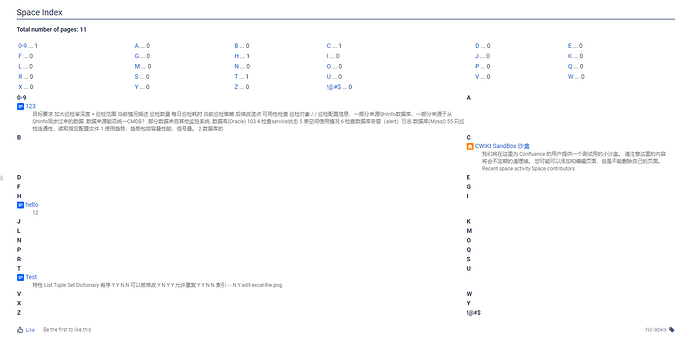
Confluence 的页面索引宏创建空间中所有页面的索引是否支持中文的页面索引? 问题解答 Confluence 的页面索引宏,不支持中文页面标题的索引。 请参考上面的图片,上面图片中的页面索引不支持对中文的索引。 https://www.ossez.com/t/confluence/505
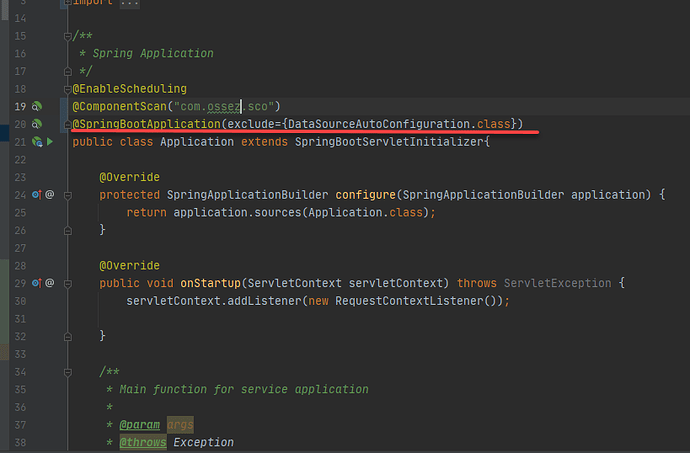
在启动 Spring Boot 的项目的时候提示数据源未配置的错误。 09:52:08.333 [main] DEBUG o.s.b.d.LoggingFailureAnalysisReporter - Application failed to start due to an exception org.springframework.boot.autoconfigure.jdbc.DataSourceProperties$DataSourceBeanCreationException: Failed to determine a suitable driver class at org.springframework.boot.autoconfigure.jdbc.DataSourceProperties.determineDriverClassName(DataSourceProperties.java:233) at org.springframework.boot.autoconfigure.jdbc.DataSourceProperties.initializeDataSourceBuilder(DataSourceProperties.java:174) Spring 会提示你完整的导致启动错误的信息是: *************************** APPLICATION FAILED TO START *************************** Description: Failed to configure a DataSource: 'url' attribute is not specified and no embedded datasource could be configured. Reason: Failed to determine a suitable driver class Action: Consider the following: If you want an embedded database (H2, HSQL or Derby), please put it on the classpath. If you have database settings to be loaded from a particular profile you may need to activate it (no profiles are currently active). Process finished with exit code 1 错误分析 从上面的启动信息来看,已经说得非常清楚了,就是因为你配置了 Spring 的数据组件,但是你没有配置相应的数据源。 因为这个会导致你的启动失败。 解决办法 有下面的集中解决办法: 加入 H2 包 最简单的解决办法就是在依赖中添加 H2 的数据库,如果你使用 Spring Batch 的话,这个组件也是需要的,因为 Spring 会使用 H2 为数据源。 添加数据源配置 如果你已经添加了数据库驱动,例如你添加了 mysql 的数据库驱动。 那么你需要制定 Mysql 的数据库连接参数。 spring.datasource.url=jdbc:mysql://localhost:3306/myDb spring.datasource.username=user1 spring.datasource.password=pass spring.datasource.driver-class-name=com.mysql.cj.jdbc.Driver 在启动时候不载入数据源配置。 你可用在启动的时候不载入数据源配置。 可用在启动类上面,添加下面的注解。 @SpringBootApplication(exclude={DataSourceAutoConfiguration.class}) 你也可以在启动配置文件上面,添加下面的内容,这样能够保证你在启动的时候不载入数据源配置类。 spring.autoconfigure.exclude=org.springframework.boot.autoconfigure.jdbc.DataSourceAuto https://www.ossez.com/t/spring-boot/504

Win键+E:打开文件管理器,能够快速在文件夹中进行查找文件。这个快捷键你可能需要得非常多。 Win+L:快速锁屏。要和同事去吃饭了,快速锁屏后走人,你一定会需要一个这个。 不想用鼠标,下面的快捷键能够帮你对窗口进行操作: windows键+上箭头 :最大化当前窗口到全屏模式。 windows键+向下箭头 :恢复窗口的大小,然后最小化窗口。 windows键+左箭头 :捕捉当前窗口到屏幕的左半边。 windows键+右箭头 :捕捉当前窗口到屏幕的右半边。 你还可能会需要一个输入法切换,下面这个快捷键适合你。 win+空格 输入法切换 https://www.ossez.com/t/windows-10/503
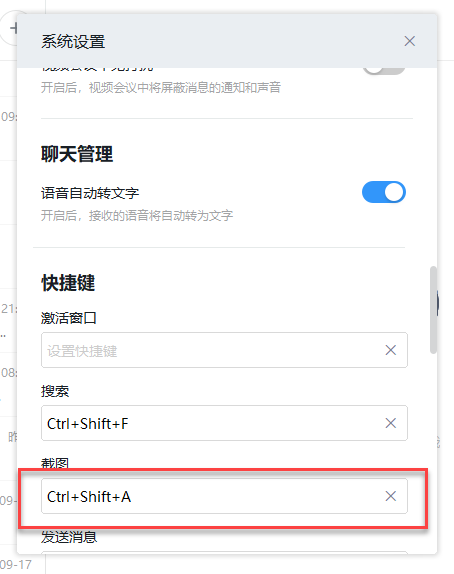
如果你的计算机中还装了 钉钉的话,上面的搜索 Action 快捷键会和钉钉的截图冲突。 你需要讲钉钉中的截图快捷键取消掉。 将上面的快捷键取消掉,避免和 IJ 的快捷键冲突。 然后你就可以使用快捷键搜索 Actions 了。 https://www.ossez.com/t/intellij-idea-ctrl-shift-a-actions/502
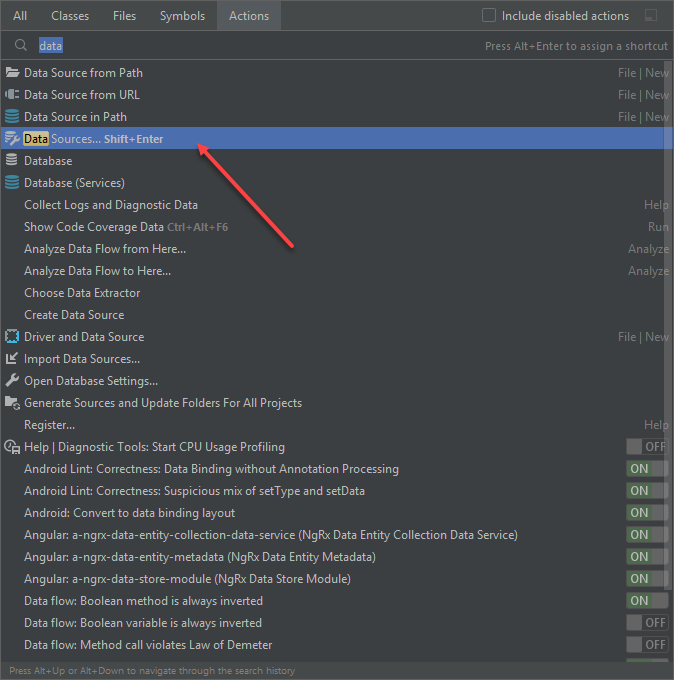
在 IntelliJ IDEA 中,可以通过打开 Data Sources and Drivers 对话框来配置数据源和测试你的数据库连接。 可能没有办法使用快捷键,虽然好像有快捷键是 shift + enter,但是在 IntelliJ IDEA 中会换行,并且将光标移动到第一行。 可以用下面的方法: 双击 shift ,然后在 Action 中输入 data source,或者 Shift+Ctrl+A 直接输入。 IJ-data-source-01674×680 34.8 KB 然后选择,就可以打开 Data Sources and Drivers 对话框了。 单击右上角的 + 号,可以选择添加数据源。 如果你选择的数据库没有安装驱动的话,IJ 会提示你进行安装。 如下图,提示驱动没有安装,你需要进行安装。 对驱动进行配置 你可用选择不同的驱动版本,在左侧的驱动对话框中,你可用针对不同的数据源定义不同的驱动和安装不同的驱动版本。 例如针对 MariaDB 数据库。 你可用在左侧中选择 MariaDB 的驱动。 针对上面驱动的版本号单击后,你可以选择安装不同的驱动版本。 然后单击窗口的应用就可以完成配置了。 https://www.ossez.com/t/intellij-idea/501
postgresql.conf中的这个参数(max_fsm_pages)用于告诉 PostgreSQL申请多大的内存空间用于保存数据文件的free space信息,按我的简单理解,如果在一个表中删除了一些记录,PostgreSQL会把这一改动记录在"Free Space Map"中,下次如果再往表里插记录时,根据Free Space Map中的信息,就能利用以前删记录而腾出来的磁盘空间。 不过Free Space Map是存在于内存中,大小毕竟是有限的,对于大量数据的删除+插入,要么指定一个较大的max_fsm_pages,要么及时进行vacuum以整理表中的碎片,否则,PostgreSQL只有把新插入的记录添加到文件的末尾,造成文件越来越大。 我的一个程序就是意外地因为磁盘空间满了而中止的,它每次要往一个表里插500多万条记录,这之前先要delete同样条数的一批记录,可最后还是占满了整个硬盘。 我觉得PostgreSQL的这种工作方式有它的一个好处,就是如果内存足够大,可以指定一个很大的Free Space Map,对于OLTP 型的应用,可能会大幅提高性能(猜测,没有验证过),另外用户可以自已选择在合适的时候进行vacuum或vacuum full,如果你确信一个表只会往里插记录(如记录操作日志),对这个表就可以永远不进行vacuum full,是不是很灵活? 不过,使用vacuum full大量移动数据毕竟是件很耗时的工作,在此期间数据库性能会严重下降,大概这就是“灵活”的代价了。在这方面,Oracle的Block->;Extent->;Segment这种复杂的机制可能更有效一些吧。 据说PostgreSQL将引入表空间的概念了,值得期待啊! 至于Free Space Map设多大,上面的文章教了个办法,照着做就行了,只是需要弄明白,这毕竟是一个“Map”,如果打算删掉300M的记录,Free Space Map并不需要申请300M喔 。 https://www.ossez.com/t/pgsql-max-fsm-pages/500
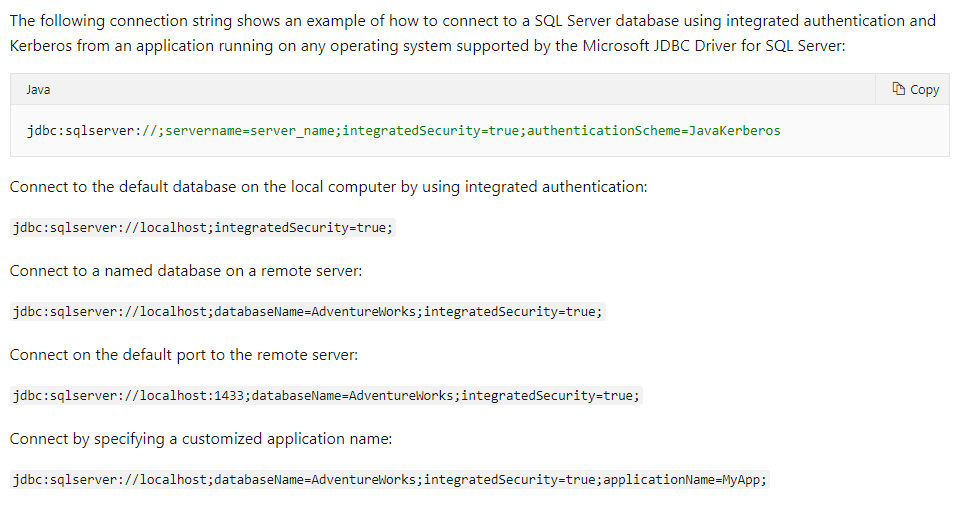
你可用使用下面的 JDBC 配置参数进行配置。 jdbc:sqlserver://;servername=server_name;integratedSecurity=true;authenticationScheme=JavaKerberos 下面是一些配置参数举例: 本地数据库 连接到本地计算机的默认库,使用整合的授权: jdbc:sqlserver://localhost;integratedSecurity=true; 远程数据库 连接到远程数据库和使用给定的数据库名字: jdbc:sqlserver://localhost;databaseName=AdventureWorks;integratedSecurity=true; 远程库默认端口 连接到远程的数据库上,并且使用默认的端口。 默认的端口是 1433,有可能你需要使用其他的端口,你可以在连接参数中指定端口。 jdbc:sqlserver://localhost:1433;databaseName=AdventureWorks;integratedSecurity=true; 使用自定义的应用名 可以使用指定应用名 进行连接。 jdbc:sqlserver://localhost;databaseName=AdventureWorks;integratedSecurity=true;applicationName=MyApp; 你也可以参考相关的手册进行连接测试。 https://www.ossez.com/t/java-sql-sever-jdbc/499