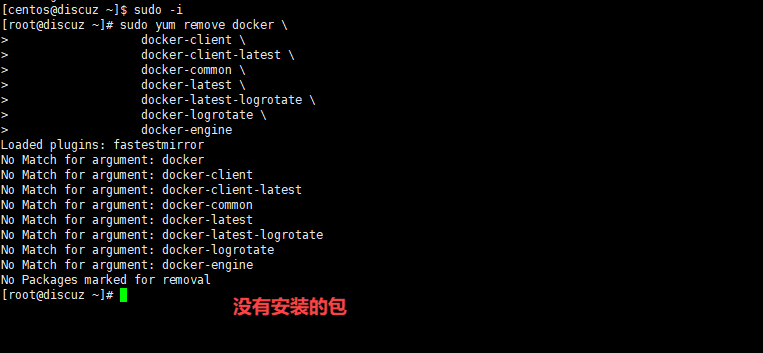
如果希望在 CentOS 操作系统上安装 Docker ,请确定你需要安装的操作系统 满足安装要求,然后请参考 安装 Docker 页面中的内容。 安装要求 操作系统(OS) 要求 要在 CentOS 上安装 Docker,最低的操作系统版本需要为 CentOS 7。其他的早期版本不能够获得支持。 centos-extras 仓库需要被启用。这个仓库在默认情况下是启用的,但是可能因为其他的原因被关闭了,请参考 重新启用 centos-extras 仓库 页面中的内容。 推荐使用 overlay2 存储驱动。 卸载老的版本 老的 Docker 版本可能被称为 docker 或 docker-engine。如果这些老的 Docker 版本被安装的话,请首先进行卸载,同时也请卸载关联的依赖。 $ sudo yum remove docker \ docker-client \ docker-client-latest \ docker-common \ docker-latest \ docker-latest-logrotate \ docker-logrotate \ docker-engine 如果在使用 yum 的时候,提示没有任何上面的包被安装的话,也没有关系。你可以跳过这个卸载的过程。 路径 /var/lib/docker/ 下的内容包含有 镜像(images),容器(containers),卷(volumes),网络(networks)这些内容。这些内容是 Docker 容器运行需要的必要配置。 Docker 引擎(Docker Engine)的包,当前被修改称为 docker-ce。 通过上面的提示,显示没有 package 安装。 https://www.ossez.com/t/docker-centos/716
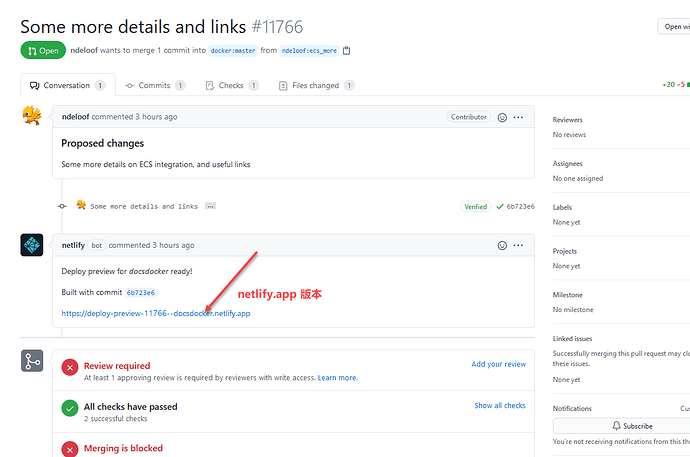
GitHub 提交 合并请求(PR) 之前的预存(staging ) 针对提交到 master 分支的每一次合并请求,一个针对站点使用 Netlify 的预存 staging 将会被创建。 如果站点被重构创建,将会看到 deploy/netlify — Deploy preview ready** 文字。 否则的话,你将会看到一个错误信息,单击 Details 来查看暂存的站点或者阻止站点重构的错误。重新查看暂存的站点来确定是不是你提交的内容导致的错误。 在 PR 合并到 master 分支之前,其他的项目相关人员同时也会查看暂存的站点。通过这个选项,我们来保护 https://docs.docker.com 站点不会有错误。 https://www.ossez.com/t/docker-github-pr-staging/715

贡献 我们非常重视你对文档的贡献,我们也希望能够尽可能的在文档仓库中间的的工作。 在你决定对文档进行贡献的时候,你需要首先确定你希望工作的分支。如果你在这个上面有什么困惑的话,你只需要向我们提问即可,官方和我们都会尽可能的帮助你。 如果官方的开放人员或者其他人发现了你可能提交了错误的分支,将会有人提醒你的,这个时候你只需要 rebase 你的工作就可以了。 希望对 Docker 的开发贡献你自己的力量?请参考下面文档的内容:Contributing Docker 不需要在这里编辑的文件 文件或者目录列在为 .NOT_EDITED_HERE.yaml 关键字的路径被其他仓库使用的是不应该进行编辑的。 对上面字符串进行编辑后提交的 PR 请求会被驳回(rejected),请确定你编辑的仓库中的文件和路径是正确的。 文档改善计划概述 合并请求(PR)应该是针对 master 分支提出的,这个内容包括有: 不针对新特性的概念性的内容和基于任务的信息 重新格式化或者重写部分内容 文档错误的修改 拼写或者语法错误 你是否享受创建一些图形呢?好看漂亮的图形和设计是一个好文档的关键,我们尤其欢迎您在这个方面的贡献和帮助。 https://www.ossez.com/t/docker/714
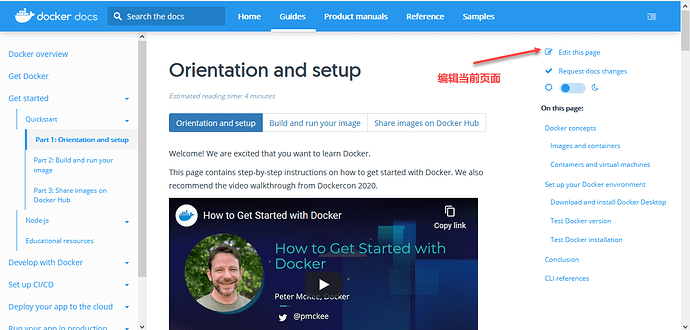
欢迎来到 Docker 文档的代码仓库。本代码仓库是文档 https://docs.docker.com 的源代码。 如果你发现这个文档有任何问题,Docker 官方欢迎你来创建 合并请求(Pull Requests)。Docker 的文档是完全开源的,Docker 官方也非常感谢社区对 Docker 的贡献。 提供反馈 Docker 的官方和 CWIKIUS 都非常欢迎您对我们的内容进行反馈,并且我们将这个提供反馈的方法进行了调整,以便于更好的进行访问和提交。你可以对页面进行编辑或者针对 https://docs.docker.com 上每一个页面的右上角提供的链接来对内容进行编辑和提交合并请求。 你也可以对每一个页面来进行评分,评分的链接在页面的页脚。 本仓库只针对文档的内容进行修改。 如果你考虑对文档进行修改的话,在提交 PR 之前你应该先考虑下这个问题应该是和文档相关的,比如说文档描述的不清楚,文档出现了错误,或者在文档让用户非常困惑等。 如果你在使用 Docker 的时候遇到了问题,请访问 https://forums.docker.com 论坛中的内容。 如果针对 Docker 的新功能和特性有什么更好的建议或者你找到了 Docker 的一个 bug,请使用 Docker 的代码仓库来提交你的问题。 快速链接的地址 下图显示了编辑当前页面的链接: 下图显示了对当前页面进行评分: 下图显示了 CWIKIUS 提供文档的编辑链接: https://www.ossez.com/t/docker/713
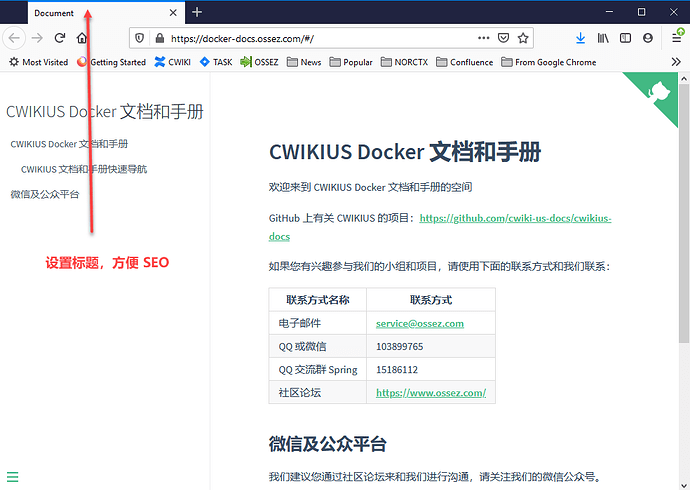
如下图所示, 我们希望修改页面的标题,以便于更好的 SEO,这个配置在那里设置? 修改配置和设置 这个配置是在文件: index.html 中进行设置的。 只需要设置这个文件的 title 就可以了。 https://www.ossez.com/t/docsify/712
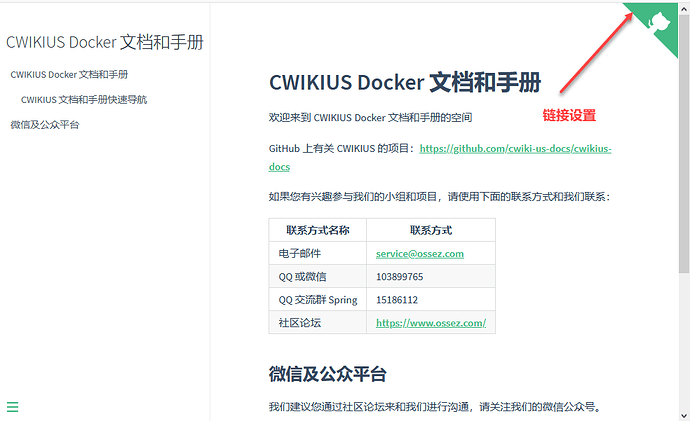
如下图的问题,上面的 GitHub 链接在那里设置的? 设置路径 其实设置的位置非常简单。 在文件 index.html 中,设置 repo 参数就可以了。 https://www.ossez.com/t/docsify-github/711

在启用子域名的时候,我们立即访问会发现出现网络没有解析的错误。 如上图显示的情况,所有的配置都已经配置好了,但是就是页面访问不了。 GitHub 的配置和原因 后来发现是因为 DNS 解析需要时间,如果你还使用了 DNS 缓存的话,就更加麻烦。 可以操作的是在你 DNS 设置的 CNAME 部分,将域名的 TTL 时间降低到最低。 并且如果你的 DNS 解析有缓存或者全局 CDN 的时候,最好先禁用。 这是因为 DNS 的解析和调整更新是需要时间的,同时 TTL 时间越长,调整的越慢。 GitHub 会需要和你的 DNS 配置进行通信以确定是你的域名,在这个时间上,缓存本来是帮助大家提高网站访问效率的,反而会给你带来不少麻烦。 在配置阶段,最好是先禁用。 https://www.ossez.com/t/github-github-pages/710
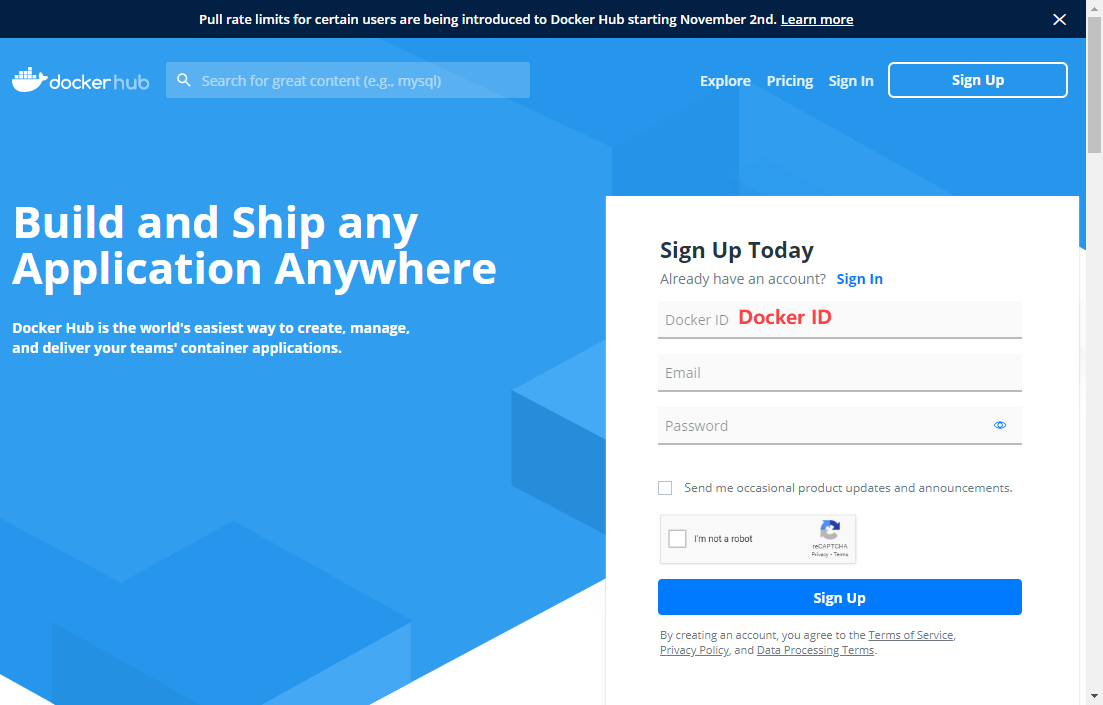
在你需要将 Docker image 推送到 Docker Hub 上之前,需要在 hub.docker.com 上进行注册。 访问注册页面 访问注册的页面:hub.docker.com 在这次页面中,你需要输入 docker ID。 这个 Docker ID 比较重要,这个是你访问路径的一部分。 选择套餐 注册成功后,你可以选择你需要的套餐。 一般来说选择免费套餐就可以了。 校验电子邮件 在选择套餐后,会发送一个邮件到你的邮箱去校验你的电子邮件。 开始使用 在注册完成后,你就可以开始使用了,并且上传 Image 了。 至此,在 Docker Hub 上的注册过程就已经完成了。 整体来说还是非常方便和快速的。 https://www.ossez.com/t/docker-hub/709
在 Linux 中,我们知道如果执行命令: cd ~ 会进入到当前用户的 home 目录中。 在 Jenkins 进行编译的时候,我们 cd ~ 会到那个路径呢? 执行下 根据安装的情况不一样,一般来说使用默认安装的话,执行上面的命令你可能不知道 Jenkins 到哪里去找文件。 你可以在 Jenkins 中 echo cat ~/my_password.txt 这个命令,查看控制台的输出就能了解到 Jenkins 文件夹的路径指向到哪里了。 一般来说 Jenkins 的 ~ 路径,会指向到 /var/lib/jenkins/ 目录中的绝对路径。
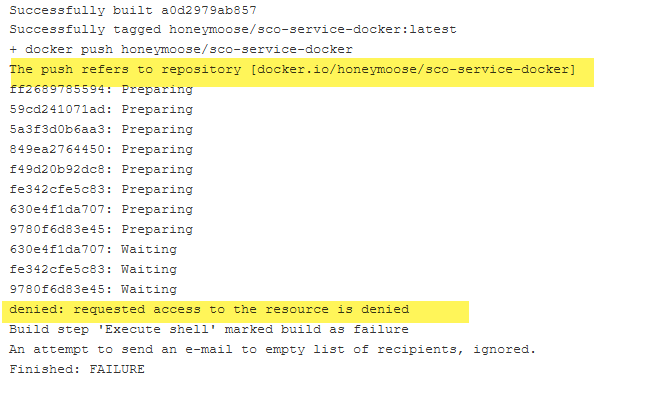
在使用 Jenkins 构建 Docker image 的时候提示错误: denied: requested access to the resource is denied 这个错误是我们再 docker push 的时候提示的错误: 我们计划执行的命令是: docker push honeymoose/sco-service-docker 但是Jenkins 提示了上面的错误。 准确的说,上面错误的原因是你没有登录 docker 就开始推送了。 在执行上面的 docker push 命令之前。 你需要执行一个 docker login cat ~/my_password.txt | docker login --username honeymoose --password-stdin 上面的目的就是将需要的用户名和密码登录到 docker 上。 密码是放在密码文件中的。 https://www.ossez.com/t/docker-denied-requested-access-to-the-resource-is-denied/707