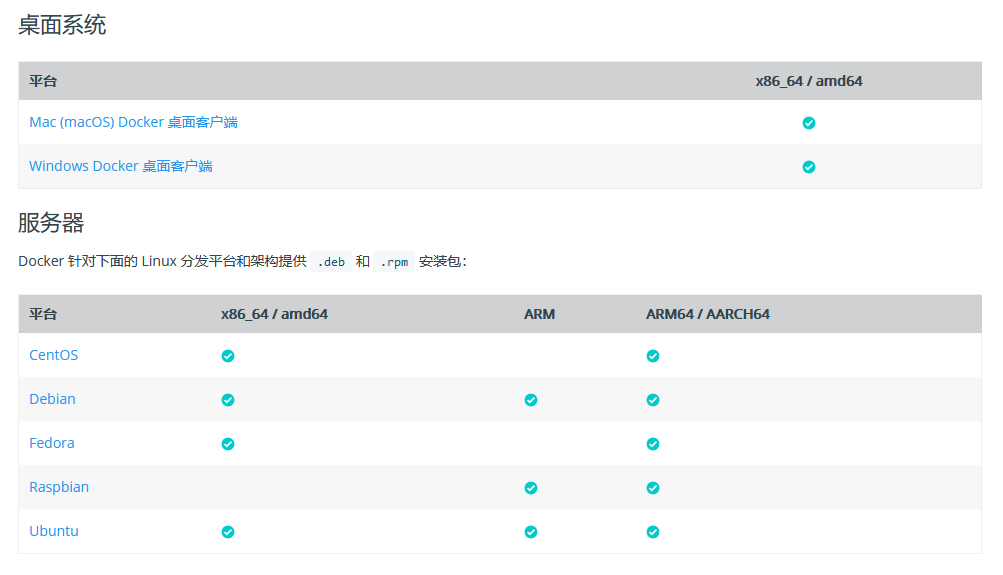
支持的平台 Docker 引擎可以在一系列服务器上进行安装,比如说 Linux 平台,macOS 和 Windows 10 需要通过 Docker 的 静态二进制安装程序 来进行客户端进行安装。 访问下面的链接访问可以支持的操作平台列表。 桌面系统 Mac (macOS) Docker 桌面客户端 YES Windows Docker 桌面客户端 YES 服务器 Docker 针对下面的 Linux 分发平台和架构提供 .deb 和 .rpm 安装包: CentOS YES YES Debian YES YES YES Fedora YES YES Raspbian YES YES Ubuntu YES YES YES 其他 Linux 分发包 下面的安装指南可能是工作的,Docker 没有对下面的安装平台进行测试和校验。 使用基于 Debian 衍生版本,例如: “BunsenLabs Linux”, “Kali Linux” 或 “LMDE” (Debian-based Mint) 请按照 Debian 的安装过程和帮助来进行安装, 并且使用相应的 Debian 的替代版本来进行进行安装。请参考你使用的操作系统版本的文档来找到与 Debian 版本对应的衍生版本。 使用基于 Ubuntu 衍生版本,例如: “Kubuntu”, “Lubuntu” 或 “Xubuntu” 请按照 Ubuntu 的安装过程和帮助来进行安装, 并且使用相应的 Ubuntu 的替代版本来进行进行安装。请参考你使用的操作系统版本的文档来找到与 Ubuntu 版本对应的衍生版本。 一些 Linux 的发行版本会在这些操作系统的仓库中自行提供针对 Docker Engine 引擎的安装包。这些安装包是是这些 Linux 操作系统进行开发并且维护的,可能与你从基于源代码的编译结果来看有所不同。Docker 的官方与上面的发布版本没有任何关系也不会为其提供支持和缺陷修复。如果你发现有使用的问题,你应该向这些操作系统进行维护组织提出。 Docker 引擎针对手动进行安装,提供了 binaries 二进制安装包。这些二进制安装包应该可以使用在任何的 Linux 分发版本上。 https://www.ossez.com/t/docker/730

Docker Engine 是一个开源的容器技术,被用来对你的应用进行容器化构建。 Docker Engine 实际上是一个客户端服务器(client-server)应用: 一个在服务器上长期运行的被称为 dockerd 的进程。 一个指定结构的 APIs,这个 API 被用来与 Docker 守护进程进行通信。 一个命令行界面(CLI)客户端 docker。 命令行界面(CLI)使用 Docker APIs 来控制和与 Docker 来互相作用。这个使用脚本或者 CLI 命令行来进行控制和执行。 其他 Docker 应用使用下层 API 和 CLI 来对 Docker 来进行控制。 Docker 守护进程创建和管理 Docker 的对象(objects), 例如 镜像(images),容器(containers),网络(networks),卷(volumes)。 更多的信息和内容,请参考: Docker Architecture。 Docker 用户指南 希望了解更多 Docker 的信息和有关使用和实现的问题和回答,请参考 开始使用 页面中的内容。 安装指南 请参考 installation section 页面中的内容来针对不同平台的 Docker 安装指南。 发行日志 针对当前的版本的修改和历史版本的修改日志,请参考 发行日志页面 页面中的内容。 特性丢弃策略 Docker 容器随着版本的改变和新特性的添加可能随着性能的变化和添加而过期而被替代掉。在已经存在的特性被删除之前,这个特性将会在文档中标记为 “deprecated”。 这个标记将会在 Docker 中至少保持 3 个稳定的版本,除非被明确的表示将会被删除掉。 针对需要删除的特性列表,用户将会被建议先记录下来,并且针对一些被删除的特性,用户在进行版本合并的时候尽量先合并这些新的特性,并尽可能的先替换掉。 完整的需要删除的特性列表,请参考页面:https://docker.ossez.com/engine/deprecated/ 中的内容。 https://www.ossez.com/t/docker/729
不要忘记删除所有不需要的图片,将图片保存在 images/ 目录中,这个目录为通常我们保存图片的路径。 通常的,这个文件夹中的图片文件是按照图片文件名的字母进行排和分组的。例如,相对命名方式来说 settings-file-share.png 和 settings-proxies.png 针对 file-share-settings.png 和 proxies-settings.png 来说就更好了。 你还可以添加数字,尤其你是针对图片有使用和显示顺序的情况下。例如,run-only-the-images-you-trust-1.svg,run-only-the-images-you-trust-2.png, run-only-the-images-you-trust-3.png 等。 在可能的情况下,对需要的内容进行截图,并且避免对整个桌面进行截图,这样避免一些重要的配置信息被泄漏也能够为编辑节约不少的编辑时间。 在 Mac 的计算机中,请对创建进行截图而且不要保存为阴影。你可以使用下面的方法进行操作:当你按下 Command-Shift-4 后,单击选项,来进行禁用 。 如果你想全局进行禁用,请运行下面的脚本: $ defaults write com.apple.screencapture disable-shadow -bool TRUE $ killall SystemUIServer # restart it. 在后面,你可以通过设置 -bool FALSE 来重新启用阴影。 为了保持我们的 Git 仓库不至于过大,请尽量对图片进压缩。在 Mac 的计算中,你也许可以使用 https://imageoptim.com 来对图片进行压缩。 请对图片进行压缩之后,才上传图片到 Git 的仓库中。如果你在这个之前操作的话,你可能还是增加了 Git 仓库的内容,但是针对网络传输方面的内容进行了优化。 https://www.ossez.com/t/docker/727
如果你需要在页面中运行自定义的 Javascript 脚本,这个是需要基于 JQuery 和 Bootstrap 来进行运行的。 请确定 <script> 标记存储在页面的最后(在所有页面都被载入完成以后)。这是因为,如果你的脚本在页面之前的话,很有肯能导致你的页面在 JQuery 和 Bootstrap JS 载入完成之前运行,这会导致脚本错误。 Note: 通常来说这个是一个糟糕的决定。 https://www.ossez.com/t/javascript-javascript/726
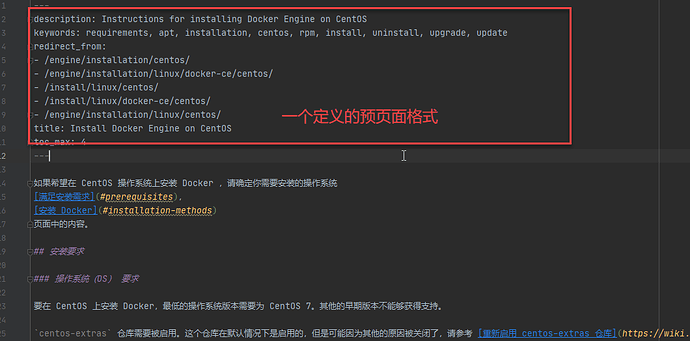
字体格式将会告诉页面在 Markdown 文件的最上端,使用 3 个横线作为开始和结束。其中包括有 YAML 内容,下面为可以支持的关键字,包括有表头,描述和关键字是否是必须的。 关键字 是否必须 描述 title 是 这个字段定义的是页面的标题,将会添加到 HTML 输出中的 <h1> 级别的头部。 description 是 一个描述页面内容的例子,将会添加到 HTML 的 metadata 上面。 keywords 是 一个使用逗号分隔符的关键字列表,将会添加到 HTML 的 metadata 上面。 redirect_from 否 一个 YAML 的列表,这个将会显示链接到当前页面的的所有页面列表。在页面处理的过程中,这个地方配置的页面内容,将会为那些页面创建一个 302 重定向链接到这个页面上。 notoc 否 可以使用 true 或者 false。如果选择 true 的话, TOC 将不会在 HTML 输出的时候创建。默认的配置选项是 false。针对没有页面头部内容,将会创建相同的显示页面。 toc_min 否 如果 notoc 设置为 true 的话,这个选项将会被忽略。包括在页面 TOC 中头部,最小的页面级别为。默认配置为 2, 意思是显示页面头部最小的开始为 <h2>。 toc_max 否 如果 notoc 设置为 false 的话,这个选项将会被忽略。包括在页面 TOC 中头部,最大的页面级别为。默认配置为 3, 意思是显示页面头部最小的开始为 <h3>。如果这个设置和 toc_min 相同的话,那么只有 toc_min 的级别标题被显示。 no_ratings 否 可以使用 true 或者 false。设置是否为页面设置投票,如果设置为 true 的话,页面将不会显示投票。默认为 false。 skip_read_time 否 设置 true 的话,将不会在页面中设置页面的估计阅读时间。 sitemap 否 通知这个页面将不会被搜索引擎进行索引,当设置为 false 的时候,这个页面将会从 sitemap.xml 中进行剔除,并且在页面的头部(header)将会添加 <meta name="robots" content="noindex"/> 这个内容。 下面显示的内容是一个有效的页面 Metadata 配置(没有转换为 HTML)页面。在预页面格式中内容的顺序是没有关系的,你可以随意调整上面参数的顺序。 --- description: Instructions for installing Docker on Ubuntu keywords: requirements, apt, installation, ubuntu, install, uninstall, upgrade, update redirect_from: - /engine/installation/ubuntulinux/ - /installation/ubuntulinux/ - /engine/installation/linux/ubuntulinux/ title: Get Docker for Ubuntu toc_min: 1 toc_max: 6 skip_read_time: true no_ratings: true --- 上图显示的是一个预页面格式。 https://www.ossez.com/t/docker/724
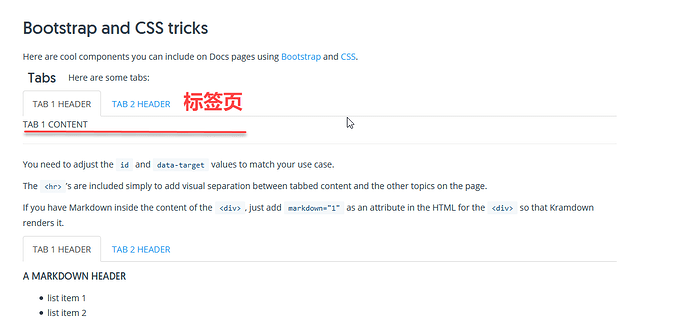
为了在页面中使用标签页,例如测试页面中的标签页:https://docker.ossez.com/test/ 这个需要使用 HTML 文件。 标签页使用的是 Bootstrap CSS/JS,因此请参考相关的文档来获得有关标签页使用的更多有关内容和信息。针对标准的水平标签页,你可以拷贝和粘贴下面的表单内容,在上面的表单内容中关键的地方在 href="#id" 和 id="id"。 这个需要和你的标签页配置进行对应。以便于添加和删除标签页。 <ul class="nav nav-tabs"> <li class="active"><a data-toggle="tab" data-target="#tab1">TAB 1 HEADER</a></li> <li><a data-toggle="tab" data-target="#tab2">TAB 2 HEADER</a></li> </ul> <div class="tab-content"> <div id="tab1" class="tab-pane fade in active">TAB 1 CONTENT</div> <div id="tab2" class="tab-pane fade">TAB 2 CONTENT</div> </div> 有关更多标签页的内容,请参考 https://docker.ossez.com/test/ 页面中的内容。 如果上图显示的标签页。 https://www.ossez.com/t/docker-tab/725
的是你将会得到 Jekyll 模板的通知。 {% such as this %} 将会被读成原始文档,而不会被处理。因此最好的办法就是访问官方 https://docs.docker.com/ 文档链接来进行阅读文档。 测试修改和实践指南 如果你希望对修改的样式表进行测试,或者你希望对 Markdown, Bootstrap, JQuery 或者其他的一些内容进行测试的话,请参考 test.md 中的内容(访问路径为 /test/)。 https://www.ossez.com/t/docker-github/723
/_data/toc.yaml 定义了文档的左侧导航 /js/docs.js 定义了文档使用的主要 JS 文本,例如 TOC 创建,菜单同步等 /css/style.scss 定义了文档使用的主要样式表规则 /_layouts/docs.html 为 HTML 的模板文件,包括定义了 header 和 footer,同时也包括了所有文档内容需要使用的 JS/CSS https://www.ossez.com/t/docker/722
启用文档的部署特性 在默认的本地构建文档中,我们禁用了一些特性来缩短文档的构建时间。在针对 docs.docker.com 网站中部署的文档和本地构建的文档有下面的一些配置不同: 使用 js/metadata.json 的自动搜索完成 google analytics 配置 页面评分配置(page ratings) 创建站点地图 sitemap.xml 样式表的压缩和小型化(css/style.css) 针对内容在其他仓库中的 “编辑页面(edit this page)” 页面的链接 如果你对上面的内容进行了修改的话,你可以在你的本地使用 “服务器(Production)” 构建。 为了能够预览针对服务器的部署环境的特性是否被启用了,你需要在对你的文档进行构建的时候设置 JEKYLL_ENV 环境变量。 JEKYLL_ENV=production docker-compose up --build 当构建完成后,请访 http://localhost:4000 地址中的内容来确定构建的正确。 如果你对文档进行了修改,并且需要重新构建的话,你需要重复上面的步骤。 https://www.ossez.com/t/docker/720
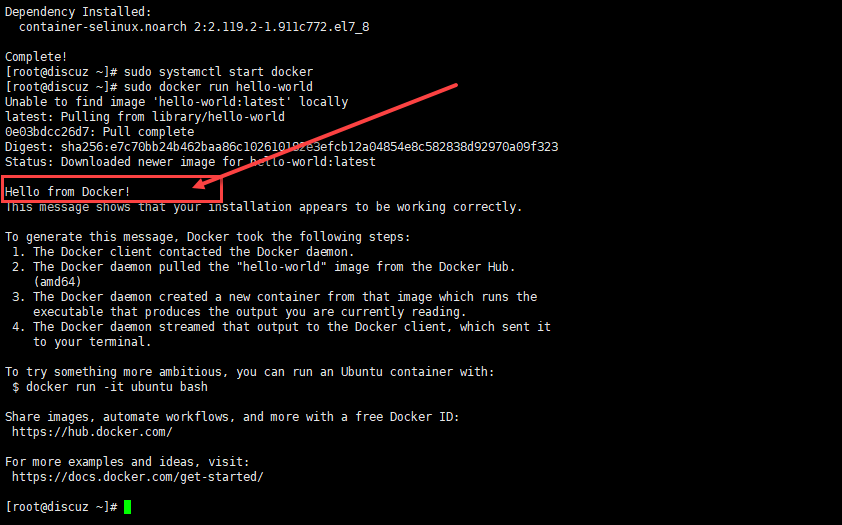
安装方法 基于你的需求,你可以使用不同的方法安装 Docker 引擎(Docker Engine): 绝大部分用户使用 设置 Docker 的仓库 ,然后从设置成功后的仓库进行安装。为了更加容易进行安装和升级任务,Docker 的官方推荐使用这种安装方式来进行安装。 一些用户可以使用下载的 RPM 包 ,然后 手动进行安装 然后你需要手动来进行升级。这种方法主要针对一些系统不具有联网环境,你需要下载后进行安装。 在一些测试和部署环境中,一些用户采用自动化脚本来安装 Docker,请访问链接: 自动化安装脚本 来了解更多。 使用仓库进行安装 在你对新安装的机器安装 Docker 之前,你需要设置 Docker 仓库。当仓库设置好以后,你可以从设置的仓库中对 Docker 进行安装和更新。 设置仓库 安装 yum-utils 包(这个安装包将会提供 yum-config-manager 工具)然后设置 稳定(stable)的仓库。 $ sudo yum install -y yum-utils $ sudo yum-config-manager \ --add-repo \ https://download.docker.com/linux/centos/docker-ce.repo 可选的:启用 晚间构建(nightly) 或 测试(test) 仓库。 上面的这些仓库包含有 docker.repo 文件,但是在默认情况下是禁用的。你可以和稳定版本仓库地址一样来启用它们。下面的内容显示的是启用 **晚间构建(nightly)**仓库的命令。 $ sudo yum-config-manager --enable docker-ce-nightly 希望启用 **测试(test)**仓库,请使用下面的命令: $ sudo yum-config-manager --enable docker-ce-test 你可以通过运行 yum-config-manager 命令,并在命令后面添加 --disable 标记来禁用 晚间构建(nightly) 或 **测试(test)**仓库。 下面的命令是表示禁用 **晚间构建(nightly)**仓库: $ sudo yum-config-manager --disable docker-ce-nightly 了解更多有关晚间构建(nightly) 和 **测试(test)**的通道。。 安装 Docker 引擎 安装最新版本的 Docker 引擎和容器,或者使用后续的步骤来为安装的指定特定的版本: $ sudo yum install docker-ce docker-ce-cli containerd.io 如果按照的时候提示需要校验 GPG Key,请确定指纹与字符串 060A 61C5 1B55 8A7F 742B 77AA C52F EB6B 621E 9F35 是吻合的,然后选择接受。 获得了多个 Docker 的仓库? 如果你有多个 Docker 仓库被启用了,在使用 yum install 或 yum update 命令对 Docker 进行安装和升级的时候,如果你没有指定版本, 那么上面的命令将会尝试使用最新的版本进行安装。这有可能导致安装的版本不是你需要的。 Docker 被安装了,但是没有启动。这是因为 docker 组已经被创建了,但是还没有用户添加到组中。 针对 Docker 的安装指定版本的 Docker 引擎(Docker Engine),列出给定仓库中可用的 Docker 版本,然后选择需要的版本来进行安装: a. 分类列出你仓库中可用的 Docker 版本。下面的示例列出了通过版本好进行分类的结果,从高到低的分类: $ yum list docker-ce --showduplicates | sort -r docker-ce.x86_64 3:18.09.1-3.el7 docker-ce-stable docker-ce.x86_64 3:18.09.0-3.el7 docker-ce-stable docker-ce.x86_64 18.06.1.ce-3.el7 docker-ce-stable docker-ce.x86_64 18.06.0.ce-3.el7 docker-ce-stable 上面的列表是基于你启用的仓库不同来指定你 CentOS 操作系统的版本(如上面所示,使用 el7 后缀来标记)。 b. 通过提供完整的包的名字来安装指定的版本的 Docke 引擎。完整的路径包括有包的名字(docker-ce)并且加上第二列提供的版本字符串。 从第一个冒号(:)后的字符开始计算,截止于分隔符(-)之前的字符。 例如: docker-ce-18.09.1。 $ sudo yum install docker-ce-<VERSION_STRING> docker-ce-cli-<VERSION_STRING> containerd.io Docker 被安装了,但是没有启动。这是因为 docker 组已经被创建了,但是还没有用户添加到组中。 启动 Docker $ sudo systemctl start docker 通过运行 hello-world 镜像(image)来确定 Docker 安装成功了。 $ sudo docker run hello-world 这个命令将会下载一个测试镜像并且在容器中运行。如果容器是运行的话,这个命令将会打印出一些信息后退出。 Docker 引擎已经安装并且运行了,你需要使用 sudo 来运行 Docker 的命令。请继续阅读页面 Linux 安装 Docker 的后续步骤 中的内容来允许你操作系统中没有权限的用户来允许 Docker 命令和其他的一些配置选项。 升级 Docker 引擎 希望对 Docker 引擎进行申请, 请按照 使用仓库进行安装 步骤,来选择你希望安装的新版本。 操作系统上的安装结果。 所有执行的完整命令: sudo yum install -y yum-utils sudo yum-config-manager --add-repo https://download.docker.com/linux/centos/docker-ce.repo sudo yum install docker-ce docker-ce-cli containerd.io sudo systemctl start docker sudo docker run hello-world https://www.ossez.com/t/docker-centos/717#install-using-the-repository