你可以使用 应用链接(Application Links)将 Confluence 与其他应用进行整合。应用链接允许你连接 Confluence 到其他的应用,例如 JIRA 软件或者 JIRA 服务桌面(JIRA Service Desk)。 连接 2 个应用,允许你在 2 个应用直接分享信息和访问另外一个应用的功能。例如,你可以通 Jira Issues Macro 在 Confluence 页面中显示 JIRA 的问题列表。 相关主题 Linking to Another Application Configuring Workbox Notifications Integrating JIRA and Confluence Registering External Gadgets Configuring the Office Connector https://www.cwiki.us/display/CONFLUENCEWIKI/Integrating+Confluence+with+Other+Applications

你可以通过使用 Include Page 宏从你站点其他页面中包含内容,而允许其他不是 Confluence 管理员的用户编辑站点欢迎消息。使用这种方式能够避免直接对模板文件中的内容进行编辑。 从站点的一个页面中包含到站点欢迎消息: 在一个允许所有人查看的空间中创建一个新页面。允许所有人查看这个页面是一个必要的选项, 如果一个用户没有权限查看这个空间的内容的话,那么这个用户也没有权限查看在主面板中显示的站点欢迎消息。 添加一些文本,图片或者宏,然后保存这个页面 限制(Restrict)谁可以对这个页面进行编辑(这个是可选项,但是如果你希望只能是某些人进行编辑的话就变得非常有用了)。 编辑站点欢迎消息模板(如上面描述的那样)然后使用 Include page 宏来将你刚才创建的页面包含进来。 保存模板。 具有权限编辑你新创建页面的用户和人现在就可以对页面在任何时候进行编辑了。他们对页面编辑的结果将会马上显示在主面板的欢迎信息上。 https://www.cwiki.us/display/CONFLUENCEWIKI/Editing+the+Site+Welcome+Message
站点欢迎消息是一个模板而不是一个页面,所以你需要使用模板编辑器来对你的消息进行编辑。 你可以和在你 Confluence 中其他页面中一样,在站点欢迎消息模板中添加文本,连接和宏。但是添加图片的话会有一些不同。 你不能直接上传文件或者图片到模板中。首先,你需要上传这些文件到你 Confluence 站点的某一个页面中,然后在你的的模板编辑器中,选择 插入(Insert )> 文件(Files) > 查找其他页面(Search on other pages)来将图片或文件嵌入到模板中。 你不能在站点欢迎消息中使用模板变量。 https://www.cwiki.us/display/CONFLUENCEWIKI/Editing+the+Site+Welcome+Message

通过编辑欢迎信息能够为你站点的主页面添加一些个人信息。 站点的欢迎信息显示在站点主面板的右侧,这是你对站点添加声明,连接,有关你项目组美好回忆照片的完美位置。 你需要 Confluence 管理员权限来编辑站点欢迎消息。 希望编辑站点欢迎消息: Confluence 可以通过单击主面板中的 编辑(Edit)连接进行编辑,或者: 进入 > 基本配置(General Configuration) > 全局模板和蓝图(Global Templates and Blueprints)。 将节目滚动到系统目标然后选择 默认欢迎消息(Default Welcome Message)旁边的 编辑(Edit)。 添加你希望添加的内容,然后选择 保存(Save)。 你可以在任何时候让系统显示默认的欢迎消息 - 选择 选择 默认欢迎消息(Default Welcome Message)模板旁边的 重置默认( Reset to Default)。 屏幕截图:默认的站点欢迎消息 https://www.cwiki.us/display/CONFLUENCEWIKI/Editing+the+Site+Welcome+Message
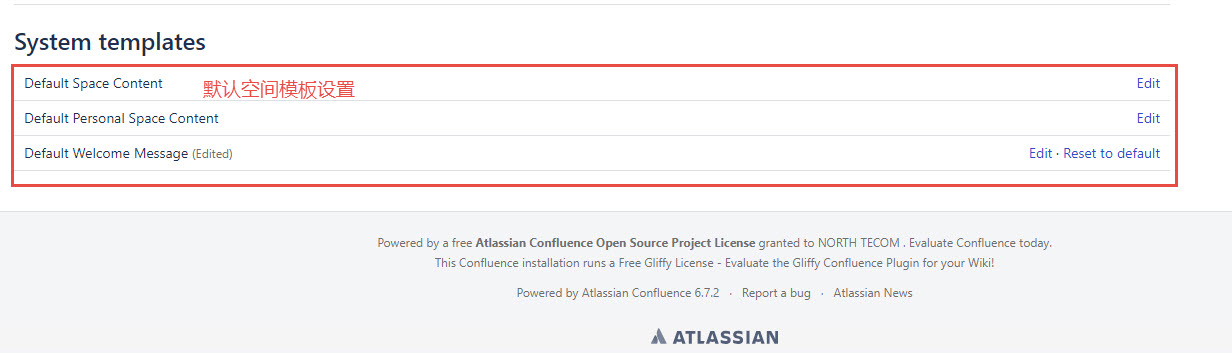
Confluence 6 后台中的默认空间模板设置界面的布局。 https://www.cwiki.us/display/CONFLUENCEWIKI/Customizing+Default+Space+Content
希望重置为原始的默认内容: 在屏幕的右上角单击 控制台按钮 ,然后选择 General Configuration 链接。 在左侧的面板中选择 全局模板和蓝图(Global Templates and Blueprints)。 在你希望进行恢复重置的模板前选择 重置为默认(Reset to default)。 从你重置后开始,所有新创建的空间将会使用默认的模板内容。 https://www.cwiki.us/display/CONFLUENCEWIKI/Customizing+Default+Space+Content
希望编辑默认(空白)空间内容模板: 在屏幕的右上角单击 控制台按钮 ,然后选择 General Configuration 链接。 在左侧的面板中选择 全局模板和蓝图(Global Templates and Blueprints)。 在 默认空间内容(Default Space Content)或者默认个人空间内容(Default Personal Space Content)前面选择 编辑(Edit )。这选择项基于是你希望对空间或者个人空间的主页进行编辑而不同。 输入你希望在新创建空白空间首页中希望显示的内容,你可以编辑页面模板,在其中添加变量,宏或其他内容。 选择 保存(Save)。 下面的变量在添加到默认空间模板中是可用的: $spaceKey - 插入空间的 Key 到站点空间首页中 $spaceName - 插入空间的名字到空间首页中 $userFullName - 插入用户(个人空间的所有者)到个人空间首页中 $userEmail - 插入用户的电子邮件地址(个人空间的所有者)到个人空间首页中 默认空间模板与原始页面模板是不相同的,它们不能完整的展示用户用户的所有信息,所以可以使用的变量仅仅局限在 变量(Variables )菜单中的值。 一些宏,例如内容列表宏,可能在你预览设计工作的页面中不能够被正常的显示。但是这些宏能够在空间创建的时候正常显示。有关编码模板的更多信息,包括添加宏等,请参考链接 Adding Content to a Template 中的内容。 https://www.cwiki.us/display/CONFLUENCEWIKI/Customizing+Default+Space+Content
中文标题【自定义默认空间内容】 Confluence 管理员 可以编辑用于创建主页和新站点的模板。默认的内容将会在新空间创建后的主页上显示出来。这个与站点空间,个人空间和空间蓝图的模板是不同的。 模板中的默认内容只会在新空间上显示出来(这些将会在你定义内容后默认被创建)。修改模板将会不会对已经存在的空间页面产生任何影响。 https://www.cwiki.us/display/CONFLUENCEWIKI/Customizing+Default+Space+Content
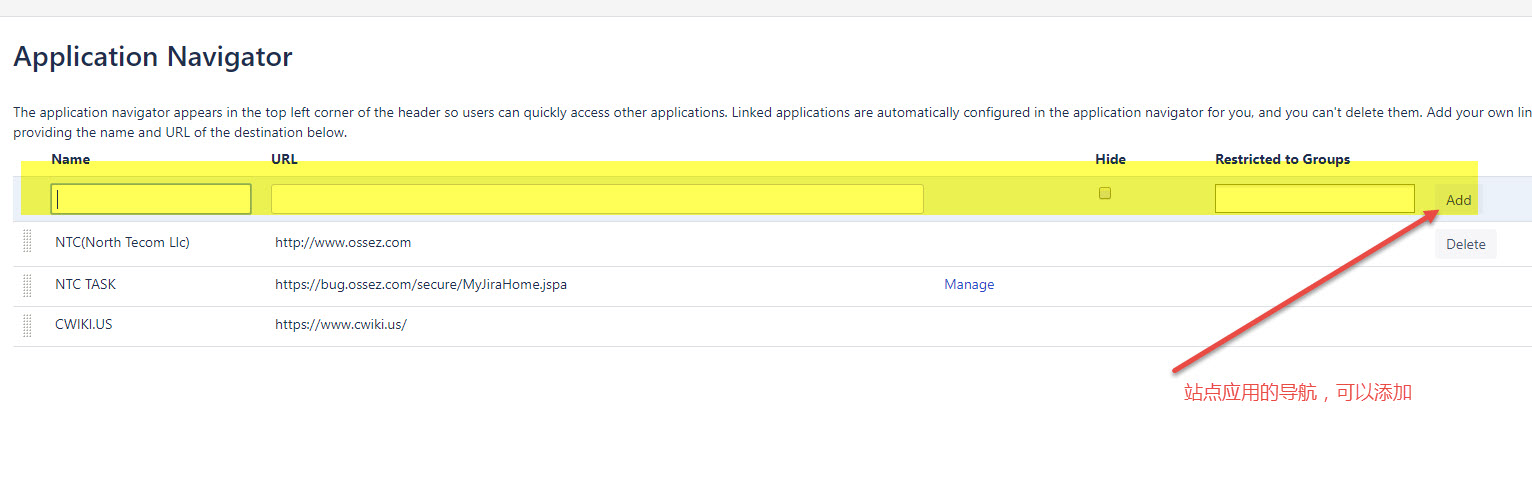
Confluence 6 后台中为站点添加应用导航的连界面和方法。 https://www.cwiki.us/display/CONFLUENCEWIKI/Configuring+the+Site+Home+Page
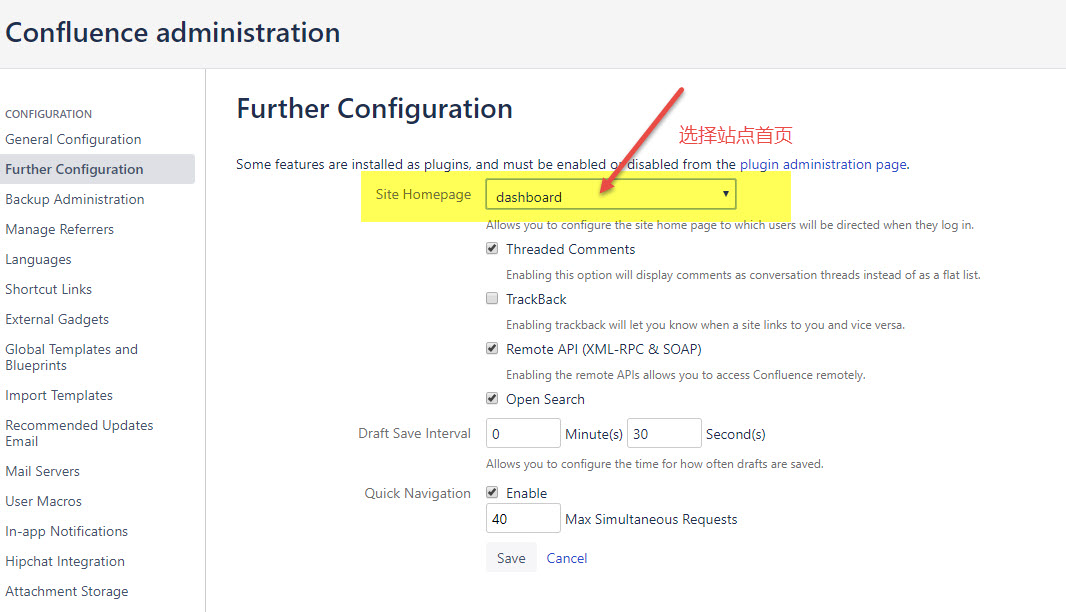
后台中的选择站点首页选择项。 https://www.cwiki.us/display/CONFLUENCEWIKI/Configuring+the+Site+Home+Page