
大皮口村所处的水口山镇原名叫隆庆里。柴君山之水,与境内梅溪河汇于对门山狭地,形成锁住水口之势,故名“水口山”,水口山镇由此得名。 清代中期,在梅溪河东岸建街为圩,建一座桥连梅溪河东西两岸,桥名“聚胜桥”。聚胜桥是一座风雨桥,光绪年的《零陵县志》有记:“聚胜桥:隆庆里,石砌三拱。 ”聚胜桥大约在乾隆年间建,后来这座桥几经修缮。现桥于1984年改建,把原木桥面改为钢筋混凝土,而桥墩仍是原来的石桥墩,桥梁柱仍是青石柱。 1949年后,梅溪河西又建新街,这条街成为当时零陵县西南最大的农贸集市。1950年代水口山为零陵县第十区,尔后改为水口山公社,1984年更名水口山乡,1986年经省政府批准水口山撤乡建镇。 大皮口传统村落以汉代杨震为始祖。永州知事张灿为《梅溪杨氏族谱》写的《叙》:“杨氏巨族自汉杨震迄宋龟山(宋朝理学家杨时(1053—1130),亲承二程先生道脉,为求学留下‘程门立雪’之典故),有元季肇基梅溪而居。”“ 今兹考家乘,自元季通公肇基隆庆之梅溪,是为厥生民之祖。”大皮口村以杨震和杨时为始祖,其用意是告诫子孙们追求奋斗的目标方向,做官需向杨震一样清廉,读书要向杨时一样谦逊求学,求真悟道。 村民曾建庙庵祭祀杨震。光绪《零陵县志》记:“梅溪庙在隆庆里,明时建,祀汉清白吏杨震。凡遇疾疫旱干,祈祷辄应。里有争端,来庙质曲直,人莫敢诬。 ”梅溪杨氏以汉杨震为始祖,并以神而祀,祈保佑其子民平安免灾疫,也祈后人跟杨震一样,清廉留史。现梅溪庙已毁。 大皮口村与大庆坪夫江仔村是同一个先祖,同根同源。先祖名叫杨智通,《杨氏族谱》(四知堂)载:“杨智通,字亨伯,三十郎,元季仁宗改元延祐,七年庚申岁正月(1321)正月六日戌时生,大明洪武二十二年己巳岁(1390)十月十九日辰时殁,享寿七十岁,零陵梅溪杨氏之始祖也。 杨智通兄弟四人,史道、智远、智通、智达。元元统十四年(1346),智远、智通、智达兄弟三人自江西客游湖湘,于丁亥二月初八定居长沙定冲桥西瓜坪。元至正十年(1350),智通、智达二人来永州贸易七年,智达公遂由芝城至宁远,家焉。 己亥秋,吕熊将军朝祀舜陵,智通与事,因乘便与兄弟一会,后仍回到泉陵。元至正癸卯二十三年(1363)十月,乃贸易至零陵西乡隆庆里大马井,主贺宗乡家,遂拜为父母。后置产业起家,卜筑零陵梅溪宅,因家焉。” 杨智通的长子杨世忠于明洪武三年出生,永乐九年逝世。安葬在大皮口村后鲢鱼洞旁。从这些历史资料可知,杨氏在水口山落户已有600多年的历史,根据“卜筑零陵梅溪宅”和杨氏第二代杨世忠“葬大皮口村后鲢鱼洞”的记述,大皮口村的先祖杨智通最初落户应是大皮口村这里,杨氏一族一直在大皮口村生养休息,不断发展。所以至今大皮口村全是杨姓,没有杂居其他姓。 杨氏在水口山梅溪洞经过几百年的发展,后来因人口增多,如《杨氏族谱》所写“聚四十余村,二万余丁之众”,杨氏人员只得向村外其它地方另立户发展。水口山和大庆坪以及周围许多杨姓村子,大多是从大皮口搬迁出去后发展起来的。 杨氏第六世孙杨万柏迁居水口山镇的三坛峰,而夫江仔的先祖又从三坛峰迁出。乾隆二十七年零陵西边发生大灾,杨氏的一些族人再一次从古宅地迁居其它地方。有从水口山瓦窑头迁之道县,有迁之广东,也有迁之滥泥田、豹虎山的,还有迁之零陵城边诸葛庙的。“ 智通公自世字辈分三大房,以后又分为四十八村,及今几百余村矣,皆同出智通公脉下。”在水口山镇梅溪河东岸边“杨氏宗祠”的捐款碑落款上,有许多以大皮口村为祖先发祥地的村子名,贵州、广东、广西等省的都有。 大皮口村因人丁的发展与自然灾害的原因,杨氏子弟搬至其它地方发展的有许多,但六百多年来,大皮口村作为零陵县水口山一带杨姓氏族的发祥地,一直都有杨姓氏族人居住在这里。 https://www.usreio.com/t/topic/260

大皮口传统村落东背靠柴君山。柴君山,在文献里又称之为“砦【石匀】山”。清光绪元年《零陵县志》宗绩辰记:“西南有山,一峰孤立,望其云气,卜阴晴,甚验。 林木畅茂,居民相戒勿伐,其山在戴花山以上,隆庆里进贤二乡之间,名砦【石匀】山。 ”隆庆里即现水口山一带,进贤乡为今零陵区何仙观乡。康熙年间的《零陵县志》之“山川”篇:“戴花山,在城西南五十里。田山玉记曰,山麓横亘百里,一峰特立群间,俯伏树木蓊郁,中间一石。 ”光绪《零陵县志》:戴花山“林麓绵亘百余里,一峰特起,群冈俯伏,远望山顶,烟树葱郁,状如簪花,因名曰戴花。山下有溪水,名茨头江,一汇于贤水,一汇于梅溪。 ”从古县志中知,大皮口村后连绵群山为戴花山脉,山形走势波浪起伏,峰峦叠嶂,沟壑纵横,瀑布高悬,谷深林密。清朝解元零陵人黄佳色有《记》:“山有七十二峰,起伏相连,一峰笏立,如蛾眉,天半者,连山观也。 ”村后连绵起伏的山脉有72峰,为都庞岭余脉。山脉西头连湘桂交界的黄花岭,东头一直到富家桥镇、梳子铺乡,明山里、鹅子界、黑山里、凤凰岭、狗婆龙上天岭、擂鼓岭等,都是这山脉的山峰,“一峰特立”的主峰柴君山,海拔1254.5米。 柴【石匀】山自古就竹木茂盛,古木参天。砦【石匀】山,不知何时被百姓更之为“柴君山”,且今已习之为常。 柴君山处零陵水口山镇东,零陵何仙观乡、双牌何家洞乡之西,雄立梅溪大皮口,俯窥广西东山境。 从大皮口村开车只能开到坝口里,然后徒步上山,过三十二湾,走三个多小时的山路到长冲坳。 有一个小井边刻“左川岩边,右柴君山”,中间有一“走”字,“走”字下还有两字,已漶漫不清,无法辨读,碑上的字为阳刻。 山间小路只能走到此处,再往上走就没有路了。山上都是人工种的杉木林和杂草树藤。柴君山是大皮口村及周围村子的主要水源地,“其水源山场上至登天界,下至坝口里”,所有山上林木是禁止砍伐的,其目的就是为了保护水源。 大皮口村西边临梅溪河。梅溪河在地图上叫石期河,向东北流到珠山镇的北门口村,与从石岩头光辉山上来的石岩头河在珠山镇北门口合流,向东北流至东安汇入湘江,它是湘江在永州段的一条重要支流。 大皮口传统村落的南边有一条沿村而流的小溪,这溪水由柴君山深谷里的山泉汇流而成。山泉从山上流至长冲坳后,大皮口村的先民在山谷狭窄处(坝口里)修了一个水坝,专门用于拦洪蓄水。 溪水向西流经村北的地方,村民又筑一个水堰,然后又修建了两条水渠,一条流入村中,一条绕村北而过。两条水渠的水在村西口分别流入门前的田洞,然后注入梅溪河。 我们到村里考察时,村中水渠里的哗哗流水,正从村民的家门口流过,村民在家门口就可以洗涤衣物等。 大皮口传统村落东靠柴君山连绵的山峰,西临梅溪河。向西远眺,远处起伏山峦成一条黛色叠幛,横亘在水口山小盆地的西北方向。 村民把村子所在的田洞叫“门前洞”和“下巴洞”,而在古籍里,这应是叫“梅溪洞”,这是一片肥沃的土地。春光明媚,田间水光粼粼,村民正在忙着春耕,蛙声与人的吆喝声此起彼伏,成为一首优美的田野交响曲。这里是零陵的重要粮仓。 https://www.usreio.com/t/topic/259

大皮口传统村落位于零陵区水口山镇东南方向,离零陵城区55公里。大皮口村海拔219米,东经111°36′47″,北纬26°12′52″。 若沿湘桂古道步行到零陵古城,约35公里。其行走的路线是:从大皮口村出发→水口山镇→毛溪桥→楚阳(黄泥塘)→喇叭山→梳子铺→马头岗→石山脚(毛里山)→柳子街→过黄叶渡浮桥→零陵城内。 村民会选择在柳子街住一晚,第二天早上过河购物。柳子街是零陵西路进城的必经之地,西路人特别是像大庆坪、水口山一带路途较远的,到零陵城来基本上都会在柳子街住一晚,这也是柳子街过去繁华的原因。 大皮口村离水口山镇3公里,一条笔直的公路穿过门前的田洞。沿这条马路一直向东,到坝口里,大皮口村离坝口里2公里,离柴君山脚下的长冲坳7公里。 然后可以徒步从长冲坳走山间小路,则可以直接到达林场。村子东面是柴君山,柴君山上有零陵区国有水口山林场。 若开车到林场去,需先向西折返1公里再向东,经过大树脚村,才能前往水口山林场。柴君山雄居零陵、双牌两县区四乡(水口山镇、富家桥镇、大庆坪乡和双牌何家洞),翻过柴君山就是零陵区何仙观乡和双牌的何家洞乡。 大皮口村与零陵区周家大院只一山之隔,却相距40公里。村的西南方向与水口山镇大树脚村相邻。 向北到珠山镇,珠山镇有一个泉南高速公路入口,大皮口村离泉南高速16公里。 https://www.usreio.com/t/topic/258

从零陵古城出发,沿 G322 行驶 33.7 公里到珠山镇,左拐进入X030线,再前行13公里,经水口山镇,过梅溪河,沿着一条水泥公路直行,约3公里,便到达水口山镇大皮口村。 大皮口行政村,辖大皮口、坝口里、夏家、唐冲里、向阳、瓦窑头、黑山里、长冲坳等14个村民小组,村委会驻大皮口自然村。总面积5.67平方千米, 总人口378户、1423人,有水田1200余亩、山林2700亩,我们到访的古村落属大皮口自然村。 2018年12月,大皮口村被列入第五批中国传统村落名录。 https://www.usreio.com/t/topic/257
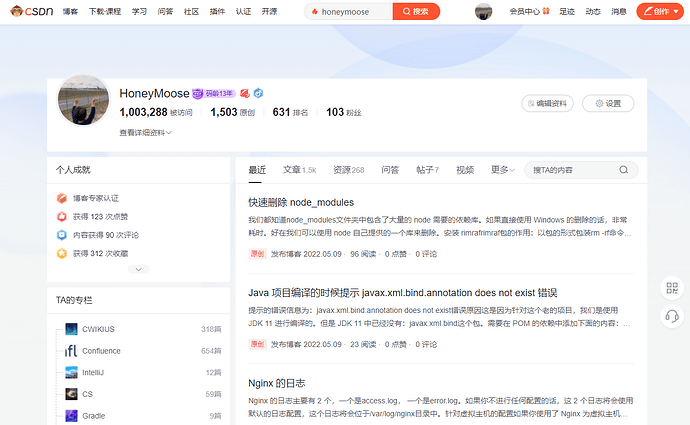
只关注技术,不知不觉 CDSN 也有了百万访问量了。 今天正好过百万,发个小帖子纪念下吧。 能发点技术路上的心得,帮助帮助有需要的朋友就感觉欣慰了。 也感谢 CSDN 有这么一个平台让搞技术的还有一个 BB 的地方。 虽然有时候也不得不吐槽下 CSDN 的图片上传速度和排版方式,但是抱着有比没有强的心态,可以稍加克服。 https://www.ossez.com/t/cdsn/13961
我们都知道 node_modules 文件夹中包含了大量的 node 需要的依赖库。 如果直接使用 Windows 的删除的话,非常耗时。 好在我们可以使用 node 自己提供的一个库来删除。 安装 rimraf rimraf 包的作用:以包的形式包装rm -rf 命令,就是用来删除文件和文件夹的,不管文件夹是否为空,都可以删除。 运行下面的命令来进行全局安装 rimraf npm install rimraf -g 进入需要清理的项目中,运行下面的命令: rimraf node_modules 就可以进行快速删除了。 上面的命令都是在命令行工具上执行的。 https://www.ossez.com/t/node-modules/13959
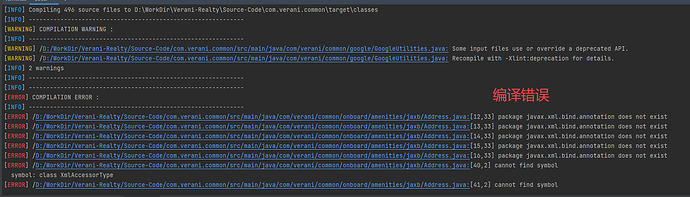
提示的错误信息为: javax.xml.bind.annotation does not exist 错误原因 这是因为针对这个老的项目,我们是使用 JDK 11 进行编译的。 但是 JDK 11 中已经没有: javax.xml.bind 这个包。 需要在 POM 的依赖中添加下面的内容: <dependency> <groupId>javax.xml.bind</groupId> <artifactId>jaxb-api</artifactId> <version>2.3.0</version> </dependency> <dependency> <groupId>com.sun.xml.bind</groupId> <artifactId>jaxb-core</artifactId> <version>2.3.0</version> </dependency> <dependency> <groupId>com.sun.xml.bind</groupId> <artifactId>jaxb-impl</artifactId> <version>2.3.0</version> </dependency> 添加上面的依赖到 POM 文件中就可以解决编译的错误了。 https://www.ossez.com/t/java-javax-xml-bind-annotation-does-not-exist/13958
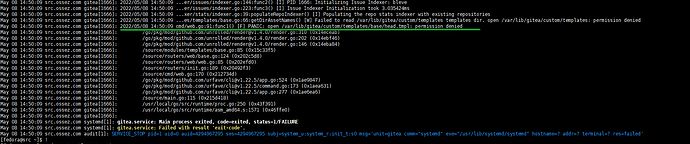
完整的提示信息为: ● gitea.service - Gitea (Git with a cup of tea) Loaded: loaded (/etc/systemd/system/gitea.service; enabled; vendor preset: disabled) Active: failed (Result: exit-code) since Fri 2020-12-04 17:11:57 CET; 3s ago Process: 3443 ExecStart=/usr/local/bin/gitea web --config /etc/gitea/app.ini (code=exited, status=203/EXEC) Main PID: 3443 (code=exited, status=203/EXEC) 根据启动日志查看,应该是权限问题。 解决办法 解决办法是通过修改目标目录的目录的权限,然后重新启动就可以了。 运行的命令为: chown -R git:git /var/lib/gitea/ chown -R git:git /var/lib/gitea/ 在完成安装后,你可以使用下面的命令: chmod 750 /etc/gitea chmod 640 /etc/gitea/app.ini 来修改权限为不可写的权限。 https://www.ossez.com/t/gitea-code-exited-status-203-exec/13957
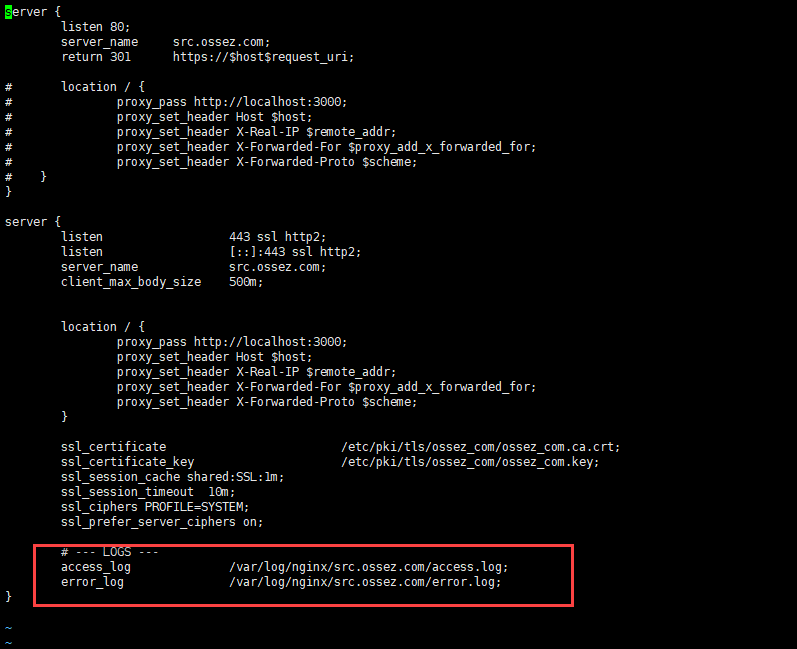
Nginx 的日志主要有 2 个,一个是 access.log, 一个是 error.log。 如果你不进行任何配置的话,这 2 个日志将会使用默认的日志配置,这个日志将会位于 /var/log/nginx 目录中。 针对虚拟主机的配置 如果你使用了 Nginx 为虚拟主机的话。 那么你可以在你的虚拟主机的配置文件中配置针对每一个特定的虚拟主机输出的日志路径。 例如我们针对虚拟主机的配置。 这样针对这个虚拟主机的所有访问将会把日志设置到你设定的文件中了。 同时我们也建议使用 /var/log/nginx/ 这个目录中。 因为有时候 SELinux 的配置可能会提示你的日志文件无法生成。 https://www.ossez.com/t/nginx/13956
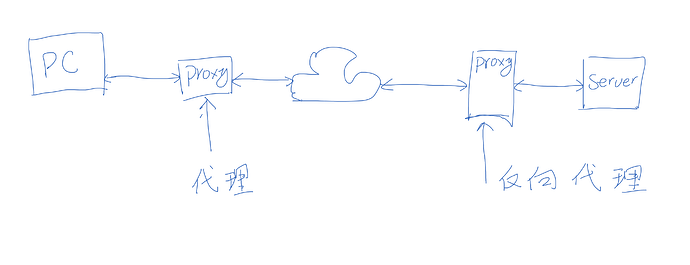
我们都知道 Nginx 是常用的反向代理服务器。 但是什么是正向代理,什么是反向代理有时候概念好像不太好理解。 我们画了一个不好看的图来解释代理和反向代理 代理的理解 我们的简单理解就是这个代理是正向还是反向与代理服务器设置的位置有关。 这个代理服务器可能就是你计算机或者服务器上的进程。 正向代理 举例来说就是如果代理服务器离你很近,如果没有这个服务器你就没有办法访问网站,你必须要通过这个服务器才能访问所有的互联网资源的话,这个就是代理服务器。 比如说曾经的校园网,你没有办法直接通过校园网访问网络,你的所有访问必须要通过一个服务器转发后才能访问,那这个服务器就是正向代理服务器。 简单来说就是正向代理是为了客户服务的。 反向代理 反向代理更加靠近服务器一端。 反向代理等于在实际提供资源的服务器上提供一个屏障,所有外部的访问要获取服务器的资源之前,必须要通过这个反向代理才能获得这个服务器的资源。 对用户来说,就是如果不安装这个 反向代理服务器,用户还是可以任意访问互联网上的资源的。 简单来说就是反向代理是为服务器服务的。 结论 通常我们会为实际提供服务的服务器之前配置反向代理。 目前的反向代理服务器通常使用 Nginx,Apache 也是可以使用的,但 Apache 显得有点笨重,同时配置没有 Nginx 灵活,资源消耗更高。 我们也在逐步将反向代理服务器切换到 Nginx 上。 https://www.ossez.com/t/topic/13955