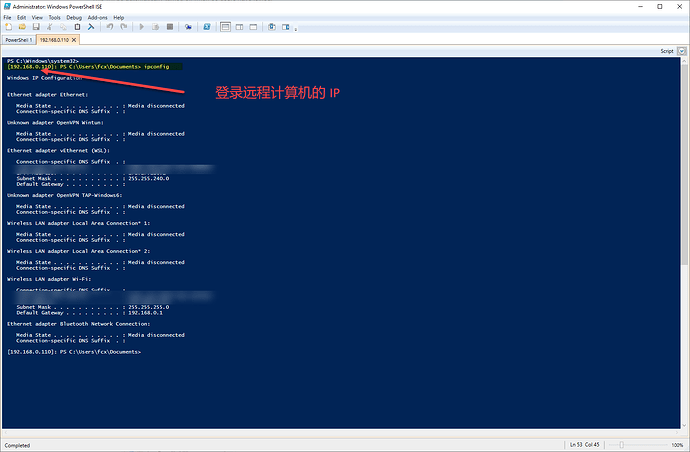
远程管理是通过 WinRM 来实现的,这个和 Windows remote desktop 是有所不同的。 Windows remote desktop 是传统的远程桌面访问方式,你可以通过远程桌面来访问一台远程的 Windows 机器。 对一般的使用来说基本上是够了。但是一些比较底层的命令执行来说,可能你需要一些其他的工具,这个就是和我们远程到 Linux 上主机的意思是一样的。 WinRM 是什么 根据 WinRM SDK (msdn2.microsoft.com/aa384426),Windows 远程管理是“WS 管理协议的 Microsoft 实施,该协议是基于标准 SOAP、不受防火墙影响的协议,允许不同供应商的硬件和操作系统相互操作。”Java Specification Request 262(Web Services Connector for JMX Agent)承诺要与基于 Windows 的、WS-Management 服务直接交互。 WinRM 可用于 Windows Server® 2003 R2、Windows Vista® 和 Windows Server 2008,而且 WinRM 使您可以通过 Internet 管理计算机。WinRM 使用端口 80 完成此操作,端口 80 是一种标准的 Internet 服务端口,大多数防火墙都打开此端口(不过,可根据需要更改 WinRM 和默认传输机制 HTTP 使用的端口)。 简单来说 WinRM 是使用 HTTP 协议的,协议的端口是:5985。 我们可以通过 WinRM 来在 powershell 上到远程计算机上执行相关命令。 可以理解为,就是远程计算机为你开放了一个 powershell 的执行环境。这个权限还是非常大的。 从上面的图片上我们可以看到,我们已经登录到一个另一个计算机中的环境中,并在本地计算机上使用 powershell 在远程计算机上执行命令。 踩过的坑 我们都知道 Windows 的网络配置非常讨厌,经常连不上。 下面就是我们在配置的时候踩过的坑。 WinRM 服务 WinRM 是 Windows 上自带的服务,这个服务需要在远程计算机上和本地计算机上都启动才可以。 很多人都会认为,我是连接远程计算机的,我的机器不需要启动这个服务,只需要远程启动就可以了。 其实这是不可以的,必须保证通信的 2 台计算机上都启动这个服务。 PowerShell 如果你遇到了访问被拒绝的错误,但是你的用户名和密码都是正确的,就是怎么连都连不上。 那是因为你需要 PowerShell 以管理员权限来运行。 IP 白名单 白名单采取的是双向的白名单。 客户端的 IP 地址需要在服务的 IP 地址白名单上面,同时服务器的 IP 地址也要在客户端的 IP 地址白名单上面。 很多人都知道要在服务器上设置 IP 白名单,但是客户端怎么都连不上,那是因为服务器的 IP 地址不在你客户端的 IP 地址白名单上面。 敲黑板:白名单是双向的 简单一点的测试方法就是运行下面的命令 Set-Item WSMan:\localhost\Client\TrustedHosts -Value '*' 上面命令的目的就是等于开放所有的 IP 地址,虽然比较危险,但是也是测试的方向之一。 上面的命令需要在服务器和客户端上分别都执行,等于是所有机器都要执行,不管是主动连接的还是被连接的。 https://www.ossez.com/t/windows-powershell-windows/13504
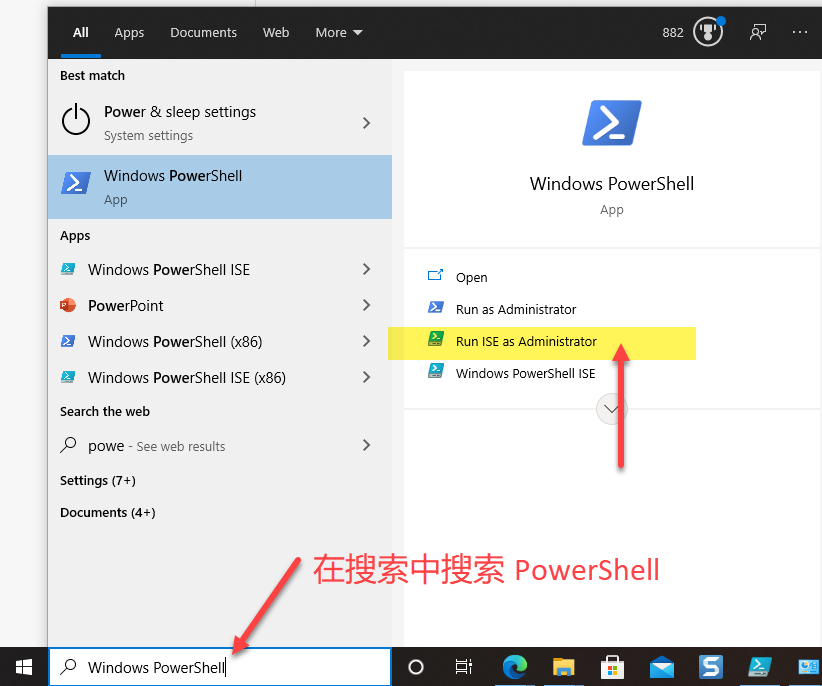
最近因为项目的需要,开始接触到了 Windows PowerShell ISE 这个软件。 其实最开始的理解就是 PowerShell 的升级版,真正用过 PowerShell 的童鞋对在 PowerShell 中进行编辑命令应该是非常头痛的。 Windows PowerShell ISE 可以理解为在一个记事本中增加了 PowerShell 的功能,可以在记事本中进行的操作在 PowerShell ISE 基本上都可以进行。 最最方便的应该就是命令行选择和删除字符后运行了。 PowerShell ISE 是什么 Windows PowerShell 集成脚本环境 (ISE) 是 Windows PowerShell 的主机应用程序。在 Windows PowerShell ISE 中,可以在单一 Windows 图形用户界面中运行命令以及编写、测试和调试脚本,该用户界面具有多行编辑、Tab 补齐、语法着色、选择性执行、上下文相关帮助等功能,而且还支持从右到左书写语言。 此主机应用程序最多还可以包括八个会话。 可以自定义 Windows PowerShell ISE 的外观。Windows PowerShell ISE 还有自己的 Windows PowerShell 配置文件,您可以在其中存储在 Windows PowerShell ISE 中使用的函数、别名、变量和命令。 运行 可以在 Windows 10 中的搜索中,搜索 PowerShell 。 然后将光标在左侧移动,选择 Windows PowerShell,在由此的扩展窗口中,可以看到有 ISE 的选项。 你可以以管理员的身份来运行,你也可以直接运行 ISE。 当然,更加直观的就是在运行中直接输入 ISE 即可。 运行界面 当运行以后,可以看到下面的运行界面。 你可以尝试在上面的运行界面中进行编辑和选择。 你会发现相对在 PowerShell 运行命令要方便得多,你可以方便的移动光标,进行命令的选择和运行。 最方便的可能就是选择和拷贝了。 这 2 个命令可能用到的情况非常多。如果你还没有试过 ISE 的话,建议试试。 https://www.ossez.com/t/windows-powershell-ise-powershell/13503
IntelliJ IDEA 简体中文字体在默认的情况下使用的可能和你使用的操作系统有关。 如果有时候在使用 IntelliJ IDEA 的时候,使用的字体不是雅黑或者我们常用的一些字体的话,在编程的时候可能不太好看。 如果上面的图片所示。 其实你是可以对这个字体进行修改的。 进入 IntelliJ IDEA 的设置页面,然后搜索 font 关键字。 然后在 fallback 字体中可以选择使用我们常用的微软雅黑字体。 然后单击保存,在完成上面的配置后,我们会看到你的编辑器字体已经修改使用微软雅黑了。 这个过程不需要重启 IntelliJ IDEA。 https://www.ossez.com/t/intellij-idea/13502
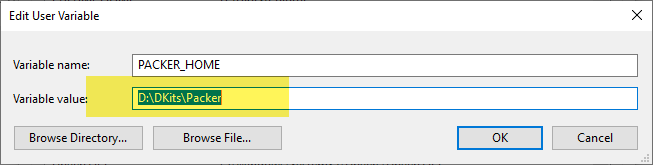
Packer 有一套命令行工具。你首先需要进行安装。 下载地址 官方的下载地址为:Downloads | Packer by HashiCorp 根据你操作系统的版本不同下载不同的版本。 下载的文件是一个 zip 文件。 将下载的文件解压到你操作系统中的某一个路径下面就可以了。 设置环境变量 按照标准的在 Windows 下设置环境变量的方法,设置 packer 的环境变量。 需要注意的是,在上面设置好 HOME 目录后,需要将上面的环境变量设置到 PATH 中。 Packer 的编译文件只有一个可执行的 exe 文件。 主要的目的是需要 PATH 中有这个可执行文件即可。 校验安装 随后,在控制台中运行 packer --version ,如果你能够看到当前 packer 的版本的话。 如上图,表示当前 packer 已经安装成功了。 https://www.ossez.com/t/packer-windows/13500
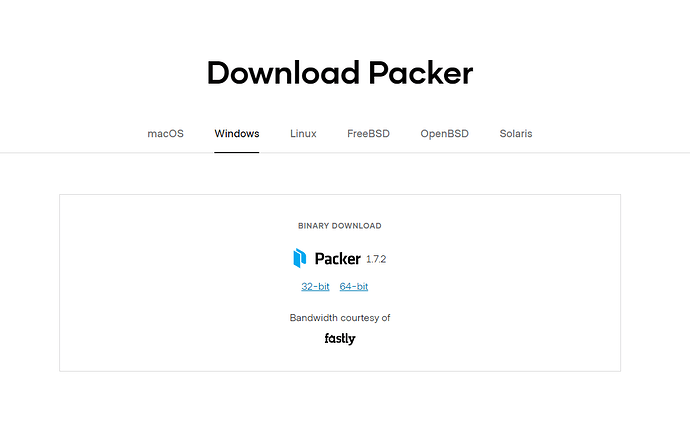
简单来说 Packer 的作用就是构建一个可以马上部署的云服务器镜像。 下载的地址为: Downloads | Packer by HashiCorp 云主机是用户使用最高频的云产品之一。随着云主机数量的增多,如何在云主机中保证版本化部署的一致性,成为用户常见的难题。在现有情况下,用户首先需要手动或使用脚本连接主机,然后再进行部署安装,操作流程复杂且对环境要求苛刻,难以保证一致性和可用性。 为了解决此类问题,UCloud 开发了相关代码,并被自动化构建镜像工具 Packer 的官方仓库所采纳。通过 Packer 创建自定义镜像,可以减少部署时间并提高可靠性,提高了用户自动化部署的能力。Hashicorp 官方正式发布了版本 1.7.2 ,其中包括了 UCloud Packer Builder。 Packer 和 Docker 如果说到构建镜像,很多人可能会问道这个与 Docker 有什么不同呀。都是用来构建镜像。 可以这样说,Packer 是更加系统级别的,构建了操作系统和在这个操作系统上面的所有应用。 Docker 是容器,你需要在当前的操作系统中安装容器管理,然后通过容器管理从远程的容器仓库上进行下载镜像后运行。 在 Docker 中,你需要自己安装操作系统,并且在操作系统中安装容器。 Packer 将会帮你把操作系统一起安装了,举例来说,你在 EC2 上面现在有一个可以运行的服务器了,你希望将这个服务器扩展。通常的操作是将这个服务器构建成一个镜像,然后拿到这个服务器的镜像再去部署一个 EC2。 Packer 的作用就是帮你创建这个镜像。 https://www.ossez.com/t/packer/13499
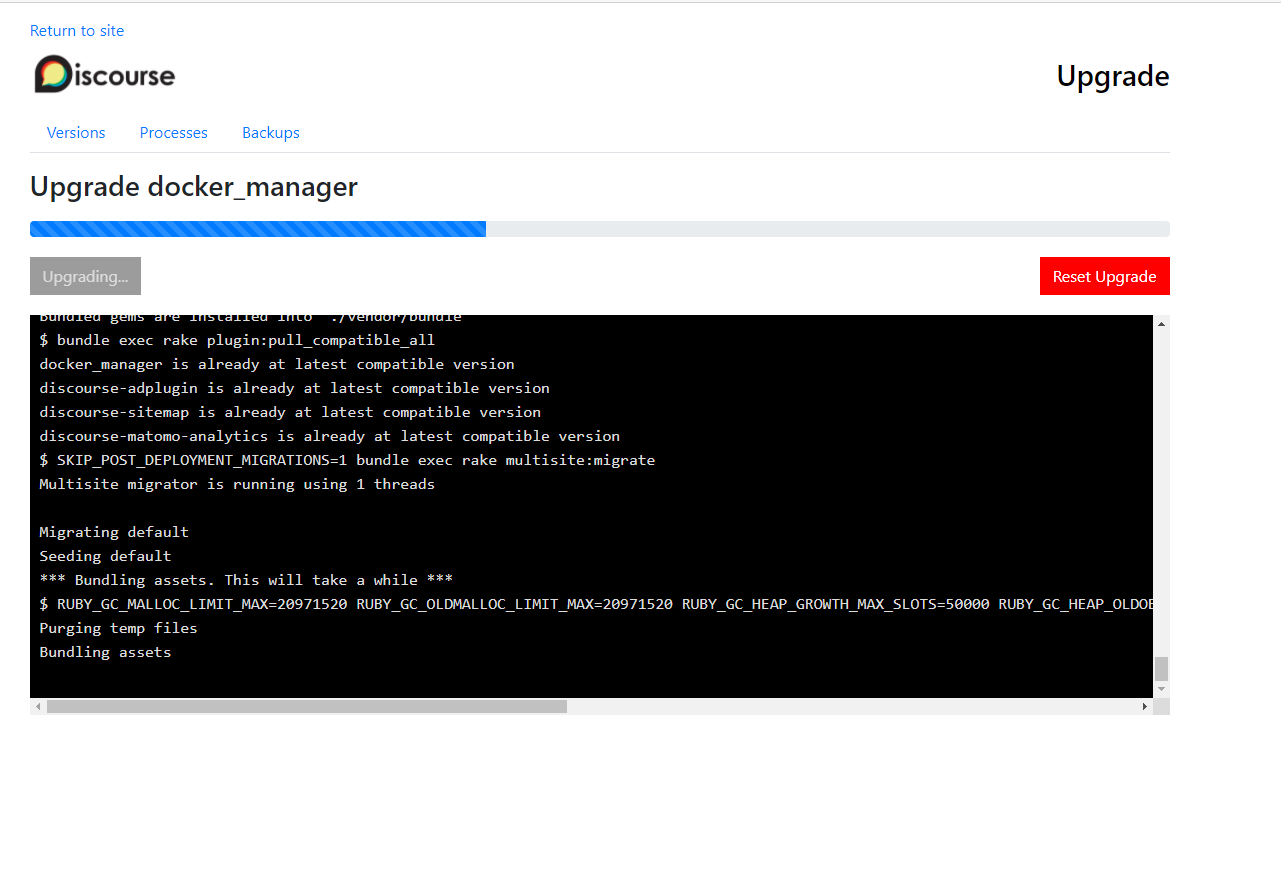
简单来说就是没有任何问题。 Discourse 的升级频率还是非常高的。 在 Discourse 升级的时候关闭了窗口会有什么问题吗? 如下面正在升级的时候。 测试和解答 我们进行了下面的测试,在 Discourse 升级的时候关闭了窗口。 其实这是没有关系的,在你下次进入 Discourse 的管理员控制台的时候,你将会看到系统中后台的版本部分提示当前正在升级。 当你单击上面的链接进入后,将会继续显示正在升级的情况。 https://www.ossez.com/t/discourse/13497

持续的提示 Key 错误。 但是我们需要的 key 已经在 AWS 的配置文件中配置成功了。 问题和解决 后续发现这个问题的原因是在程序中针对不同的 Key 设置了不同的 profile 属性。 因此需要对不同的属性进行配置,否则将会提示上面的错误。 其实主要原因还是程序设置的问题。 例如使用下面的配置来配置使用的 Key [ossez] aws_access_key_id = AKIAXXXXXXXXX aws_secret_access_key = cHWXXXXXXXXXXXXX [ossez-root] aws_access_key_id = AKIAXXXXXXXXX aws_secret_access_key = cHWXXXXXXXXXXXXX 上面的配置主要也是为了方便程序针对不同的属性调用不同的 Key。 https://www.ossez.com/t/pulumi-aws-key/13496
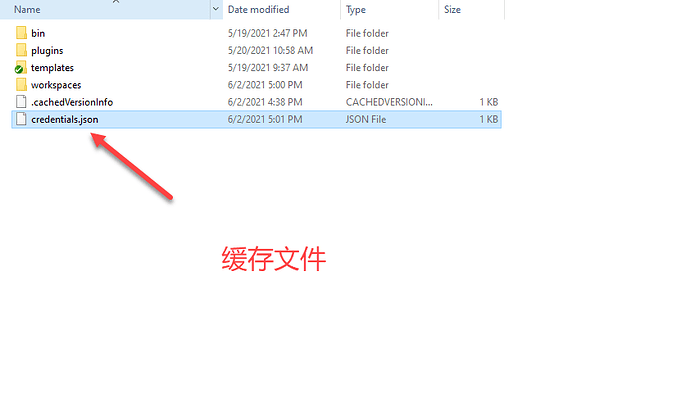
在有些时候,我们可能会将系统环境中的 Pulumi 使用的 Token 进行更换。 当我们对 Token 进行更换后,你会发现 使用命令 ‘pulumi stack ls’ 查看当前项目的 stack 一直访问的是老的 stack。 原因和解决 这是因为 pulumi 在第一次运行的时候会从系统环境变量中获取 Token。 在随后的运行中就不会再次获取 Token 了,pulumi 缓存了你的 Token。 缓存的文件名叫做 credentials.json,如果你是手动方式安装 pulumi 的话,这个文件就在:你安装的路径下面。 文件的内容如下图显示的内容。 可以看到的是在这上面保存有 pulumi 的 token 信息。 如果希望 pulumi 从新从环境变量中获取 Token 数据的话,那么你只需要手动删除这个文件即可。 Jenkins 如果你使用的是类似 Jenkins 的 CI 工具的话。 这个文件保存的路径为:/var/lib/jenkins/.pulumi/credentials.json 你需要将这个文件删除来让编译工具重新载入 Token。 https://www.ossez.com/t/pulumi-stack-stack/13495
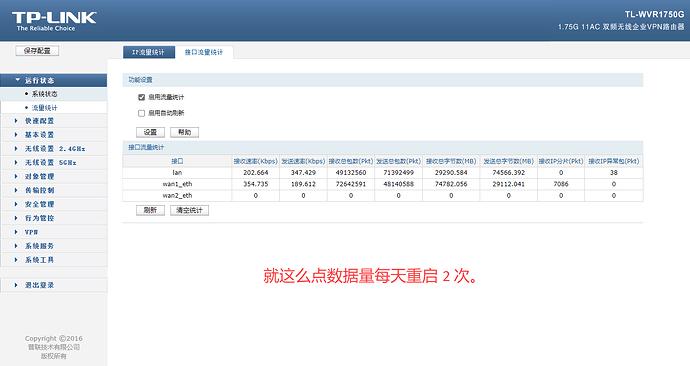
就这么点数据量,现在每天都要重启 2 次。 还仅仅是一个家用和小远程办公环境,TP-Link,用着有点闹心。 有些东西真心不知道说什么。 https://www.ossez.com/t/wifi/13494
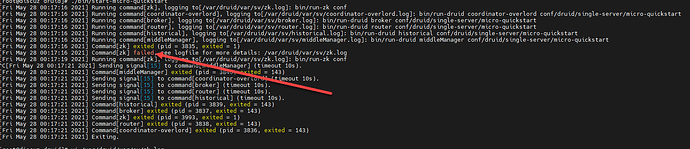
Druid 启动的时候提示错误如下: [Fri May 28 00:17:16 2021] Command[zk] exited (pid = 3835, exited = 1) [Fri May 28 00:17:16 2021] Command[zk] failed, see logfile for more details: /var/druid/var/sv/zk.log 通过上面的提示到日志中进行查看后发现的错误信息是: Error: Could not find or load main class org.apache.zookeeper.server.quorum.QuorumPeerMain Error: Could not find or load main class org.apache.zookeeper.server.quorum.QuorumPeerMain Error: Could not find or load main class org.apache.zookeeper.server.quorum.QuorumPeerMain Error: Could not find or load main class org.apache.zookeeper.server.quorum.QuorumPeerMain 上面的内容是你在控制台中看到的内容。 原因和解决 简单来说出现上面的错误的原因就是在你的 Druid 服务器上没有安装 Zookeeper。 进入当前的 Druid 目录后,依次执行下面的命令: curl https://archive.apache.org/dist/zookeeper/zookeeper-3.4.11/zookeeper-3.4.11.tar.gz -o zookeeper-3.4.11.tar.gz tar -xzf zookeeper-3.4.11.tar.gz mv zookeeper-3.4.11 zk 上面的命令将会从远程下载 zookeeper-3.4.11 版本,然后解压放到当前的 Druid 的 zk 目录中。 这个问题是在 Druid 0.15 版本的时候出现的。 在当前的 0.21 的版本中,已经不需要这样多此一举了。 https://www.ossez.com/t/druid-0-15/13490