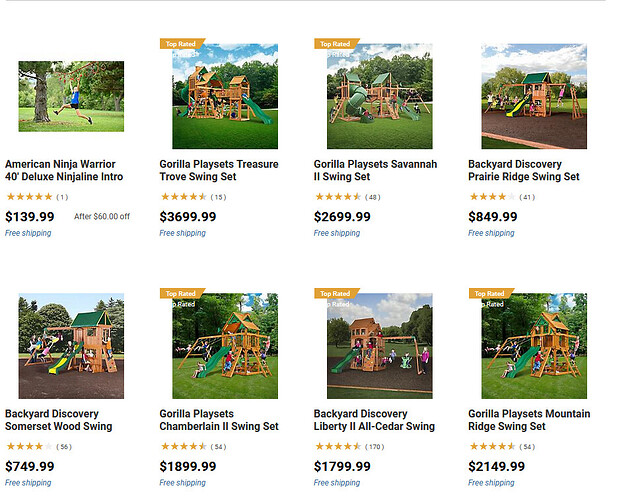
如果你院子足够大,家里有孩子的话一般都会考虑装一个。 如果正好你家里还有一棵歪脖树的话,那么直接装树上就好了。 如果你的家是在市中心,那估计就没有这么大的空间了,一般来说美国人都会装下面的这种叫做 Swing Set 的东西,价格从几百到千都有,有简易版也有豪华版。 一般来说美国人的家庭都会装1000 左右的,有时候打折能 600 左右拿下。

数据结构和算法是计算机处理信息的基础。 抛开所有的东西都不看的话,计算机做的事情就是存储,然后计算。数据结构解决存储的问题,一些算法解决计算的问题,所以程序员必须要了解必须使用数据结构和算法。 比如 Java 中的集合,链表,变量定义都是解决存储的问题,这个存储的定义不是硬件中的存储,而是存储在内存中的数据结构。 你的方法也好,算法也好,必须要拿到数据才能计算,怎么算,这个就是算法。 举个最简单的栗子,读取 CSV 文件,存入到数据库中。抽象来说就是先把 CSV 文件读取到内存中,存好。存成什么样的?你可以存为字符串,也可以进一步存为 List,也可以是 Set。 拿到这个数据后,再进行计算,有可能是去重,分组,遍历等等。这些就是算法了。 不仅仅是应付面试,程序员也好,技术研究也好,数据结构和算法是基础。这 2 样最好是需要比较熟练的掌握,哪怕是不能马上找到解决方案,至少能提供一个思路。 这个对取得面试成功会是个加分项。 https://www.ossez.com/t/topic/13252

如果是针对其他非中文语言开发,这怎么办呢?字典怎么设置呀,例如来个日文,你总不能写个日文的枚举(其实这个也不应该定义成枚举)吧。 使用 0 1 / Y N 这种类型的大家基本上都明白,还要注意后面开发的时候会经常遇到加状态,减状态的情况。 将中文字符保存在代码中,虽然没有太大问题,要知道还有乱码的问题,后台对这种元数据基本上都会有个字典表给你的。或者后台在 Service 这层帮你查一次转换下。 枚举类型有的状态有限,状态比较固定使用,针对省市这种,一般都会做成字典或者成元数据数据字典,如果还把省市写到代码里面的话只能说后端真牛。 男女这种其实也应该做成字典,现在有变性人,还有一些人属于。。。。所以性别现在不只 2 个 状态了。 https://www.ossez.com/t/topic/13251
不延误,不堵车,不出状况。 如果人多也无所谓了,小状况也能调节下。 一个人或者 2 个人走的话,还是安全第一,组团的话也是安全第一。
宝宝哭闹比较难避免。 宝宝哭闹不以父母的意志为转移。 多带点奶,起飞降落的时候让宝宝喝奶,也许能够缓解点。 运气好的时候,也许宝宝压根都不哭。
外行指导内行。 我们的 UI 历来是注重功能。信息实用性,界面交互性,不存在的。一套 UI 本来好好的,demo 过后,领导觉得这个不好看,主题不突出,没关系,改。 颜色不够红,没关系,接着改。 改到最后审美疲劳了,懒得改了。就凑合看看吧,反正是个内容展示,又不实现什么功能。社区要备案,还麻烦,搞不好群众意见太大,这个是红线不能碰的,多一事不如没有事,完成任务就好。 群众有意见,微博牢骚下就好了。 预算花掉了,平台内容也有了,反正也没人看,换届的时候换个领导照片,一年就发那么几条动态。皆大欢喜。
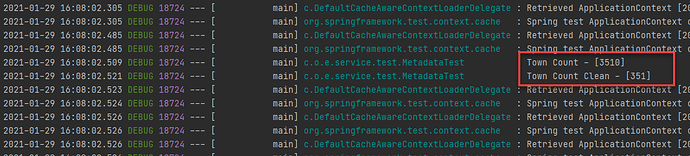
我们知道在 Java 的 List 中是允许对象或者元素是重复的。 不允许重复的集合,我们可以使用 set。 在有时候,我们希望 List 集合中的内容是不重复的,所以我们需要对 List 进行一次去重。 使用 Guava 其实有多个办法来去重,相对简单实用点的可以使用 Guava。 使用下面的这句话就可以了: List<String> townsName = FileUtils.readLines(new File("C:\\Users\\yhu\\Documents\\town\\us-ma.txt")); logger.debug("Town Count - [{}]",townsName.size()); townsName = Lists.newArrayList(Sets.newHashSet(townsName)); logger.debug("Town Count Clean - [{}]",townsName.size()); 上面代码就是简单的把 List 设到 HashSet 中,然后再转换为 List。 上面的内容为测试的问题,第一步是使用 FileUtils 将文本中的内容读取到 List 列表中。 https://www.ossez.com/t/java-list/13247
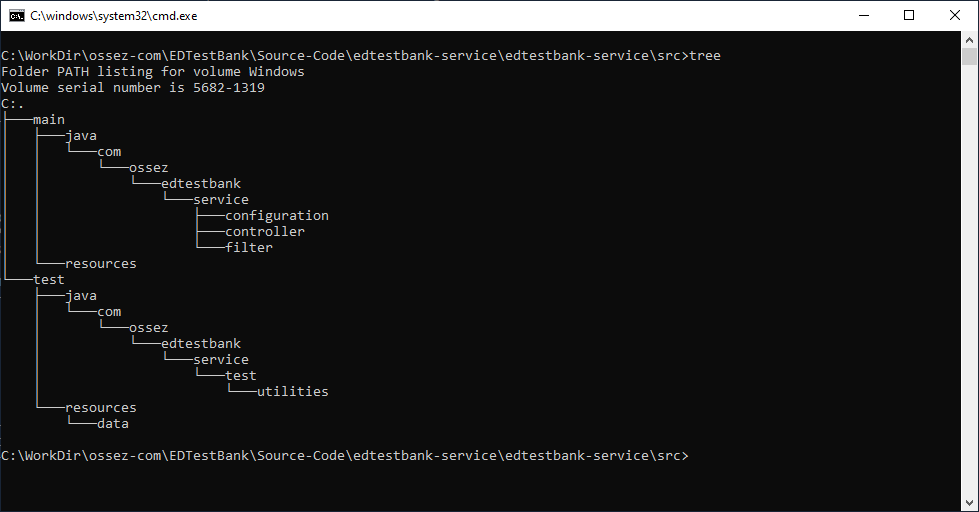
有时候,我们希望在论坛或者 MD 文件中展示下文件夹的目录结构。 在 windows 中,我们可以使用 tree 这个命令。 在上面的命令中,我们可以查看当前目录,以及当前目录的所有子目录。 连同文件显示 如果你还想显示目录中的文件的话,你可以使用参数 /f 需要执行的命令为: tree /f 添加上面的参数后可以显示文件的内容。 C:. ├───main │ ├───java │ │ └───com │ │ └───ossez │ │ └───edtestbank │ │ └───service │ │ ├───configuration │ │ ├───controller │ │ └───filter │ └───resources └───test ├───java │ └───com │ └───ossez │ └───edtestbank │ └───service │ └───test │ └───utilities └───resources └───data 在完成上面的输出后,你可以直接拷贝粘贴到文本文件中。 https://www.ossez.com/t/topic/13246
可以参考的一个项目结构。 这个项目结构也是在网络上搜索到了,不一定需要完全按照上面的项目结构来操作。 但是还是比较明确的。 |_annotation:放置项目自定义注解 |_aspect:放置切面代码 |_config:放置配置类 |_constant:放置常量、枚举等定义 |__consist:存放常量定义 |__enums:存放枚举定义 |_controller:放置控制器代码 |_filter:放置一些过滤、拦截相关的代码 |_mapper:放置数据访问层代码接口 |_model:放置数据模型代码 |__entity:放置数据库实体对象定义 |__dto:存放数据传输对象定义 |__vo:存放显示层对象定义 |_service:放置具体的业务逻辑代码(接口和实现分离) |__intf:存放业务逻辑接口定义 |__impl:存放业务逻辑实际实现 |_utils:放置工具类和辅助代码 关于 /src/main/resources 目录中的内容排列,基本上可以按照下面一些格式: |_mapper:存放mybatis的XML映射文件(如果是mybatis项目) |_static:存放网页静态资源,比如下面的js/css/img |__js: |__css: |__img: |__font: |__等等 |_template:存放网页模板,比如thymeleaf/freemarker模板等 |__header |__sidebar |__bottom |__XXX.html等等 |_application.yml 基本配置文件 |_application-dev.yml 开发环境配置文件 |_application-test.yml 测试环境配置文件 |_application-prod.yml 生产环境配置文件 通过上面的配置,基本上能够完成一个 Spring Boot 的项目的配置。 https://www.ossez.com/t/spring-boot/13245
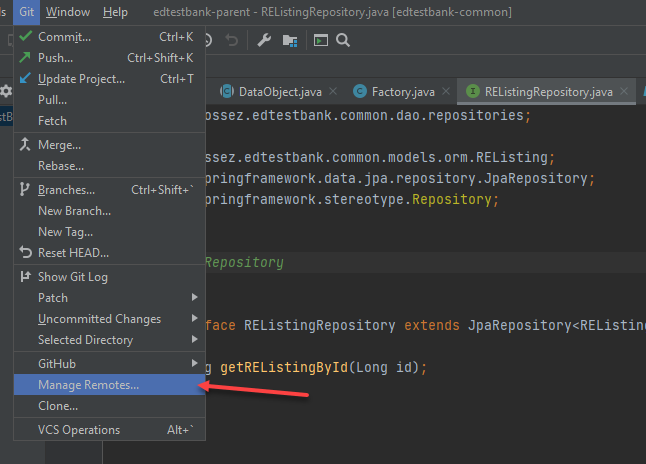
IntelliJ IDEA 2020.3.1 版本的 Git 远程地址的链接路径已经修改了。 可以通过左下角的操作按钮来对远程仓库进行操作。 https://www.ossez.com/t/intellij-git-remote/188/2