时间长了,就好像很多东西用久了,容易年久失修。 如果拿我们现在的地铁,机场和美国去比,真的美国的好多机场地铁,可以说实在不好看,容易感觉到美国基建很差。 再等几十年吧,等我们修好的东西用几十年再看是不是还一样。说不定我们早拆了,好处是还能看新的。
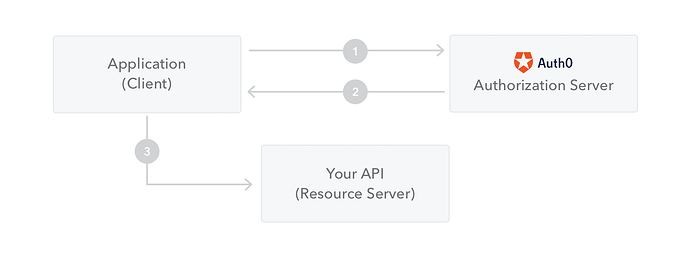
在用户权限校验的过程中,一个用户如果使用授权信息成功登录后,一个 JSON Web Token 将会返回给用户端。 因为返回的令牌包含有授权信息,应用程序应小心保存这些授权信息,以避免不必要的安全问题。你的应用程序在不需要授权信息的时候,应用程序不应该保留授权成功后返回的令牌。 应用程序也不应该将这些敏感信息保存在浏览器中,因为这样会更加容易导致信息泄漏,请参考链接:https://cheatsheetseries.owasp.org/cheatsheets/HTML5_Security_Cheat_Sheet.html#local-storage 中的内容。 在任何时候,如果用户希望访问一个受保护的资源或者路由的时候,用户应该在访问请求中包含 JWT 令牌。通常这个令牌是存储在 HTTP 请求的头部信息,一般会使用 Authorization 字段,使用 Bearer 模式。 Http 头部发送给后台所包含的内容看起来如下所示: Authorization: Bearer <token> 在某些情况下,可以使用无状态的授权机制。服务器上受保护的路由将会检查随着访问提交的 JWT 令牌。如果令牌是有效的,用户将会被允许访问特定的资源。 如果 JWT 令牌中包含有必要的信息,服务器的服务端将不需要再次对数据库进行查询以加快访问速度。当然,不是所有的时候都可以这样进行处理。 当令牌随着头部中的 Authorization 信息一同发送,那么我们不需要使用 cookies,因此跨域访问(Cross-Origin Resource Sharing (CORS))也不应该成为一个问题。 下面的示例图展示了JWT 是如何被获得的,同时也展示了 JWT 是如何被使用来访问服务器 API 的。 1. 应用程序或者客户端,通过对授权服务器的访问来获得授权。这个可能有不同的授权模式。例如,通常我们可以使用 OpenID Connect 提供的标准的授权地址来进行授权,请参考链接:http://openid.net/connect/。通常来说一个标准的授权地址为 /oauth/authorize,并且使用下面类似的标准授权流程,请参考链接:http://openid.net/specs/openid-connect-core-1_0.html#CodeFlowAuth 中的内容。 2. 当授权完成后,授权服务器将会返回访问令牌(access token)给应用。 3. 应用使用获得的令牌来访问收到保护的资源(例如 API)等。 需要注意的是,通过使用了签名的令牌,尽管用户可能没有办法对使用的令牌进行修改,但是令牌中包含的所有信息将会暴露给用户或者其他的应用。因此,你不应该在你的令牌中存储密钥或者任何的敏感信息。 https://www.ossez.com/t/json-web-tokens/532
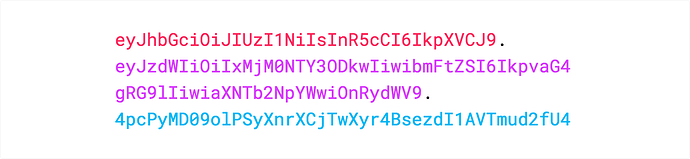
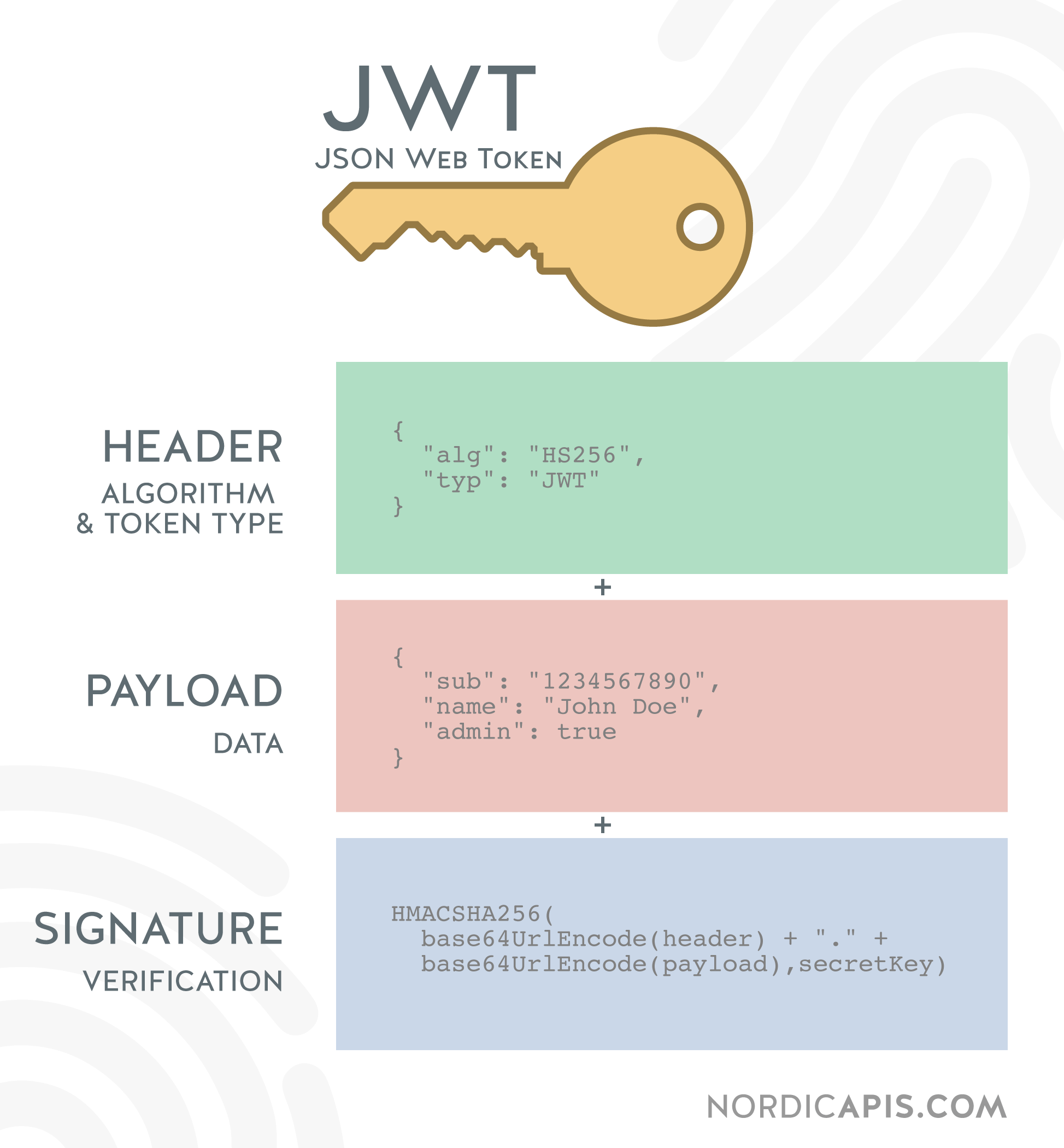
JSON Web Tokens 由使用 (.) 分开的 3 个部分组成的,这 3 个部分分别是: 头部(Header) 负载(Payload) 签名(Signature) 正是因为上面的组织形式,因此一个 JWT 通常看起如下面的表现形式。 xxxxx.yyyyy.zzzzz 让我们针对上面的形式来具体的分析下。 头部(Header) 在头部的数据中 通常 包含有 2 部分的内容:token 的类型,这里使用的是字符 JWT,和使用的的签名加密算法,例如 SHA256 或者 RSA。 例如下面的格式: { "alg": "HS256", "typ": "JWT" } 然后,将上面的 JSON 数据格式使用 Base64Url 算法进行哈希,这样你就得到了 JWT 的第一部分。 负载(Payload) JWT 的第二部分为负载,在负载中是由一些 claims 组成的。 Claims 是一些实体(通常指用户)和其他的一一些信息。 有下面 3 种类型的 claims registered, public 和 private 。 Registered claims:这些 claims 是预先定义的,这些配置的内容不是必须的但是是推荐使用的,因此提供了一系列约定俗成使用的。比如:iss(issuer), exp(expiration time), sub(subject),aud(audience)和其他的一些更多的配置。 请注意,这些约定俗成的配置只有 3 个字符,以便于压缩数据量。 Public claims:这些数据可以由使用 JWT 的用户自由去定义,但是为了避免冲突,你需要参考在 IANA JSON Web Token Registry 中对它们进行定义,或者将这些内容定义为 URI,并且需要避免可能出现的冲突。 Private claims:这些内容是自定义的内容,这部分的内容被用于在数据传输端间进行转换的数据。这些数据是没有在 registered 和 public 中间没有定义的内容。 一个示例的负载: { "sub": "1234567890", "name": "John Doe", "admin": true } 负载(payload) 中的数据也是经过 Base64Url 进行加密的,这部分加密的内容组成了 JWT 的第二部分。 请注意:针对令牌这部分的签名已经被防范篡改。但是这部分还是可以被解密的,因此请不要将任何密钥放到这部分的数据中,除非你的密钥是已经加密过的密钥。 签名(Signature) 为了创建一个加密部分,你需要有已经编码过的头部和负载,然后你还需要一个密钥(secret)和一个已经在头部中指定的加密算法来进行签名。 例如,如果你希望使用 HMAC SHA256 算法来进行签名,那么这个算法中使用的数据为: HMACSHA256( base64UrlEncode(header) + "." + base64UrlEncode(payload), secret) 签名的作用主要用于校验传输的令牌(Token)数据没有在过程中被篡改。 如果你的令牌是通过私有密钥进行签名的,那么也可以对 JWT 进行校验,以确定 JWT 的发送方使用是合法的签名。 将所有内容整合在一起 将这个 3 部分的内容使用 Base64-URL 编码后整合到一起,将每部分的数据直接使用 点号(.) 进行分隔,以确保令牌数据能够比较容易的在网络 HTTP 和 HTML 环境中进行传输。 针对使用 XML 的令牌,例如 SAML 来说,JWT 显得更加简洁和高效。 下面是使用了头部信息,负载信息和数字签名然后组合到一起的一个 JWT 令牌示例: 如果你想使用 JWT,并且对一个已有的 JWT 令牌进行解密的话,你可以使用 https://jwt.io/#debugger-io 网站上提供的工具来对 JWT 字符串进行解密,校验和生产一个 JWT 令牌。 https://www.ossez.com/t/json-web-token/531
有关本文档的快速链接,请参考页面提示。 链接名称 URL 内容说明 GitHub MD 源代文件 https://github.com/cwiki-us-docs/cwikius-docs/blob/master/jwt/README.md 将本页面中的内容转换为 MD 文件的手册,并存于 Github 上面 Docsify 转换后的手册 https://cwiki-us-docs.github.io/cwikius-docs/#/jwt/README 将 MD 文件使用 Docsify 转换后的手册链接地址 问题讨论和社区 https://www.ossez.com/tag/jwt 请访问使用 JWT 标签 CWIKI.US 页面链接 https://www.cwiki.us/display/CWIKIUSDOCS/JWT+-+JSON+Web+Token Confluence 平台的原始翻译文件更新地址 什么是 JSON Web Token(JWT)? JSON Web Token (JWT) 作为一个开放的标准 (RFC 7519) 定义了一种简洁自包含的方法用于通信双方之间以 JSON 对象的形式安全的传递信息。因为有数字签名,所以这些通信的信息能够被校验和信任。 JWT 可以使用秘钥(secret)进行签名 (使用 HMAC 算法) 或使用 RSA 或 ECDSA 算法的公钥/私钥对(public/private key)。 尽管 JWT 可以在通讯的双方之间通过提供秘钥(secret)来进行签名,我们将会更多关注 **已签名(signed)**的 token。 通过签名的令牌可以验证其中数据的 完整性(integrity) ,而加密的令牌可以针对其他方 隐藏(hide) 申明。 当令牌(token)使用 公钥/私钥对(public/private key)进行签名的时候,只有持有私钥进行签名的一方是进行签名的。 关键术语的中英文对照 token - 令牌 secret - 秘钥 signature - 签名 claims - 要求或者数据 https://www.ossez.com/t/json-web-token-jwt/528
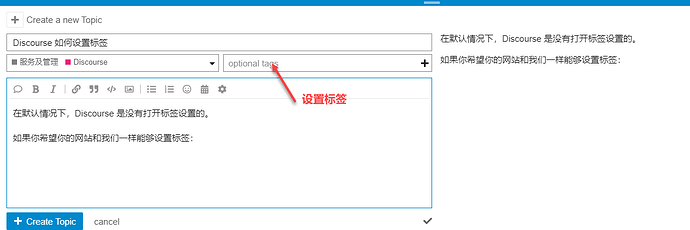
在默认情况下,Discourse 是没有打开标签设置的。 如果你希望你的网站和我们一样能够设置标签。 如何设置标签 登录 Discourse 的后台,选择 settings 标签,然后搜索 tags。 在搜索结果中,选择启用标签,然后刷新前台页面,你就可以选择使用标签了。 在上图中你可以看到已经启用的标签,你可以在你的平台上启用不同的标签。 https://www.ossez.com/t/discourse/530
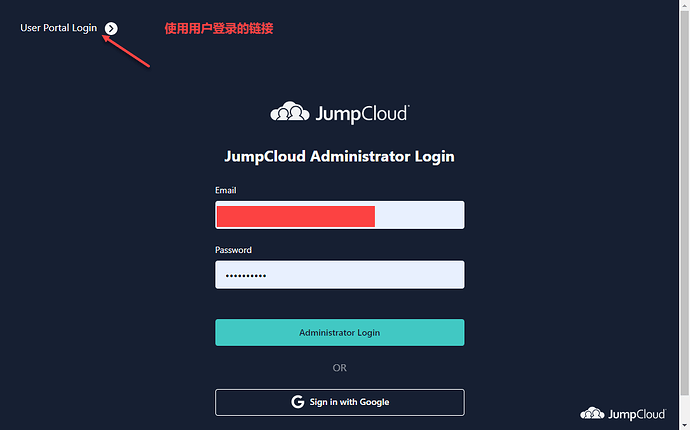
JumpCloud 是一个基于云的 LDAP 服务。 如果你的项目小组成员在 10 个或者 10 个以下的话,你可以免费使用 JumpCloud 服务器。 这篇文章假设的是你已经设置好了 JumpCloud 的云服务,并且已经注册了 JumpCloud 的管理员和后台访问权限。同时你希望使用 Apache Directory Studio 来连接 JumpCloud 提供的云 LDAP 服务。 登录 JumpCloud 的管理员后台 管理员后台的地址为:https://console.jumpcloud.com/login 在这里你需要输入你管理员的账号和密码,如果你是用户的话,你需要使用你用户的账号和密码在用户前端进行登录。 登录成功后,你可以看到所有的用户列表。 如果是管理员的话,你可以选择你管理员的用户名称。 然后找到 LDAP 的 DN 名称。 这个就是你 JumpCloud 管理员的 DN,你需要将这一长串字符串拷贝下来。 在你使用 Apache Directory Studio 进行登录的时候,你需要这个 DN 才能够进行登录。 Apache Directory Studio 创建连接 登录 Apache Directory Studio ,然后可以在左侧的下面配置连接。 配置 JumpCloud 的网络参数。 Hostname: ldap.jumpcloud.com Port: 389 然后可以检查网络参数。 配置 JumpCloud 的授权 在 DN 粘贴上面我们提到的需要你保存的 DN。 在密码部分输入你登录 JumpCloud 控制台的密码。 在配置完成后,可以单击检查授权来查看你的用户信息是否正确。 如果你的配置是正确的话,你将会看到授权已经成功的提示,这个时候你就可以应用并且关闭连接配置界面了。 浏览目录 在右下角双击连接,然后将会在左上显示一个 DIT。 如果你双击 DIT 的话,你可能看不到任何你存储到 JumpCloud 上面的用户,这是因为你 DN 的 Base DN 路径不正确。 其实也不能说不正确,因为你的用户授权的 CN 比较低,你需要返回到上一级。 右键,然后在弹出的对话框中选择 Go to Dn 然后在弹出的对话框中输入: o=*********************,dc=jumpcloud,dc=com 其实就是在上面拷贝的 DN,但是这个 DN 需要去掉 cn 部分的内容。 这个操作的目的就是在授权成功后,返回到 上一级的 DN,因为你的用户和用户组信息都会在上一级的 DN 上面。 然后你就可以在这里查看用户和用户组的信息了。 这里能够查看到的信息应该是与 JumpCloud 上面配置的用户和用户组信息对应的。 至此,你的 Apache Directory Studio 和 JumpCloud 就已经完全配置成功并且建立连接了。 https://www.ossez.com/t/apache-directory-studio-jumpcloud/527

在编译的时候有下面的警告提示: Deprecated Gradle features were used in this build, making it incompatible with Gradle 7.0. Use ‘–warning-mode all’ to show the individual deprecation warnings. See https://docs.gradle.org/6.3/userguide/command_line_interface.html#sec:command_line_warnings CONFIGURE SUCCESSFUL in 14s 如何进行查看和操作? 解决办法 其实这是一个比较简单的问题。 上面的提示信息已经告诉你怎么运行了。 你可以运行命令 gradlew --warning-mode all 在输出中,你可以看到下面的信息 Configure project : The compile configuration has been deprecated for dependency declaration. This will fail with an error in Gradle 7.0. Please use the implementation configuration instead. Consult the upgrading guide for further information: https:// docs.gradle.org/6.3/userguide/upgrading_version_5.html#dependencies_should_no_longer_be_declared_using_the_compile_and_runtime_configurations at build_45djmc9u5bi478od1utks361r$_run_closure1$_closure8.doCall(C:\WorkDir\Ossez-Com\USData\Source-Code\covid-19\build.gradle:53) (Run with --stacktrace to get the full stack trace of this deprecation warning.) 上面的内容已经很明确的告诉你存在兼容性问题的地方在哪里。 根据提示的内容进行修改就可以了。 上面的说明是: Please use the implementation configuration instead 你使用 implementation 配置就行了。
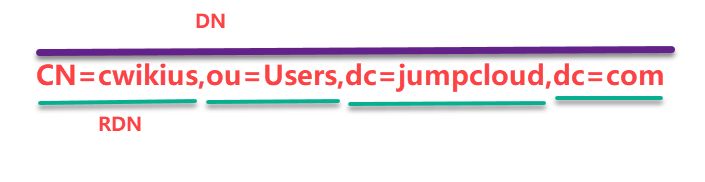
什么是 RDN,RDN 和 DN 又有什么关系呢? 很多第一次接触到 LDAP 的童鞋,经常会被一堆名字搞得晕头转向。 RDN(relative distinguished name)中文翻译就是相对专有名字。 一般指dn逗号最左边的部分,如 cn=baby。 DN 是由多个 RDN 组织而成的。 CN=cwikius,ou=Users,dc=jumpcloud,dc=com 上面的 RDN 就不是一个了,这个 DN 的 RDN 就有 4 个,分别是: CN=cwikius ou=Users dc=jumpcloud dc=com 简单来说,就是 DN 字符串是由一组 RDN 组成的。 上面的这个图应该能比较明确的表达 DN 和 RDN 的关系了。 从数量上来说,一个 DN 可以有一个或者多个 RDN。 https://www.ossez.com/t/ldap-rdn/525

整体来看是对留学生的管理趋于严格。 本来留学生在美国就是弱势,每次和 USCIS 打交道都会提心吊胆。这个政策不是仅仅针对中国的,是针对全部的留学生。 想到可能有下面 3 类影响: 如果是想留这边混日子,顺便做点代购,不停通过换学校保持身份合法性的留学生来说可能造成一些障碍了。 如果就是想读书, 然后回国发展的,这个政策无所谓。 如果想通过读书并且留美国的,那么就逼着你早点准备,早点合理安排计划和规划,毕业后赶紧好好找个工作,走正常渠道去解决问题。 整体来看也许就是 USCIS 在堵上以前留下来的一些空子。
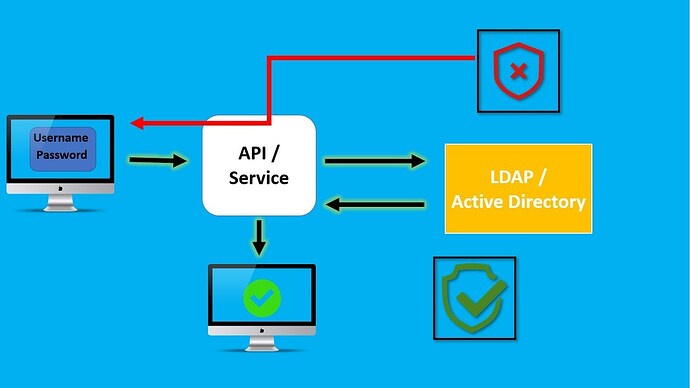
LDAP 是轻量目录访问协议,英文全称是LIGHTWEIGHT DIRECTORY ACCESS PROTOCOL,一般都简称为 LDAP。 读写效率非常高 对读操作进行优化的一种数据库,在读写比例大于7比1的情况下,LDAP会体现出极高的性能。这个特性正适合了身份认证的需要。 开放的标准协议 不同于SQL数据库,LDAP的客户端是跨平台的,并且对几乎所有的程序语言都有标准的API接口。 即使是改变了LDAP数据库产品的提供厂商,开发人员也不用担心需要修改程序才能适应新的数据库产品。这个优势是使用SQL语言进行查询的关系型数据库难以达到的。 强认证方式 可以达到很高的安全级别。 在国际化方面,LDAP使用了UTF-8编码来存储各种语言的字符。 OpenLDAP开源实现 OpenLDAP还包含了很多有创造性的新功能,能满足大多数使用者的要求。 OpenLDAP是其中最轻便且消耗系统资源最少的一个。 OpenLDAP是开源软件,近年国内很多公司开发的LDAP产品都是基于OpenLDAP开发的。 灵活添加数据类型 LDAP是根据schema的内容定义各种属性之间的从属关系及匹配模式的。 例如在关系型数据库中如果要为用户增加一个属性,就要在用户表中增加一个字段,在拥有庞大数量用户的情况下是十分困难的,需要改变表结构。 但LDAP只需要在schema中加入新的属性,不会由于用户的属性增多而影响查询性能。 数据存储是树结构 整棵树的任何一个分支都可以单独放在一个服务器中进行分布式管理,不仅有利于做服务器的负载均衡,还方便了跨地域的服务器部署。 这个优势在查询负载大或企业在不同地域都设有分公司的时候体现尤为明显。 LDAP 的特点 LDAP 是一种网络协议而不是数据库,而且LDAP的目录不是关系型的,没有RDBMS那么复杂, LDAP不支持数据库的Transaction机制,纯粹的无状态、请求-响应的工作模式。 LDAP不能存储BLOB,LDAP的读写操作是非对称的,读非常方便,写比较麻烦, LDAP支持复杂的查询过滤器(filter),可以完成很多类似数据库的查询功能。 LDAP使用树状结构,接近于公司组织结构、文件目录结构、域名结构等我们耳熟能详的东西。 LDAP使用简单、接口标准,并支持SSL访问。 LDAP与NIS相比 1.LDAP是标准的、跨平台的,在Windows下也能支持。 2.LDAP支持非匿名的访问,而且有比较复杂的访问控制机制(如ACL),安全性似乎更好一些。 3.LDAP支持很多复杂的查询方式。 4.LDAP的用途较NIS更为广泛,各种服务都可以和LDAP挂钩。 LDAP 的主要应用场景 .网络服务:DNS服务 2.统一认证服务: 3.Linux PAM (ssh, login, cvs. . . ) 4.Apache访问控制 5.各种服务登录(ftpd, php based, perl based, python based. . . ) 6.个人信息类,如地址簿 7.服务器信息,如帐号管理、邮件服务等 作为一般的公司来说,LDAP 很多时候被用来权限认证,软件和内部系统的用户管理和认证。 设想下,你有一个软件公司,公司里面有超过上千的员工,你们公司可能会用到各种软件,比如说 JIRA,Wiki,代码库,考勤系统等等。 LDAP 就充当了授权的这个角色,你可用在 LDAP 中对用户进行授权,分组,这样你的用户就会具有不通过软件平台的访问权限了。 现在公司的流动性也非常强,每天都会有入职的也会有离职的,对每一个人都要进行授权,撤销权限,跨域管理等等与用户有关的操作,在大一点的公司这个简直就是灾难。 LDAP 能够很好的解决这个问题。 Spring Data 提供了基于 LDAP 协议访问的 API,需要注意的是,在开发的时候需要将 LDAP 认为是一个数据库,只是与普通数据库不同的是,LDAP 使用的是 LDAP 的协议。 否则,在用户分组查询,等基于 Spring Data LDAP 的编程过程中,你可能会感到非常困惑。 https://www.ossez.com/t/ldap/523