从个人的利益考虑的话,没有经历过的人,是很难体会 10 年如一日,小心翼翼,谨小慎微的期待 USCIS 的所有 Case 顺利。 国家利益,咋们就不说了,都是屁民,时代的韭菜而已。 有钱,有人的不考虑。 有钱有办法套路的人,投资移民绿卡早就搞定了,没有必要弄个学生签证提心吊胆。 有人的人,直接亲属移民了,该有的他们都有了。 最糟糕的就是自己出来,一路走过来的人,实在是很熬人的。如果政策好,自己运气不错还能看到希望。现在这签证说取消就取消,一夜回到解放前,很多人又心有太多的不甘。 取消签证无非就是面临强制回国,出来时间短的可能还好,无非是重新开始,如果出来时间比较长的就需要考虑的东西太多了。 一些人拖家带口,回去要面临令人窒息的房价,无止境的加班,好像还有个户口,学区等等太多的现实问题了,很多问题基本上短时间无解。在美国的一大堆东西都说丢就得丢掉了。在国内有关系有办法的人毕竟不是大多数。大部分人还是和普通人一样重新开始,看过一个电视剧《一地鸡毛》真的就是现实的写照。 如果家庭关系不硬,博士以下,基本上都是技术岗,外企?竞争不轻,国企,民企,能看上的估计就那么几个。摆摊卖挂历,说心理话,你真的卖不过别人,别人起得比你早,会做生意。 博士,博士后,想办法进进高校,政府?不知道还有个编制一说吗?真心没有那么容易,调个户口就能跑死你。 最后希望,所有人都不要受到这个政策影响太大,短期内中美紧缩签证可能非常大,只是希望这个不要成为美国的长期政策。

没有任何价值,没有任何意义。 信用卡的借贷利息之高令人咂舌,信用卡的借贷是需要归还的,而且免息期短,利息高。与其他类型的商业贷款来说没有任何意义。 信用卡额度高只能从侧面反映出你的信用情况不错,个人财务状况比较健康除此之外没有任何价值。 唯一好处是可能会帮你应对不时之需,在短期内可能需要大量资金的时候,能够帮你一把。 如果你开始享受超前消费带来的快感,忽略掉其中的金融成本,你的额度会被马上消耗,并且到年底,你会发现你支付了大量的利息,买了很多没有用的东西。其中很多东西都是可以避免的。
美国选总统是民选的,他当不上就当不上了,还是回家开着自己的 757 转圈圈。 美国政治和某些国家不一样,当不当总统都差不多,再说了美国这个总统当得其实挺憋屈的,要被查税,查个祖宗十八代;想干点啥,国会还和你天天过不去;手下的 FBI,CIA ,每个部门都不是省油的灯,你的命令都没人听;很多传统媒体又被华尔街掌握,搞不好天天挖你花边新闻。 美国人不是傻子,如果美国人真的都是傻子就不会在 4 年前选出了他。 党派之争肯定是有的。特朗普感觉上是一个争议比较多的总统,但是他的出发点是美国利益优先,在这个基础上确实也有不少行动,相对历任美国总统在任上面的中饱私囊,社会改革毫无建树,天天就整点有的没的议题,什么环保呀,什么平等呀,美国选民还是应该会有自己的判断。
绿卡每个申请阶段对留美要求不一样。 申请绿卡要求的是长期居留美国的意愿和对美国是否忠诚没有任何关系。一般来说如果你没有提交 I-485,基本上还是不会改变其他身份要求。我记得是提交 I-485 的时候申请人必须在美国境内,如果离境了,申请就作废了。你还要面临打指纹,面试的很多需要你本人做的事情。 如果申请 I-140 和 I-131 可能不需要你在境内,但是美国现在有入境管制,你出去了不一定进得来,现在 USCIS 的处理时间很漫长,时间上安排不好都会随时影响你的申请进程。 和你的移民律师多沟通下,慎重考虑。
洗碗机在外国基本上是标配,其实有很多使用习惯和经济成本的问题。 说说经济成本,基本上洗碗机在 700 到 1000 美元的洗碗机会用得比较舒服,太便宜的洗碗机,噪音大,洗不干净。折合 RMB 就差不多 7000 多 RMB 了。有多少中国家庭会买个 7000 多的洗碗机?除非真的是大户,否则很多人会觉得没有什么必要。 厨房结构:西方厨房多使用开放式厨房,中餐因为过于油腻,开放式厨房并不非常合适,而且我们的厨房普遍偏小,所以洗碗机很多家庭会觉得占地方。 餐具:中餐多用碗筷,西餐多用餐碟,使用碗筷的话,洗碗机的空间利用不充分,放不下多少碗,如果是用碟子的话,可以放的更多。 食物结构:中餐多油腻,多骨头,洗碗机很多时候是没有办法完全处理干净的,很多时候都需要用手清理一次,餐具都洗过一次了,还要再用家用洗碗机洗一次,很多家庭会觉得比较麻烦。 文化习惯:中国家庭普遍都是家长做饭,洗碗。一些家庭可能会要求孩子洗碗,在西方的家庭中都会鼓励孩子自己吃掉的东西自己收拾,所以基本上大一点孩子们都会收拾好餐具放到洗碗机里面,至于孩子们真的是不是这样做的,不一定。但是至少会这样要求,中国家庭对在孩子自立要求上会低一些。
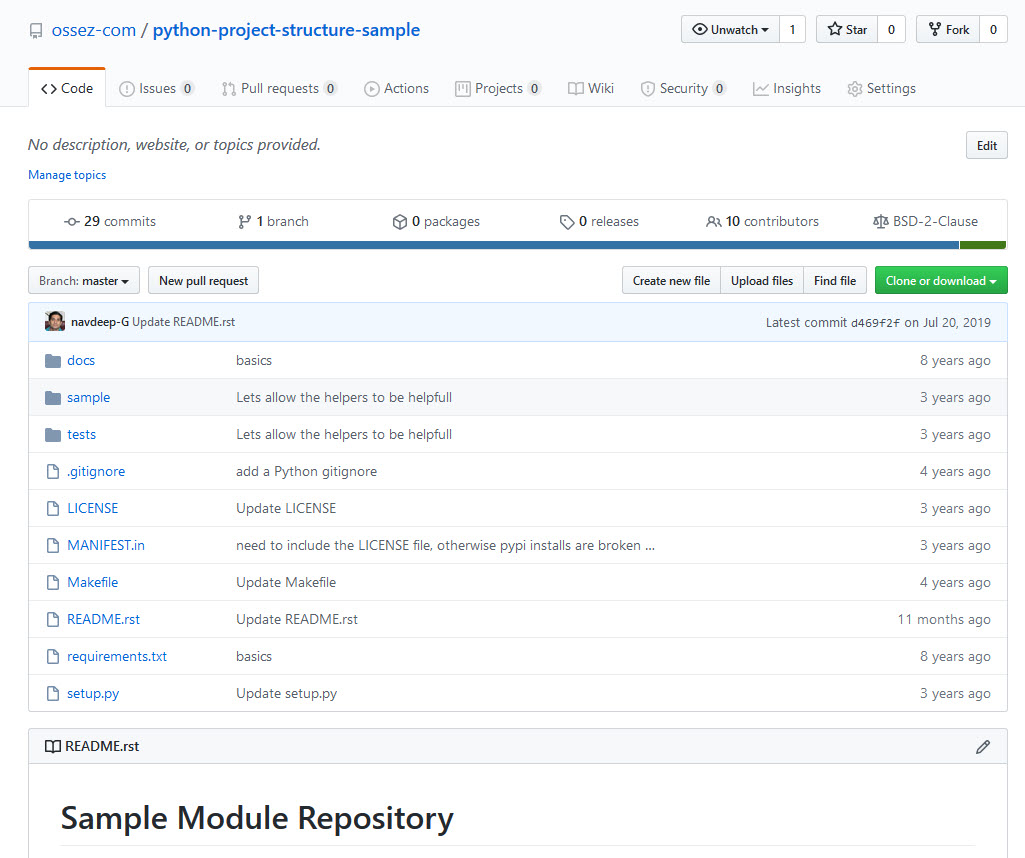
可能是因为有 Java 项目的开发习惯,很多时候都希望能够有一个标准或者通用点的 Python 项目结构。 这样的好处是所有你的项目都会从这个结构开始,你的思路会更加清晰。 但是找来找去,Python 并不是和 java 一样有 lib ,有构建等的强依赖。 但是我们还是找的了一篇文章: https://docs.python-guide.org/writing/structure/ 如你希望查看中文版的,你可以单击下面的链接: https://pythonguidecn.readthedocs.io/zh/latest/writing/structure.html 在上面的文章中,提到了一个示例的代码仓库 https://github.com/kennethreitz/samplemod 我们将上面的代码仓库 fork 后重新编辑并且上传到 GitHub 上了。 我们修改后上传的项目地址为: https://github.com/ossez-com/python-project-structure-sample Python 的项目目录可以比较灵活,但是有约束的项目结构其实是非常有必要的,能够更快更好的表达你的项目。同时也可以让你的项目能够更好的被管理和编辑。 你可以在 IntelliJ 中将这个示例项目导入进去。 如我们常见的套路,导入这个项目后,你可以写一个 print 语句进行输出。 如上图,你的 py 程序将会输出一个 Hello Python https://www.ossez.com/t/python/137
在官方文章中,这部分的内容被翻译成了开胃小菜。 其主要目的是让你能够更加直观的了解下 Python。 如果你经常在电脑上工作,总会有些任务会想让它自动化。比如,对一大堆文本文件进行查找替换,对很多照片文件按照比较复杂的规则重命名并放入不同的文件夹。也可能你想写一个小型的数据库应用,一个特定的图形界面应用,或者一个简单的游戏。 如果你是专业的软件开发人员,你可能需要编写一些 C/C++/Java 库,但总觉得通常的 编写、编译、测试、再次编译 流程太慢了。可能给这样的库写一组测试,就是很麻烦的工作了。或许你写了个软件,可以支持插件扩展语言,但你不想为了自己这一个应用,专门设计和实现一种新语言了。 那么,Python 正好能满足你的需要。 对于这些任务,你也可以写 Unix shell 脚本或者 Windows 批处理完成,但是 shell 脚本最擅长移动文件和替换文本,并不适合 GUI 界面或者游戏开发。你可以写一个 C/C++/Java 程序,但是可能初稿都要很长的开发时间。Python 的使用则更加简单,可以在 Windows,Mac OS X,以及 Unix 操作系统上使用,而且可以帮你更快地完成工作。 Python 很容易使用,但它是一种真正的编程语言,提供了很多数据结构,也支持大型程序,远超 shell 脚本或批处理文件的功能。Python 还提供比 C 语言更多的错误检查,而且作为一种 “超高级语言”,它有高级的内置数据类型,比如灵活的数组和字典。正因为这些更加通用的数据类型,Python 能够应付更多的问题,超过 Awk 甚至 Perl,而且很多东西在 Python 中至少和那些语言同样简单。 Python 允许你将程序划分为能在其他的 Python 程序中重复利用的模块。它内置了很多的标准模块,你可以在此基础上开发程序——也可以作为例子,开始学习 Python 编程。例如,一切内置模块提供诸如文件输入输出、系统调用、套接字、甚至图形界面接口工作包比如 Tk。 Python 是一种解释型语言,在程序开发阶段可以为你节省大量时间,因为不需要编译和链接。解释器可以交互式使用,这样就可以方便地尝试语言特性,写一些一次性的程序,或者在自底向上的程序开发中测试功能。它也是一个顺手的桌面计算器。 Python 程序的书写是紧凑而易读的。Python 代码通常比同样功能的 C,C++,Java 代码要短很多,有如下几个原因: 高级数据类型允许在一个表达式中表示复杂的操作; 代码块的划分是按照缩进而不是成对的花括号; 不需要预先定义变量或参数。 Python 是 “可扩展的”:如果你知道怎么写 C 语言程序,就能很容易地给解释器添加新的内置函数或模块,不论是让关键的操作以最高速度运行,还是把 Python 程序链接到只提供预编译程序的库(比如硬件相关的图形库)。一旦你真正链接上了,就能在 Python 解释器中扩展或者控制 C 语言编写的应用了。 顺便提一下,这种语言的名字(python 一词直译为 “蟒蛇”)得名自 BBC 节目 “Monty Python的飞行马戏团” ,而与爬行动物没有关系。在文档中用 Monty Python 来开玩笑不只是被允许的,还是被推荐的! 现在你已经对 Python 跃跃欲试了,想要深入了解一些细节了。因为学习语言的最佳方式是使用它,本教程邀请你一边阅读,一边在 Python 解释器中玩耍。 在下一章节,会讲解使用解释器的方法。看起来相当枯燥,但是对于尝试后续的例子来说,是非常关键的。 教程的其他部分将通过示例介绍 Python 语言和系统中的不同功能,开始是比较简单的表达式、语句和数据类型,然后是函数和模块,最终接触一些高级概念,比如异常、用户定义的类。 https://www.cwiki.us/display/PythonZH/Whetting+Your+Appetite
明年的事情呢。 现在的政策,翻脸比翻书还快。随时关注政策,随时应对就每问题了。 但需要关注签证时间,虽然你不是限制类专业,但非常有可能会面临签证时间延长,无原因的行政审查,以前秒过的这种情况可能会越来越少,如果要算上这个的话,也许是个变数。 早点准备签证吧。
你需要的是专心学习,升学压力是现实的,编程是在任何时候都可以学的。 如果你非常有兴趣,喜欢做点喜欢的小 tools,这个不是坏事,但前提是不能占用你的正常学习计划。 计算机没有那么高大上,并且计算机本身就是工具,使用计算机的目的就是为了让生活更加便捷,存储更多的东西,提高生产效率。 举例来说如果,在没有计算机之前,你要检索文档,你可能要到图书馆泡着,然后在基本书上去搜索引,有了计算机后,你可以全文搜索了,这效率不是高了很多?但是计算机又比较傻,你不告诉它,它是不知道怎么展现结果给你的,这里就涉及到了程序了。程序就是干这个事情的,告诉计算机去做事情而已。 怎么让程序去做是?这里就因为计算机的特殊性,就涉及到了很多东西了,比如说存储,比如说算法。如果你就只有一本书,很简单,全部存里面就可以了,如果你有非常非常多的书,而且数据还爆炸式增长,那么简单的存储,查询方式已经超过单台计算机的极限了。那这后面就有其他的配置了,集群,大数据,优化算法,优化存储,虚拟化等等等等。。 编程其实相对简单,大部分人最开始只需要了解数据类型,流程控制,API,基本上就能写出一些简单的内容了。 这些东西等你上了大学后有的是时间去琢磨。 现在还是专注本职学习为好。
无风不起浪,欲加其罪何患无辞。 骑驴找马,不是坏事。 在外国,没有公立一说,基本上都差不多。如果在国内,有分大锅饭的,铁饭碗的虽然不是很铁了,但是至少也是青铜级的,有编制内的,有编制外的,有外派的,有借调的,各种关系错综复杂。 如果你是纯私企,那其实更好办,做好准备,心理落差可能不会很大,毕竟你老板和你一样也差不多都是打工的,只是你为他打工,他为自己打工罢了。 公司要裁员,要优化很多时候不是空穴来风,只是绝大部分人可能会觉得这个和我没有什么关系吧,因为很多人都会觉得我和公司关系和不错,我能力还比较突出,我和领导也比较融洽。一旦裁员风暴来了以后,才发现自己原来是很有可能被优化的那个人,其中甚至都包括你认为不错的领导,组长。 在目前的经济情况下,暂时看起来,可能只会越来越糟,所有人都抱着最美好的期待会越来越好,可能到时候得落空了。这个时候怎么办?建议你是可以开始认真考虑下,如果我被优化了,我应该怎么办? 都鼓励摆地摊了,摆地摊这事,你觉得靠谱吗?摆地摊的比消费的多,你摆地摊的优势在哪里?如果大规模失业的情况越来越严重,结果很有可能就是大家都需要面对的。 有心理准备,积极行动,也许是目前化解的一条路。