开发工具分享
  • 首页
  • 计算科学
  • 文化旅游
  • 项目和网站
    • OSSEZ 计算技术
    • USRealEstate 社区
    • 地区文化
    • CWIKI.US
    • BUG.OSSEZ.COM
    • RSS.OSSEZ.COM
CWIKIUS.CN
一个有独立思考和温度的清新站
  1. Home
  2. Computer Science
  3. This article

Fedora 上如何安装 gitea

2022年04月30日 565Browse 0Like 0Comments

Gitea 是由 Gi t支持的另一种开源,自托管版本控制系统。

Gitea用Golang编写,是可在任何平台上托管的轻量级解决方案。

换句话说就是你希望自己部署一个 Git 远程库,但是你又不想用 GitHub,GitLab 又太重,同时还收费。

配置环境

在安装 Gitea 之前,需要对你的服务器环境进行一些配置。

Git

确保你已经在服务器上安装了 Git。

使用命令: git --version 来查看安装 Git 的版本。

如果没有安装的话,可以使用:sudo dnf install git 来进行安装。

获得 Gitea 安装包

你可以到官方的下载页面中获得最新的安装包。

在当前,最新的版本为 1.16.6

运行下面的命令来获得最新的安装包:

wget -O gitea https://dl.gitea.io/gitea/1.16.6/gitea-1.16.6-linux-amd64
chmod +x gitea

创建 gitea 运行的用户

直接运行下面的命令来创建这个服务运行需要的用户。

adduser \
   --system \
   --shell /bin/bash \
   --comment 'Git Version Control' \
   --user-group\
   --create-home \
   --home /home/git \
   git

准备 gitea 运行的目录

直接运行下面的命令来准备 gitea 运行需要的目录。

mkdir -p /var/lib/gitea/{custom,data,log}
chown -R git:git /var/lib/gitea/
chmod -R 750 /var/lib/gitea/
mkdir /etc/gitea
chown root:git /etc/gitea
chmod 770 /etc/gitea

:warning: 针对用户 git,目录 /etc/gitea 被临时设置为可写权限了。

在完成安装后,你可以使用下面的命令:

chmod 750 /etc/gitea
chmod 640 /etc/gitea/app.ini

来修改权限为不可写的权限。

配置环境变量

设置 gitea 的环境运行变量:GITEA_WORK_DIR

使用的命令是: export GITEA_WORK_DIR=/var/lib/gitea/

拷贝程序文件

将运行需要的文件,拷贝到我们准备好的目录中。

使用的命令为:

cp gitea /usr/local/bin/gitea

运行 Gitea

在完成上面的操作后,你有 2 种方法来运行 gitea。

这 2 种方法分别为以服务方式和命令行方式。

如果你是以命令行方式运行的话,那么在你关闭控制台以后,gitea 将会停止运行,因此我们推荐使用以服务的方式来运行。

以服务方式

以服务方式的运行,请按照下面的步骤进行:

设置启动配置文件

将 gitea/gitea.service at main · go-gitea/gitea · GitHub 文件中的内容拷贝到 /etc/systemd/system/gitea.service 文件中。

随操作启动

运行下面的命令,我们可以配置服务随操作系统启动而启动。

sudo systemctl enable gitea
sudo systemctl start gitea

校验安装

Gitea 默认的启动端口是 3000。

如果你的服务器没有安装防火墙,没有配置反向代理的话,你可以通过浏览器访问服务器的 IP 地址,并且端口号是 3000。

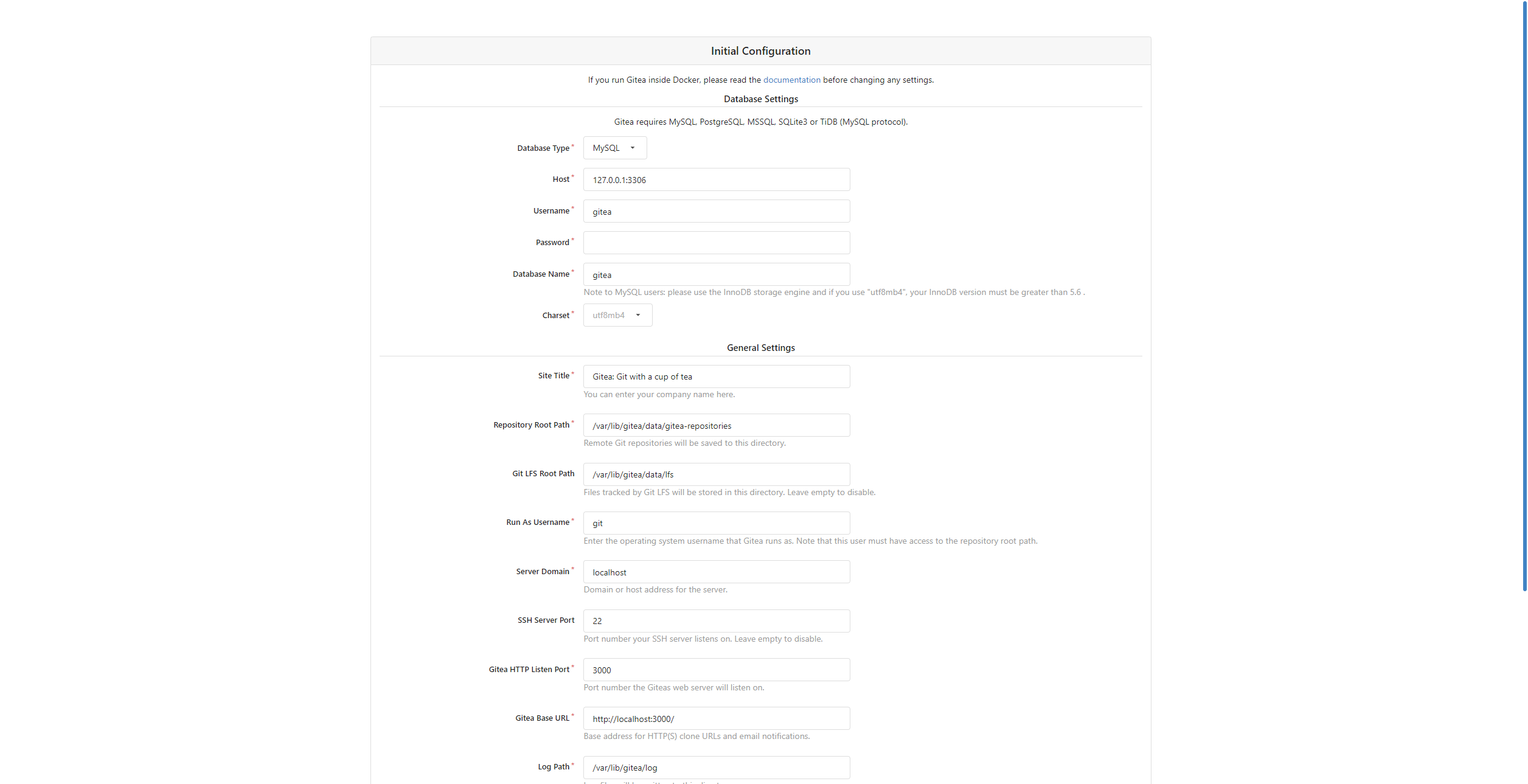
如果你能够看到下面的界面的话,说明 Gitea 的启动已经完成了。

你需要为你的服务配置数据库服务器,并且在这个界面中完成配置就可以开始使用了。
 

gitea-install-01


如果你的数据库配置没有问题,并且上面的参数都填写正确的话。


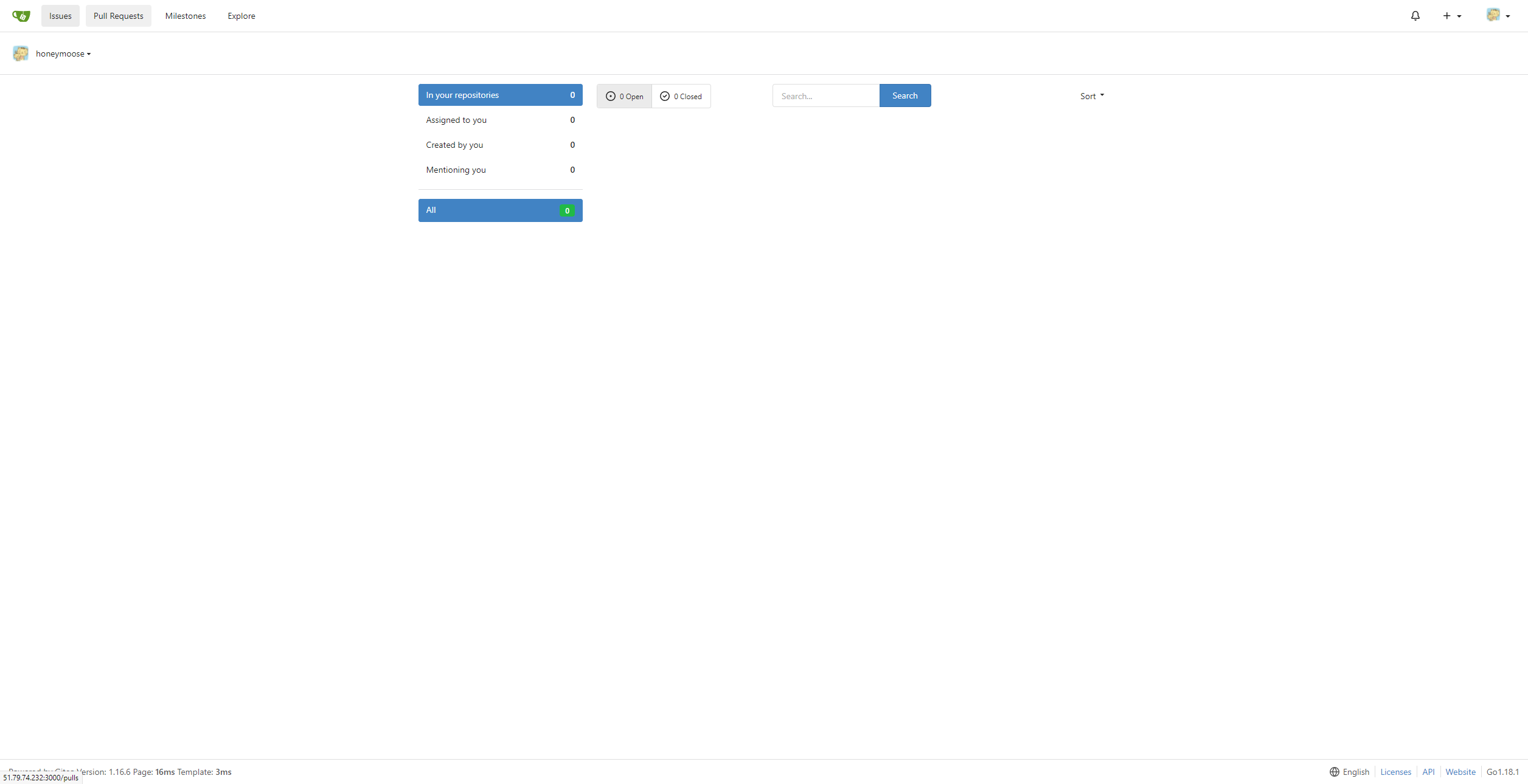
gitea-install-02


就可以继续进行安装了,安装通常不需要多长时间,1 到 2 分钟就可以了。

安装成功后,你就能看到上面的界面了。

当然你还可以为你的服务器配置反向代理,开放 80 或者 443 端口以增强安全性。


https://www.ossez.com/t/fedora-gitea/13935

Tags: None
Last updated:2022年04月30日

HoneyMoose

有温度的人文和独立的思考

Like
< Previous
Next >

Comments

Cancel reply

Archives
  • May 2026
  • April 2026
  • March 2026
  • February 2026
  • January 2026
  • December 2025
  • November 2025
  • October 2025
  • September 2025
  • August 2025
  • July 2025
  • June 2025
  • May 2025
  • April 2025
  • March 2025
  • February 2025
  • January 2025
  • December 2024
  • November 2024
  • October 2024
  • September 2024
  • August 2024
  • July 2024
  • June 2024
  • May 2024
  • April 2024
  • March 2024
  • February 2024
  • January 2024
  • December 2023
  • November 2023
  • October 2023
  • September 2023
  • August 2023
  • July 2023
  • June 2023
  • May 2023
  • April 2023
  • December 2022
  • November 2022
  • October 2022
  • September 2022
  • August 2022
  • May 2022
  • April 2022
  • March 2022
  • February 2022
  • January 2022
  • December 2021
  • November 2021
  • October 2021
  • September 2021
  • August 2021
  • July 2021
  • June 2021
  • May 2021
  • April 2021
  • March 2021
  • February 2021
  • January 2021
  • December 2020
  • November 2020
  • October 2020
  • September 2020
  • August 2020
  • July 2020
  • June 2020
  • May 2020
  • April 2020
  • March 2020
  • February 2020
  • January 2020
  • December 2019
  • November 2019
  • October 2019
  • September 2019
  • August 2019
  • July 2019
  • June 2019
  • May 2019
  • April 2019
  • March 2019
  • February 2019
  • January 2019
  • December 2018
  • November 2018
  • October 2018
  • September 2018
  • August 2018
  • July 2018
  • June 2018
  • May 2018
  • April 2018
  • March 2018
Categories
  • Computer Science (2,362)
    • Confluence (663)
    • Gradle (12)
  • U.S. (482)
  • 文化旅游 (145)

COPYRIGHT © 2020 CWIKIUS. ALL RIGHTS RESERVED.

THEME KRATOS MADE BY VTROIS

湘ICP备2020018253号-1