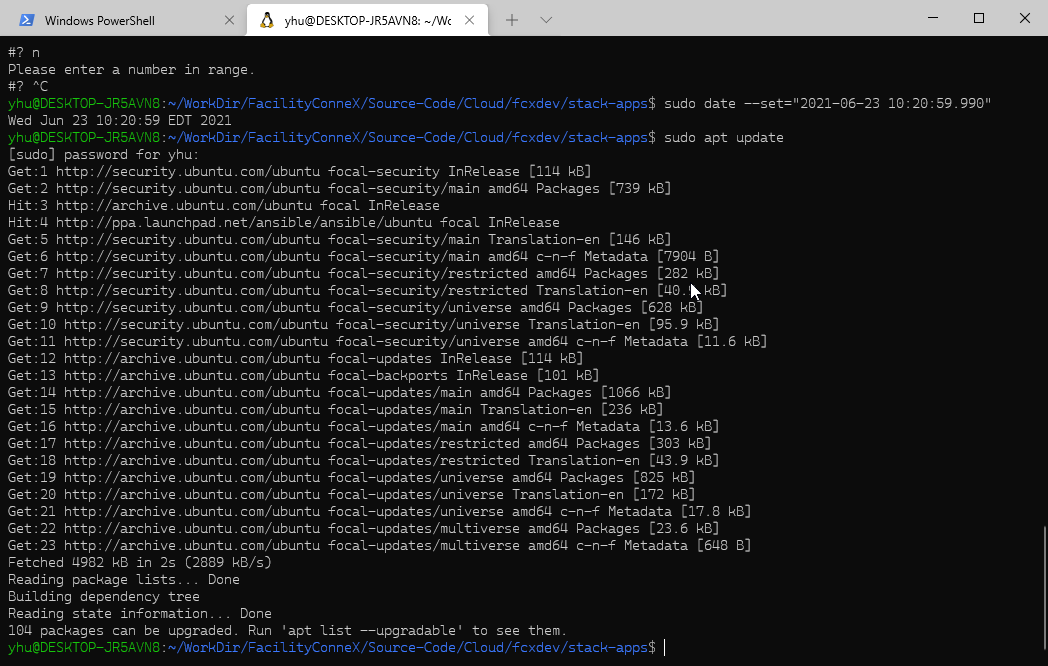
如果当前你的计算机的时间已经不对了,那么你在更新和安装时钟服务之前需要先对时间进行调整 下面的步骤将会提示你如何在 Ubuntu 上安装 NTP 服务来进行时钟同步。 更新系统 首先运行下面的命令 sudo apt-get update 来对系统进行更新。 安装 NTP 客户端 可以运行命令 sudo apt-get install ntp 来安装 NTP 客户端。 校验安装 通常在安装完某一个服务以后,我们都会校验安装。 运行下面的命令来进行校验。 sntp --version 如果能够在屏幕上面看到版本号,则说明服务已经安装成功了。 配置 NTP Pool Pool 的配置文件位于 /etc/ntp.conf 文件中,这个 Pool 的用途主要是告诉 Ubuntu 的 NTP 客户端到哪里去找时间服务器。 通常已经会默认的配置好了。 pool 0.ubuntu.pool.ntp.org iburst pool 1.ubuntu.pool.ntp.org iburst pool 2.ubuntu.pool.ntp.org iburst pool 3.ubuntu.pool.ntp.org iburst 你可以访问地址 pool.ntp.org: NTP Servers in North America, north-america.pool.ntp.org 来挑选一个离你最近的 Pool 服务器。 通常这一步不是必须的,使用默认的配置也没有什么问题。 启动服务并查看状态 运行命令来启动服务。 sudo systemctl restart ntp sudo systemctl status ntp 第二个命令为查看当前 NTP 服务器的运行状态。 至此 NTP 的服务在 Ubuntu 上的安装已经完成了。 https://www.ossez.com/t/ubuntu-ntp/13515

完整的错误信息如下: error: getting secrets manager: secrets (code=Unknown): InvalidSignatureException: Signature expired: 20210622T225815Z is now earlier than 20210623T132051Z (20210623T132551Z - 5 min.) status code: 400, request id: 86ca5214-558d-41aa-aae8-b458d64bedad 原因和解决 这个错误的原因可能是你本地发送请求的计算机的时间与真实的时间不对。 通过命令 date 进行查看后,发现当前的时间与真实的时间差了 1 天多。 这是因为我们的测试环境使用的是 WSL Windows 的 Ubuntu 环境,这个环境的计算时钟是不和 Windows 同步的,当你对计算机休眠或者关机后,计算机的时钟就出现偏差了。 因此你需要对你的操作系统进行时钟同步。 https://www.ossez.com/t/aws-sdk-invalidsignatureexception-signature-expired/13514

这篇博客发布于【2009-11-06】 人们在面对新的挑战的时候,总会感到有所畏惧的。有人对我说过,坎越过去了就是沟了,越不过去就永远是坎。到底很简单,但是真正能做到的人又有多少呢,如果大家都能越过那个坎,那大家不都是神仙了。 总感觉,我人生到今天才算是真正的开始,我可以心无杂念的去做一些事情,也许这一切来的有点晚,但是毕竟是开始。我对我说,没有关系,努力做,我会赶上末班车的,也许在人生中根本就没有末班车。有点宿命论,其实老天爷对我也不薄了,人总是有得有失的了。 想得到但是又没有办法得到的东西才是最好的,得到了反而不知道怎么去好好珍惜了。 在我的一生中需要面对很多的挑战,现在感觉挑战才真正开始。我却有点退却了,我知道我不应该这样的,其实我走过的路也是好多人走过的路。我只是沧海一粟而已,没有什么大惊小怪的。每个人人生的轨迹都不一样,有些人在一起却永远没有交点,有些人注定一生充满了坎坷。 我不愿意继续在原地徘徊和沉沦了。父亲总策划的电影也于上个月公映了,母亲依然孜孜不倦的在著书论说。他们提醒我不能懈怠。 所有的父母都是无私的,他们为了我能有更好的发展空间,尽量的减少了我的负担。但是,我却有点懈怠了,有点彷徨了,有点畏缩了。 我相信我可以做到更好的,让我去勇敢面对明天,把握今天。 https://www.ossez.com/t/topic/13513

下面这篇博客发布于【 2009-10-20】 今天在部署HOME服务器的时候,忽然查询到亿唐域名将要被出售的消息。 想想大学时候,好出名的一个网站,随着网络泡沫经济的破灭,网络造富的神话也破灭了。 早在一年前,我也不知道我要把我这个网站做成什么样的,只知道做一个平台就好了,没有想那么多。随着时间的发展,我的网站也从单一的论坛到现在的空间和家园。 这里面大部分使用了开源代码的程序,我会努力去维护的。 我不希望我的命运就是亿唐,我想我也不会。 做网站也好,做事也好,要就不要做,要做就要做到最好,对得起自己,也对得起别人对你的信任。 https://www.ossez.com/t/topic/13512
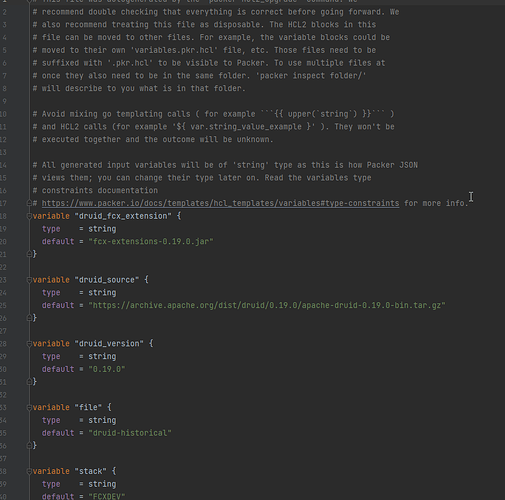
在新版本的 Packer 中,如果你需要创建服务器的镜像的话,推荐使用 HCL2 的配置文件。 如何将已有的 JSON 配置文件升级为 HCL2? 问题和解决 可以使用下面的命令来进行升级。 packer hcl2_upgrade -with-annotations druid-historical.json 在升级完成后,将会在当前 JSON 文件同一个文件夹中创建一个 druid-historical.json.pkr.hcl 文件。 这个文件就是升级后的文件了。 上面的文件显示的是使用 HCL2 语言来进行描述的配置文件。 控制台的输入如下: D:\WorkDir\FacilityConneX\Source-Code\Cloud\packer>packer hcl2_upgrade -with-annotations druid-historical.json Successfully created druid-historical.json.pkr.hcl D:\WorkDir\FacilityConneX\Source-Code\Cloud\packer> 在控制台中,并不会给出一些具体的提示。 https://www.ossez.com/t/packer-json-hcl2/13511
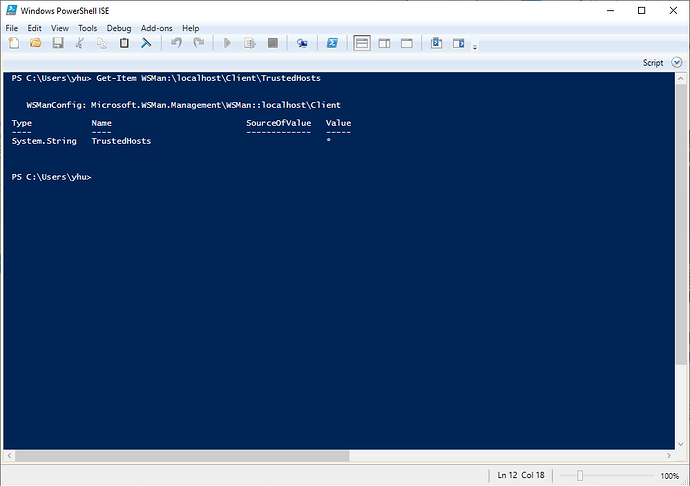
如果希望 WinRM 能够建立连接,需要将 IP 地址设置为白名单。 查看当前 WinRM 的白名单 通过在命令行工具中运行下面的命令: Get-Item WSMan:\localhost\Client\TrustedHosts 上面命令行工具中显示了当前的配置情况 设置所有地址 下面的命令将会设置能够接受所有的配置。 Set-Item WSMan:\localhost\Client\TrustedHosts -Value '*' 添加到列表尾部 如果希望添加不同的地址到当前的信任列表中,但不修改当前的配置的话,需要使用关键字 -Concatenate 才可以。 例如可以使用下面的命令来进行添加。 Set-Item WSMan:\localhost\Client\TrustedHosts -Value 'machineC' -Concatenate https://www.ossez.com/t/winrm-trustedhosts/13510
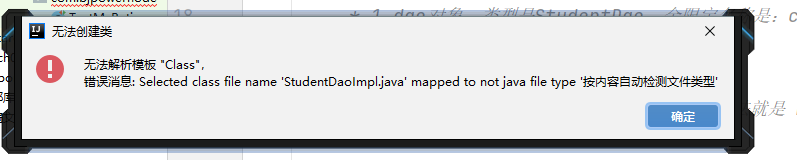
提示的创建的类的问题。 问题和解决 可能是路径或者模块的问题。 你直接到操作系统的路径中创建这个类就好了,不一定需要使用 IJ 创建类。 https://www.ossez.com/t/idea/13509
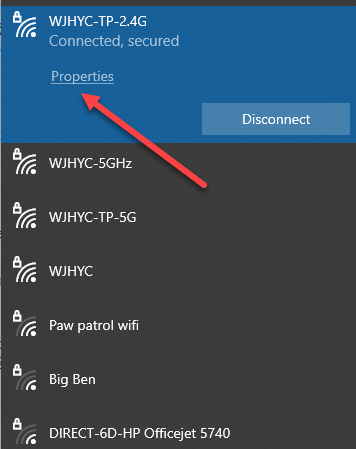
WinRM 在进行配置的时候需要配置网络为私有网络,如何进行配置? 配置方法 单击网络连接中的配置,然后选择当前网络中的属性。 然后选择网络属性中的类型为私有的类型。 通过上面的选择,你可以调整的网络属性为 Public 或者 Private 的属性。 https://www.ossez.com/t/windows-10/13505
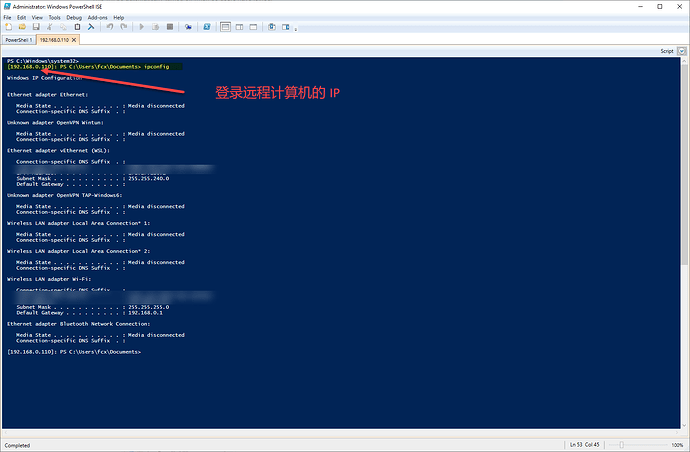
远程管理是通过 WinRM 来实现的,这个和 Windows remote desktop 是有所不同的。 Windows remote desktop 是传统的远程桌面访问方式,你可以通过远程桌面来访问一台远程的 Windows 机器。 对一般的使用来说基本上是够了。但是一些比较底层的命令执行来说,可能你需要一些其他的工具,这个就是和我们远程到 Linux 上主机的意思是一样的。 WinRM 是什么 根据 WinRM SDK (msdn2.microsoft.com/aa384426),Windows 远程管理是“WS 管理协议的 Microsoft 实施,该协议是基于标准 SOAP、不受防火墙影响的协议,允许不同供应商的硬件和操作系统相互操作。”Java Specification Request 262(Web Services Connector for JMX Agent)承诺要与基于 Windows 的、WS-Management 服务直接交互。 WinRM 可用于 Windows Server® 2003 R2、Windows Vista® 和 Windows Server 2008,而且 WinRM 使您可以通过 Internet 管理计算机。WinRM 使用端口 80 完成此操作,端口 80 是一种标准的 Internet 服务端口,大多数防火墙都打开此端口(不过,可根据需要更改 WinRM 和默认传输机制 HTTP 使用的端口)。 简单来说 WinRM 是使用 HTTP 协议的,协议的端口是:5985。 我们可以通过 WinRM 来在 powershell 上到远程计算机上执行相关命令。 可以理解为,就是远程计算机为你开放了一个 powershell 的执行环境。这个权限还是非常大的。 从上面的图片上我们可以看到,我们已经登录到一个另一个计算机中的环境中,并在本地计算机上使用 powershell 在远程计算机上执行命令。 踩过的坑 我们都知道 Windows 的网络配置非常讨厌,经常连不上。 下面就是我们在配置的时候踩过的坑。 WinRM 服务 WinRM 是 Windows 上自带的服务,这个服务需要在远程计算机上和本地计算机上都启动才可以。 很多人都会认为,我是连接远程计算机的,我的机器不需要启动这个服务,只需要远程启动就可以了。 其实这是不可以的,必须保证通信的 2 台计算机上都启动这个服务。 PowerShell 如果你遇到了访问被拒绝的错误,但是你的用户名和密码都是正确的,就是怎么连都连不上。 那是因为你需要 PowerShell 以管理员权限来运行。 IP 白名单 白名单采取的是双向的白名单。 客户端的 IP 地址需要在服务的 IP 地址白名单上面,同时服务器的 IP 地址也要在客户端的 IP 地址白名单上面。 很多人都知道要在服务器上设置 IP 白名单,但是客户端怎么都连不上,那是因为服务器的 IP 地址不在你客户端的 IP 地址白名单上面。 敲黑板:白名单是双向的 简单一点的测试方法就是运行下面的命令 Set-Item WSMan:\localhost\Client\TrustedHosts -Value '*' 上面命令的目的就是等于开放所有的 IP 地址,虽然比较危险,但是也是测试的方向之一。 上面的命令需要在服务器和客户端上分别都执行,等于是所有机器都要执行,不管是主动连接的还是被连接的。 https://www.ossez.com/t/windows-powershell-windows/13504
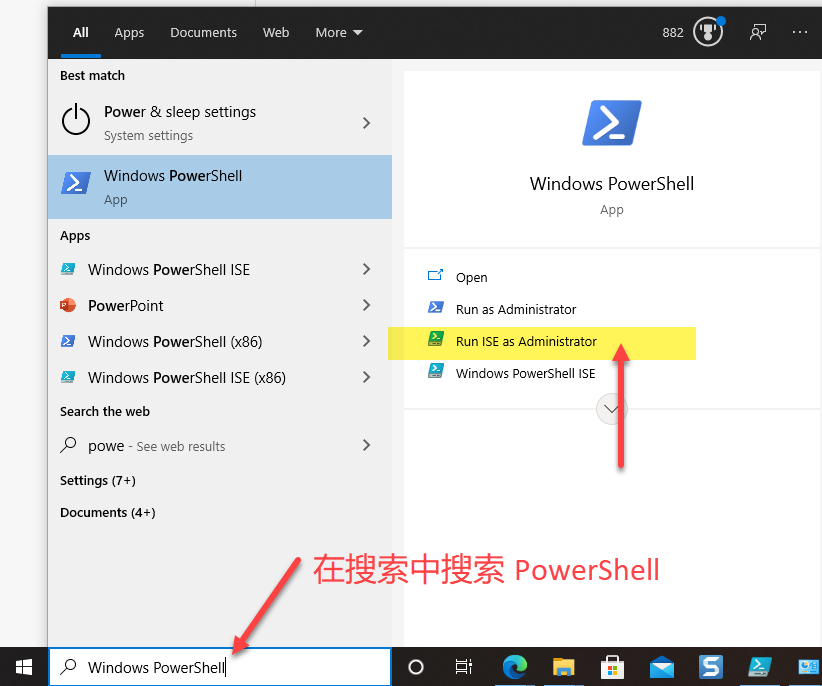
最近因为项目的需要,开始接触到了 Windows PowerShell ISE 这个软件。 其实最开始的理解就是 PowerShell 的升级版,真正用过 PowerShell 的童鞋对在 PowerShell 中进行编辑命令应该是非常头痛的。 Windows PowerShell ISE 可以理解为在一个记事本中增加了 PowerShell 的功能,可以在记事本中进行的操作在 PowerShell ISE 基本上都可以进行。 最最方便的应该就是命令行选择和删除字符后运行了。 PowerShell ISE 是什么 Windows PowerShell 集成脚本环境 (ISE) 是 Windows PowerShell 的主机应用程序。在 Windows PowerShell ISE 中,可以在单一 Windows 图形用户界面中运行命令以及编写、测试和调试脚本,该用户界面具有多行编辑、Tab 补齐、语法着色、选择性执行、上下文相关帮助等功能,而且还支持从右到左书写语言。 此主机应用程序最多还可以包括八个会话。 可以自定义 Windows PowerShell ISE 的外观。Windows PowerShell ISE 还有自己的 Windows PowerShell 配置文件,您可以在其中存储在 Windows PowerShell ISE 中使用的函数、别名、变量和命令。 运行 可以在 Windows 10 中的搜索中,搜索 PowerShell 。 然后将光标在左侧移动,选择 Windows PowerShell,在由此的扩展窗口中,可以看到有 ISE 的选项。 你可以以管理员的身份来运行,你也可以直接运行 ISE。 当然,更加直观的就是在运行中直接输入 ISE 即可。 运行界面 当运行以后,可以看到下面的运行界面。 你可以尝试在上面的运行界面中进行编辑和选择。 你会发现相对在 PowerShell 运行命令要方便得多,你可以方便的移动光标,进行命令的选择和运行。 最方便的可能就是选择和拷贝了。 这 2 个命令可能用到的情况非常多。如果你还没有试过 ISE 的话,建议试试。 https://www.ossez.com/t/windows-powershell-ise-powershell/13503