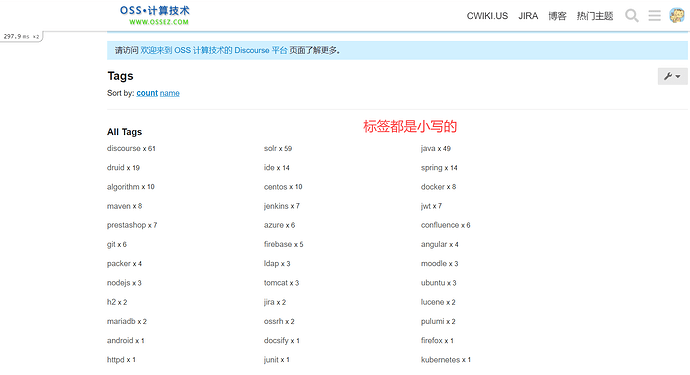
在 Discourse 中使用标签的时候,发现 Discourse 创建的标签都是小写的。 有没有办法让 Discourse 创建的标签可以是大写呢? 深入和解答 Discourse 是允许使用大写的标签的,可以在后台的控制台中进行配置。 可以通过取消上面的选择项来允许标签使用大写。 但是,不建议取消这个的选择。例如标签中的 home = Home = hOme = homE 字符,如果允许大写的话,上面的标签是不相同的,但是实际上,上面的标签是相同的。 基于上面的考虑,所以标签被设置为只使用小写。 例如 GitHub 等很多大的平台都只能使用小写标签。 https://www.ossez.com/t/discourse-tag/13600
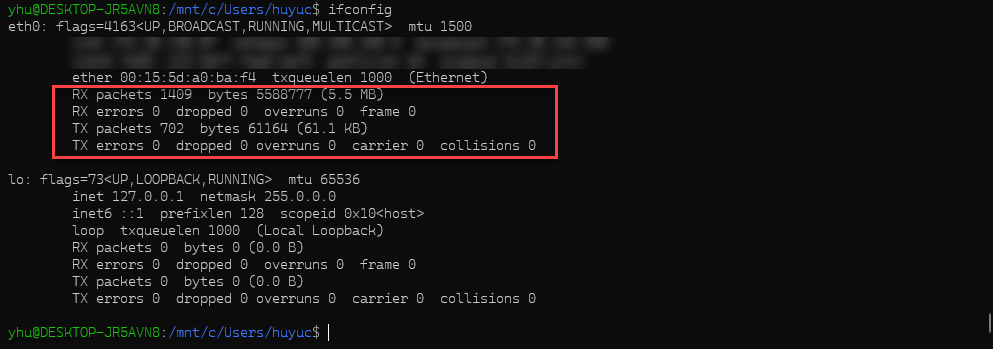
我们在 ifconfig 查看网卡配置时或者嵌入式开发的时候,经常会看到rx/tx缩写。 或者在大打印机或者很多网络设备上都会看到这 2 个字符。 RX==receive,接收,从开启到现在接收封包的情况,是下行流量(Downlink)。 TX==Transmit,发送,从开启到现在发送封包的情况,是上行流量(Uplink)。 其实也非常好理解,R 是单词 receive 的开头字母,T 是单词 Transmit 的开头字母。 这个是针对你当前所在的设备上说的,对应的的设备就正好是反过来的。 https://www.ossez.com/t/rx-tx/13593

本文档是根据 discourse/INSTALL-cloud.md at main · discourse/discourse · GitHub 页面中的内容进行翻译的。 云平台安装 在基于云平台的 Discourse 安装通常不会超过 30 分钟,哪怕你没有任何有关 Rails 或 Linux shell 的知识都能够顺利完成安装。 下面我们是通过 DigitalOcean 服务提供商来进行安装测的,但是所有的安装步骤都能够在 所有兼容 Docker 的云计算平台上进行,同时也可以在本地的服务器上完成安装。 如果你连 30 分钟都没有的话?你可以联系 Discourse 社区来帮你完成安装,Discourse 社区将会收取一次性 $150 (美元)的费用。 单击此处链接来对服务进行购买 。 创建一个新的云服务器 创建一个你的新云服务器,例如:DigitalOcean ,当然你也可以使用其他平台提供的服务器。 默认配置 当前版本的 LTS Ubuntu 操作系统 能够很好的工作。最少,需要一个 64 位的 Linux 操作系统,并且这个操作系统的内核需要更新到最新的版本。 默认配置 1 GB 的内存针对小型的 Discourse 社区通常都能很好的运行。但我们推荐针对大型社区使用 2 GB 的内存。 默认配置 New York 数据中心针对北美和欧洲来说都是不错的地理分区,如果你的 Discourse 用户使用的对象多是其他地理位置的用户,那么你可以选择离你稍近的数据中心。 输入域名 discourse.example.com 来在 DigitalOcean 中创建一个 Droplet(Droplet 是 DigitalOcean 定义的服务器名称)。当然你也可以购买使用你自己的域名,通常 Discourse 的安装需要一个真实的域名,没有办法通过 IP 地址安装,所以我们建议你首先购买域名或者使用你已有域名的二级域名。 创建你的新 Droplet,这个过程就等于你在 DigitalOcean 上创建了一个服务器,也等同你在其他平台上面创建了一个 VPS 或者服务器。 当完成创建后,你将会收到一个电子邮件,这个电子邮件中有你的 Root 用户的密码。 但是我们建议你 设置使用 SSH keys , 来增强你服务器访问的安全性。 访问你的云服务器 通过使用 IP 地址,并使用 SSH 来连接和访问你创建的服务器,或者针对 Windows 平台你可以安装 Putty 后运行下面的命令来进行连接: ssh root@192.168.1.1 如果你没有配置 SSH Key 的话,你可以使用 DigitalOcean 发给你的电子邮件中包含的密码来进行登录, 或者使用你本地的 SSH Key 来进行连接。 安装 Docker / Git (可选的) 如果你希望使用你自己的 Docker 版本,你可以现在在你新设置的服务器上进行安装。 如果你的服务器上没有默认安装 Docker,那么 discourse-setup 将会自动为你从 get.docker.com 下载后进行安装。 安装 Discourse 从 官方 Discourse Docker 镜像 仓库中克隆代码到本地计算机的 /var/discourse 目录。 sudo -s git clone https://github.com/discourse/discourse_docker.git /var/discourse cd /var/discourse 你只需要执行上面的命令即可,在 Discourse 安装的过程中需要 root 权限。 电子邮件 电子邮件系统在 Discourse 的用户创建过程中非常重要。 如果你没有在安装 Discourse 之前创建电子邮件 SMTP 服务器,那么你安装的 Discourse 无法访问也无法登录(HAVE A BROKEN SITE)! 如果你已经有你自己的 SMTP 邮件服务器了,那么你就可以直接使用你已有的邮件服务器配置信息。 还有没有邮件服务器?请访问 Discourse 推荐使用的邮件服务器. 为了确保你的邮件能够被正常投递,你必须在你的 DNS 中添加有效的 SPF 和 DKIM 记录 。请访问你邮件服务提供商的文档如何设置这些信息。 根据我们实际使用的情况,Discourse 的安装必须配置可用的域名和邮件服务器,针对中国境内的情况,你可以使用阿里云或者腾讯云提供的企业邮箱。 通常我们建议你使用境外的邮件服务器,比如说 AWS 的 SES,或者 MailGun 都是不错的服务,你可能需要一张国际信用卡完成校验。 但这一步是必须的,否则你的的 Discourse 无法完成安装。 域名 Discourse 不能通过 IP 地址来工作,你必须拥有一个域名或者二级域名来进行安装,例如 example.com 。 如果你已经拥有一个域名了,那么可以选择任何一个二级域名来进行安装,例如 discourse.example.com 或 talk.example.com 或 forum.example.com 来安装你的 Discourse 实例。 还没有域名的话,你可以访问 NameCheap 网站来搜索你喜欢的域名,或者直接 Google 搜索 great domain name registrars 来选择你喜欢的域名注册商。 你的 DNS 控制台应该是能够访问的,在你购买域名后,你还需要访问你的 DNS 配置来配置 DNS。针对你安装的 Discourse 网站,你需要通过你的 DNS 创建一个 A 记录 ,这个 A 记录需要将你要安装的域名指向到一个特定的 IP 地址。这个 IP 地址通常为你在第一步购买的服务器 IP 地址。 编辑 Discourse 配置 通过下面的命令运行配置工具 ./discourse-setup 你需要根据下面的提示配置所有参数: Hostname for your Discourse? [discourse.example.com]: Email address for admin account(s)? [me@example.com,you@example.com]: SMTP server address? [smtp.example.com]: SMTP port? [587]: SMTP user name? [user@example.com]: SMTP password? [pa$word]: Let's Encrypt account email? (ENTER to skip) [me@example.com]: 上面的输入数据将会为你的 Discourse 实例创建一个 app.yml 文件,这个文件将会在安装进行后对你的 Discourse 实例进行配置。 整个安装启动过程可能需要耗费 2-8 分钟 来为你的配置 Discourse。 如果在安装完成后你还需要对你的配置进行修改,你可以再次运行 ./discourse-setup 命令(这个命令将会把已经存在的 app.yml 文件重新载入)。 或者你也可以手动直接编辑 /containers/app.yml 文件中的内容,然后再次运行 ./launcher rebuild app,否则你的修改是不会生效的。 启动 Discourse 一旦初始化安装配置完成后,你的 Discourse 示例应该可以通过你配置的域名 discourse.example.com 在浏览器上进行访问。 注册一个新的管理员账号 使用你再启动配置过程中输入的电子邮件地址来注册一个管理员账号。 (如果你不能注册你的管理账号(Admin),请通过路径/var/discourse/shared/standalone/log/rails/production.log 检查日志,或者访问 电子邮件问题检查列表 。) 当你完成管理员账号的注册后,设置向导将会启动并指引你配置你的 Discourse 实例。 当完成所有的设置向导,你将会看到职员主题(Staff topics)和 READ ME…

这篇文章展示了如何在 Discourse 中配置注册使用 Google OAuth2 来进行登录。 Google 控制台配置 进入 https://console.developers.google.com ,然后再左上方单击 选择一个项目(Select a project)。 新项目 在顶部的右侧,单击 新项目(New Project)。 输入项目信息 在 项目名称(Project Name) 字段中输入项目的名称,你也可以对 **项目 ID(Project ID)**来进行编辑。 对项目编辑 ID 的编辑是可选的,随后单击 创建(Create)。 这个操作可能需要耗费一些时间,因此你可能需要耐心的等候一下。 创建错误 在创建的过程中,可能会出现创建错误。 针对这种情况,你可以选择忽略掉创建的错误,然后单击 Ctrl+F5 来进行刷新。 提交校验 请按照 https://support.google.com/cloud/answer/9110914#submit-app-ver 链接中的说明,将你的项目提交给 Google Cloud Platform 平台进行校验。 创建外部链接 在你的项目中,选择当前项目的名字,然后在左侧控制面板中单击 OAuth consent screen 菜单,然后选择 External ,随后宕机 Create按钮 填写所有数据 我们建议你完全填写完成所有的数据后再单击 Save 按钮进行保存。 在示例中,我们假设我们的域名为 https://demo.site.com,请确定你输入的 URL 中有 https 或者 http 的协议开头。 从 2021/09/13 (September 13) 开始, Google 将会要求所有访问 Google 服务的网站都需要使用 https。 针对 Application logo 不需要进行修改,当然你也可以上传你自己的 logo,随后 Google 将会对站点进行校验。 Credentials 随后需要创建 Credentials,进入左侧的 Credentials 标签页,然后单击 + CREATE CREDENTIALS 按钮,随后选择 OAuth client ID 来进行创建 选择类型 在随后的界面中,选择 Application Type 的授权类型为Web application 。 在 Authorized JavaScript Origins 界面中,添加你的网站 URL,需要注意的是这个网站的 URL 需要以 http:// 或者 https:// 开头。 在 Authorized Redirect URI 部分,需要在你前面输入的 URL 后面添加 /auth/google_oauth2/callback。 然后单击 Create 按钮来进行创建。 需要注意的是,从 2021/09/13 (September 13) 开始, Google 将会要求所有访问 Google 服务的网站都需要使用 https。因此你的 Discourse 网站需要尽量使用 https。 获得秘钥对 在 OAuth 客户端对话框中将会显示 client ID 和 secret。 查看秘钥对(可选) 这一步的操作是可选的,现在从你的项目中,单击 Credentials 选项,你便可以找到 OAuth 秘钥来进行编辑或者删除。 Discourse 配置 在你的 Discourse 配置中,单击 enable google oauth2 logins,然后输入你在上面的步骤中获得的 google oauth2 client id 和 google auth2 client secret。 并且将上面的秘钥对输入到正确的配置对话框中。 至此,针对 Google 的登录配置应该配置完成了。 你可以通过 Discourse 的前端来来进行测试。 Tips 针对启用 Gsuite 登录的配置,请使用配置参数 google oauth2 hd。有关更多的内容,请访问这里。 ID token 将会被 Discourse 进行校验,上面的链接就是 Discourse 进行校验的源代码。 https://www.ossez.com/t/discourse-google-google-login/13582
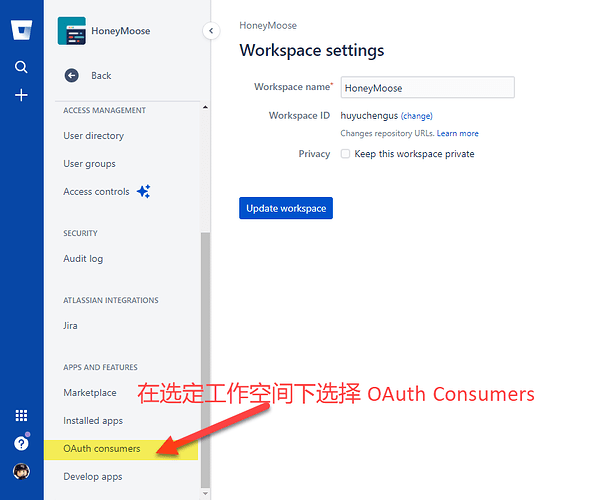
bitbucket 是和 JIRA 同一公司的代码管理仓库。 如果你都使用的是云平台,那么还比较好配置,如果 JIRA 你使用的是自定义部署的产品,但是 bitbucket 使用的是云平台,那么你这里需要使用 OAuth 来进行配置。 bitbucket 的配置 首先需要配置 bitbucket 的 OAuth。 然后从这里获得密钥和密码。 在这里的配置中个,需要注意选择配置回调地址。 回调地址为你部署的 JIRA 的访问地址,如下图。 This is a private consumer 这个选择项,需要选择。 否则后在后面 JIRA 连接的时候提示错误。 具体的错误提示,请参考连接: JIRA 链接 bitbucket 提示错误 Invalid OAuth credentials 中的内容。 配置权限请按照下面的图来配置权限,否则可能会出现因为权限不够,没有办法进操作的情况。 当完成上面的配置后,你会获得一套 Key 和 Secret。 请将这个保存下来,后面会在 JIRA 中用到。 JIRA 配置 登录 JIRA 的管理员控制台,然后选择应用下面的 DVCS accounts 配置。 单击屏幕上面的链接消费账户的选择项。 选择 bitbucket 云账号,然后将前面页面中拷贝的 Key 和 Secret 填进去。 如果一切正常,将会看到下面的授权页面。 当你完成授权后,就可以看到你的代码仓库被添加上来了。 至此,这 2 个软件直接的代码同步和通讯配置就已经完成了。 https://www.ossez.com/t/jira-bitbucket/13576
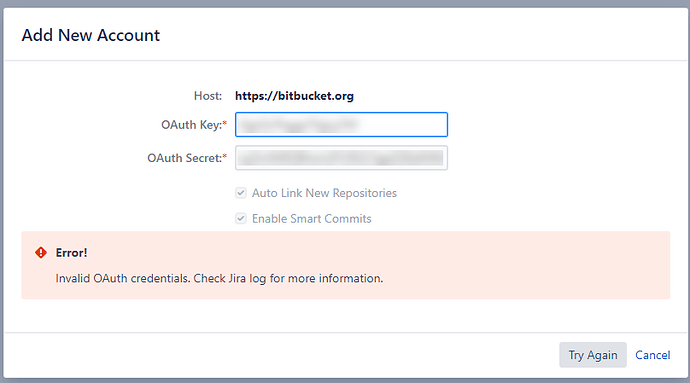
提示的错误信息如下: Invalid OAuth credentials. Check Jira log for more information. 上面针对 Key 和 Secret 的数据都是正确的,但是就是链不上。 问题和解决 这个问题是你 bitbucket 上 OAuth 的配置选项。 你需要将 This is a private consumer 这个选项选择上。 否则就没有办法连接了。 这个选项的位置在 OAuth consumers 上面进行配置的。 https://www.ossez.com/t/jira-bitbucket-invalid-oauth-credentials/13577
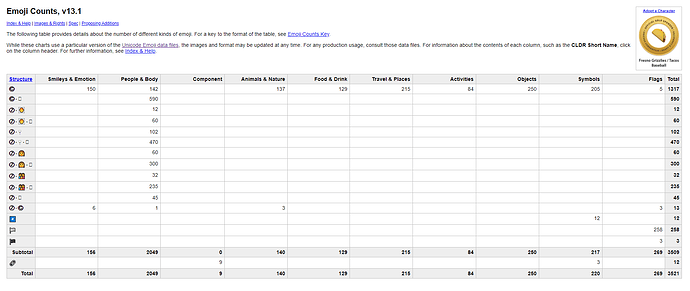
Discourse 是可以在发布的内容中插入表情符号的。 表情符号的英文单词为:Emoji ,实际上这个单词是一个合成词,从日语中来的。 它是一个日语词,e表示"絵",moji表示"文字"。连在一起,就是"絵文字"。 Emoji 在上个世纪90年代,由日本电信商引入服务,最早用于在短消息之中插入表情。2007年,苹果公司的 iPhone 支持了 Emoji,导致它在全世界范围的流行。 Unicode 标准化 早期的 Emoji 是将一些特定的符号组合替换成图片,比如将:)替换成😀。这种方法很难标准化,能够表达的范围也有限。 2010年,Unicode 开始为 Emoji 分配码点。也就是说,现在的 Emoji 符号就是一个文字,它会被渲染为图形。 当前 Emoji 一共有 3521 个码点。 官方的地址,请访问:https://www.unicode.org/emoji/charts/full-emoji-list.html Emoji 虽然是文字,但是无法书写,必须使用其他方法插入文档。 Discourse 配置方法 在 Discourse 的后台可以配置使用哪个版本的 emoji。 不同的版本之间可能会有些差异,因为大部分情况可能会被配置使用为 twitter,当然你也可以选择使用 Apple 的版本。 修改方法就是在设置中搜索 emoji 然后选择需要的版本即可。 上面的配置就可以完成修改了。 https://www.ossez.com/t/discourse/13574
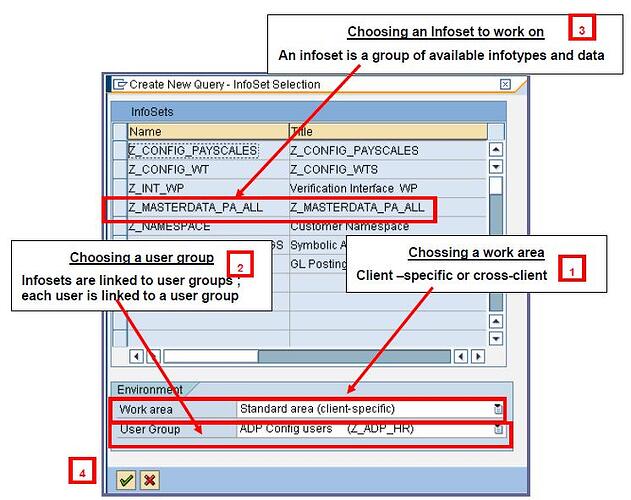
如果你对 Ad-Hoc Query (即席查询)的概念和使用不是是否清楚的话,请自行搜索相关的技术文档。 简单来说:即席查询(Ad Hoc)是用户根据自己的需求,灵活的选择查询条件,系统能够根据用户的选择生成相应的统计报表。 即席查询与普通应用查询最大的不同是普通的应用查询是定制开发的,而即席查询是由用户自定义查询条件的。 即席查询是指那些用户在使用系统时,根据自己当时的需求定义的查询。 对即席查询来说,用户需要查询的内容在开始的时候是不知道的,因此查询需要更多的维度,查询很多时候都是在运行的时候再构建的。 Druid 的查询能够很好的支持即席查询,但同时也带来一些复杂性和学习曲线。 https://www.ossez.com/t/apache-druid/13563
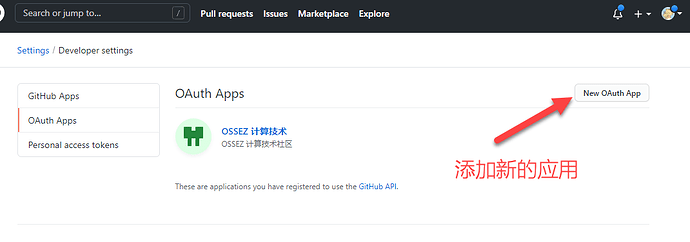
本文章用于指导你如何在 Discourse 中配置使用 GitHub 的用户名进行登录。 配置GitHub 访问 https://github.com/settings/developers ,然后在左侧的菜单栏中找到 OAuth Apps,随后选择 New OAuth App,并且根据提示输入相应的内容和字段。 需要注意的是你的回调地址为: /auth/github/callback 的后缀,针对你的网站的域名不同,回调地址的后缀也是不同的。 例如,网站 https://www.usrealestate.io/ 是你能够正常访问的地址,那么回调(Call Back)地址为:https://www.usrealestate.io/auth/github/callback 上传 Logo(可选) 这一步是可选的,你可以在这一步上传你网站的 Logo,那么用户在使用的时候就可以在 GitHub 登录的时候看到你网站使用的 logo 了。 获得参数 当你完成在 GitHub 上的数据配置后,你需要单击获得秘钥来获得一个秘钥参数。 Client ID 和Client Secret 的参数。你需要将这 2 个参数的内容返回到你的 Discourse 站点中,然后分别输入 github_client_id 和 github_client_secret 字段。 启用服务 在 Discourse 站点中,启用 enable github logins 这个设置。 下图显示了需要配置的从 GitHub 上获得的配置信息。 当你完成上面的操作后,你的站点应该就可以使用 GitHub 来进行登录了。 通过前端来校验登录的配置已经成功了。 https://www.ossez.com/t/discourse-github/13562
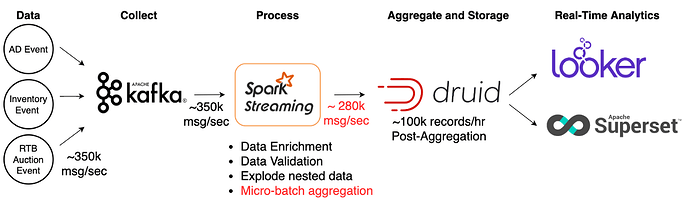
Apache Druid 是一个高性能的实时分析型数据库。 Druid 的主要价值是能够减少检查和查找的时间。 Druid 的工作流被设计为能够快速进行查询并且能够对实时的情况进行分析。 Druid 具有非常强大的 UI 界面,能够让用户进行 即席查询(Ad-Hoc Query),或者能够处理高并发。 针对数据库仓库或一系列的用户使用案例,可以将 Druid 考虑为这些使用场景的开源解决方案。 https://www.ossez.com/t/apache-druid/13559