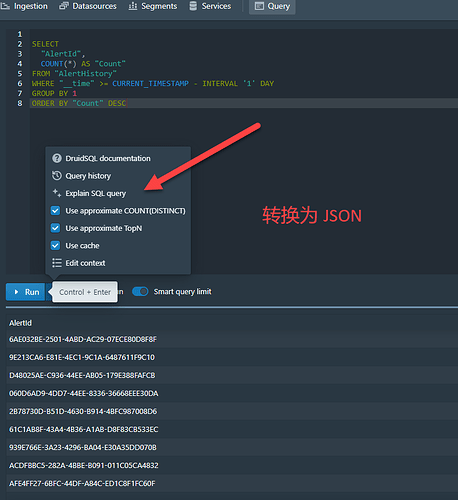
Druid 控制台中提供了一个将 SQL 脚本转换为 JSON 格式的方法。 JSON 格式便于通过 HTTP 发送给后台处理,因此有些 SQL 我们希望转换为 JSON 格式。 选择菜单 可以按照下面的菜单中的选择项进行选择,然后单击运行 根据官方的文档说明,Druid 的所有查询都是使用 JSON 格式进行查询的。 哪怕你使用的是 SQL ,Druid 还是会将你的 SQL 转换为 JSON 后查询。 可以从上面的语句中看到,Select 对应 JSON 中的查询类型为 topN。 因为在 Druid 的 JSON 查询中,提供了更多的功能和配置参数,因此官方还是建议对 JSON 查询有所了解。 https://www.ossez.com/t/druid-druid-console-sql-json/13632
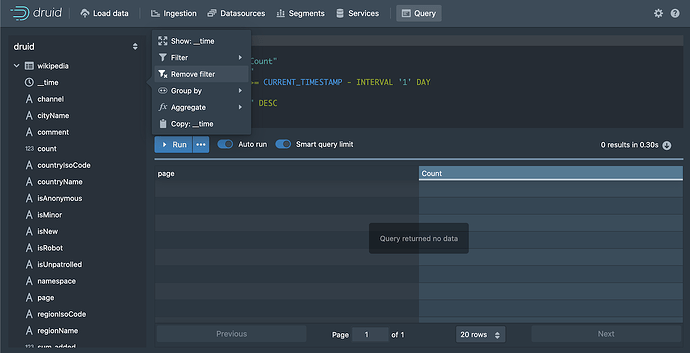
在 datasource 的树中,单击 __time 然后选择 Remove Filter 单击 Run 来运行这个查询。你应该在返回的对话框中看到 2 列的数据,这个包括有 page name 和 count: 需要注意的是,通过控制台进行查询的返回结果集被限制为默认 100 条记录,这是在 Smart query limit 特性中进行配置的。 这个能够帮助用户避免在运行查询的时候返回大量的数据,有可能会让其系统过载。 让我们对上面的查询语句进行一些编辑来看看在查询构建器中能够提供那些特性,请在查询构建起器中进行下面的一些修改: 第一列的 "page" 后面开始输入一个新列的名字 "countryName"。请注意自动完成菜单将会针对你输入的字符提示 列名,函数,关键字以及其他的内容 选择 “countryName” 和添加新的列到 GROUP BY 语句中,可以通过名字或者位置 2 来完成操作。 为了让我们的 SQL 更加具有可读性,将 Count 列的名字替换为 Edits,这是因为这一列是使用 COUNT() 函数来进行计算的,实际上的目的是返回编辑的次数。 在 ORDER BY 语句中使用同样的名字来进行排序。COUNT() 函数是 Druid 提供的多个可用函数的一个。你可以将你的鼠标移动到函数的名字上面,在随后弹出的自动完成对话框中将会对函数的功能进行一个简要的描述 同时,你可以可以通过 Druid 的文档来了解更多的内容,例如, COUNT() 函数的文档位于 Aggregation functions 页面中。当完成上面的所有操作后,你的 SQL 脚本应该看起来和下面的是一样的了: SELECT "page", "countryName", COUNT(*) AS "Edits" FROM "wikipedia" GROUP BY 1, 2 ORDER BY "Edits" DESC 当你对上面的 SQL 脚本再次运行以后,你会注意到我们会返回一个新的列(dimension)为 countryName,但是这一列的大部分行的值都是空的。 让我们通过修改 SQL 来只显示 countryName 不为空的行。 2. 单击 countryName 这一列,在左侧的面部中选择第一个过滤器(first filtering)的选项。这个过滤器的内容可能并不是我们想要的,我们会在后面对其进行编辑 WHERE 语句将会显示在你的查询中。 修改 WHERE 语句来将 countryName 不为空的列去除掉。 WHERE "countryName" IS NOT NULL 然后再次运行修改后的 SQL 脚本,你应该可以只看到编辑次数最多的国家: 在 Druid 使用 SQL 进行查询的后面,所有的 Druid SQL 查询都可以被转换为基于 JSON 格式的 Druid native query 来在 Druid 的数据节点中进行查询。 你可以通过单击查询运行按钮的后面... 然后选择 Explain SQL Query 来进行查看。 尽管你可以在大部分的情况下使用 Druid SQL,但是如果你能够了解 Druid 原生查询的意义,那么对你在问题解决和有关性能问题的调试上面会更加有效,请参考 Native queries 页面来获得更多信息。 另外一种通过纯文本 JSON 格式查看 SQL 脚本的办法就是在查询脚本前面添加 EXPLAIN PLAN FOR, 如下所示: EXPLAIN PLAN FOR SELECT "page", "countryName", COUNT(*) AS "Edits" FROM "wikipedia" WHERE "countryName" IS NOT NULL GROUP BY 1, 2 ORDER BY "Edits" DESC 这种方式针对在控制台工具上运行查询脚本的时候非常有用。 最后,单击 ... 然后选择 Edit context 来查看你可以添加的其他参数来控制查询的执行。 在这个字段中,可以通过输入基于 JSON 格式的 key-value 对,请参考 Context flags 页面描述的更多内容。 上面就是我们如何通过使用 Druid 控制的查询构建特性来构建的一个简单的数据查询。 在本页面的后续部分提供了更多的一些你可以尝试使用的查询实例。 同时请查看 进行查询的其他方法 部分中的内容来了解如何 在命令行工具或者 HTTP 上运行 Druid SQL 查询。 https://www.ossez.com/t/druid-druid-console/13631
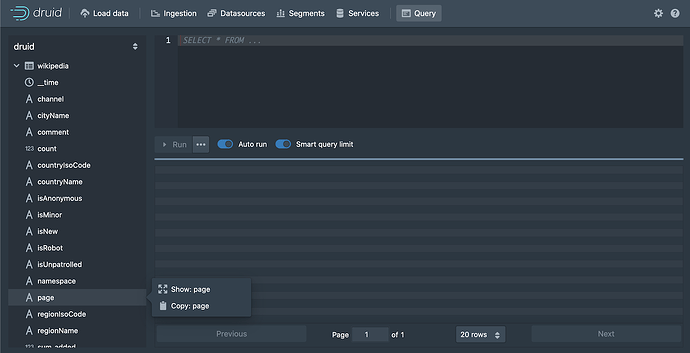
从左侧的面板中打开 wikipedia 数据源,我们将会从这里对数据源中的 page 进行查询。 单击 page 然后从菜单中选项 Show:page : SELECT 查询语句将会在查询编辑器中显示。但是,现在如果你进行查询的话是没有任何返回数据的,这是因为默认的查询时间为最近的一天, 但是我们的数据已经远比这个数据老。 因此我们需要删除这个过滤器(filter)。 需要注意的是,如果你使用的是这种方式查询的字段,那么返回的结果只会是退回 1 天。 同时在每一条记录的后面都会自动添加一个 Count 的字段。 请注意上图中的查询脚本和查询自动为你添加的 Count 字段。 https://www.ossez.com/t/druid-druid-console/13630
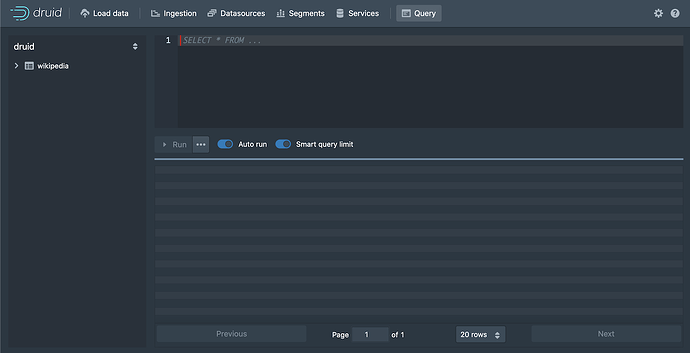
Druid 控制台提供了视图能够让用户更加容易的在 Druid 进行查询测试,并且查看查询返回的结果。 如果你的 Druid 没有启动的话,你需要先行启动 Druid 集群,然后通过你的浏览器访问 Druid 控制台。 单击顶部的 查询(Query) 导航进入查询界面: 你可以在编辑器中直接写查询语句和脚本,同时 Query 查询输入对话框也提供了代码自动完成功能帮助你完成需要使用的查询语句。 可以从顶部的查询导航中直接单击查询。 Druid 的控制台提供了这个功能,你可以直接在上面的对话框中输入 SQL 脚本。 https://www.ossez.com/t/druid-druid-console/13629
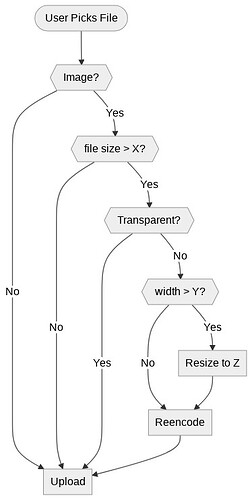
根据 Discourse 官方的博客说明: Faster (and smaller) uploads in Discourse with Rust, WebAssembly and MozJPEG | Blog Discourse 对图片上传进行了比较大的优化,主要是采取了 HTML5 的图片上传预处理技术。 上面是这次更新的处理逻辑,主要是为了方便用户在上传手机图片的时候进行预压缩。 这是因为手机图片的大小通常都比较大,如果使用原图上传的话,将会导致大量占据存储空间,其实也是没有必要的。 根据官方博客中的内容显示,图片大小被压缩得比较小,但是图片效果却没有大量改变。 根据官方的对比来看,图片上传大小被大量压缩了。 建议所有使用 Discourse 的站点升级到最新的版本,以便于保持更高效的运行。 同时因为图片大小的变化,也会提升站点的传输速度。 压缩算法是在客户端进行的,只要是支持 HTML5 的浏览器都可以使用,因此不会额外增加服务器处理资源。 https://www.ossez.com/t/discourse/13628
Java 是可以自学的。 Java 主要问题是 OO(面向对象),面向对象的就导致了基础概念非常多。 同时又因为 Java 封装得比较好,又会牵扯出很多概念在里面。 就好像很多人的教程第一步说的就是类,越学越困惑,还有抽象类,实现,方法,静态方法,封装,设计模式,接口 等等好多概念。 这些基本概念是应该了解的的,没有这些概念,很多东西你可能理解不了。 从实践中进行学习,多在社区提一些问题,也许能够帮你解决不少困惑。 另外很多人学习 Java 的第一步就是 Hello World,如果教学机构或者老师非要你用记事本写的话,你可以大大的鄙视下。 任何语言的开发,很少会在记事本上直接写的,基本上都用 IDE,有钱弄个 IJ,没钱弄个 Eclipse,VSCode 现在都被吹成宇宙第一的,说实在的每个工具都有自己的特点,对 VSCode 没有太多感。 不幸的是 IJ 在 Java 项目中的开发至少目前还是主流。 整个上面的 IDE 不是非常爽? https://www.ossez.com/t/java/13625
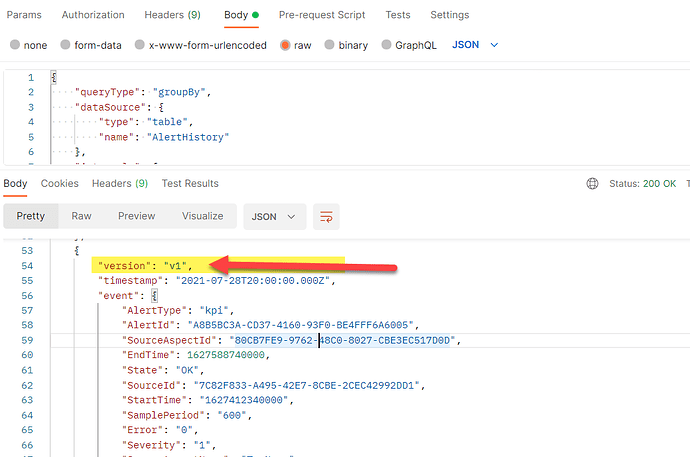
Druid 在几年前升级了搜索版本为 V2。 在早期是可以通过设置查询参数来进行设计的,如果你使用的是 Druid 的新版本的话,默认都会使用引擎 V2。 如果使用 JSON 查询的话,那么应该设置的参数是: "groupByStrategy":"v2" 但是在返回的时候显示返回的版本是 V1。 说明 在网上考古了下,发现了多年前有这样一个帖子: 0.9.2 groupBy v2 Strategy problem - Google Groups (read only) - Druid Forum 上面官方的解释是这个 V1 定义的是返回的数据集格式为 V1,和使用的查询引擎无关。 这个返回结果还是有点困惑的,希望提出来供大家参考。 https://www.ossez.com/t/druid/13624

和 Java 有关的项目通常和内存都有关。 最近我们的 Confluence 平台经常挂起,通常的原因可能是内存溢出。在对 Confluence 进行调整之前,需要先查看下内存的配置情况。 内存信息 在 Confluence 中,你可以查看当前 Confluence 实例分配了多少内存。 按照下面的顺序进入系统配置: 单击左上角的配置按钮 > General Configuration > System Information 。 单击左侧上面的系统信息(System Information) 这个页面的载入需要花费点时间,请耐心等待。 从上面的图片上,我们可以看到当前的内存使用的是 1024MB,这个内存的分配对 Confluence 有点小。 调整内存 例如现在我们希望将内存调整到使用 16GB。 假设 1 GB 为 1024MB,那么 16 GB 为 16384 MB。 调整的位置为 Confluence 安装路径的 setenv.sh 文件。 如果使用 Confluence 默认安装的话,这个文件位于: /opt/atlassian/confluence/bin/setenv.sh 路径下。 在调整之前,需要先停止 Confluence,停止的命令通常为:service confluence stop 然后 vi 编辑文件 setenv.sh。 找到配置行: CATALINA_OPTS="-Xms1024m -Xmx1024m ${CATALINA_OPTS}" 修改为 CATALINA_OPTS="-Xms16g -Xmx16g ${CATALINA_OPTS}" 在这里是可以使用 G 为参数的。 修改上面的参数后保存并重启 Confluence。 校验内存修改 进入第一步中提示的的路径,检查内存配置是否生效。 如上图显示的,内存配置已经生效了。 https://www.ossez.com/t/confluence-7/13622
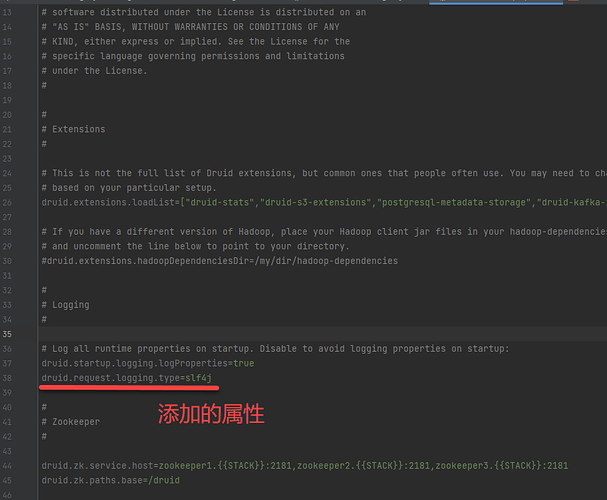
在默认的情况下,Druid 是不开启查询日志的。 换句话说,在 Druid 进行查询的数据是不会显示在 Druid 的日志中的,这里可能会带来一个麻烦就是没有办法在后台查询到 druid 获得查询。 这篇文章主要是说明如何在日志中显示查询日志。 配置 Druid 的日志使用的 slf4j,因此你需要修改的属性文件为:common.runtime.properties 这个文件位于 Druid 部署路径为: /conf/druid/_common/common.runtime.properties 在上面的配置文件中,添加一个属性: druid.request.logging.type=slf4j 配置 log4j2.xml 在 Druid 部署的同样路径下,会有 log4j2.xml 日志配置文件。 在这里最主要修改的是日志级别,很多时候你可能配置的日志级别是 ERROR,查询日志的输出是在日志级别的 INFO 中的。 因此你需要调整你的 Root 日志级别为 INFO,如果你对日志级别不是非常了解的话,请参考有关 log4j2 相关配置。 在完成上面的配置后,重启你部署的 druid 服务,然后应该就能够看到查询的请求是什么了。 在日志的后面就应该能看到具体的查询 SQL 是什么,在 Druid 中,你也是可以使用 JSON 格式进行查询的。 https://www.ossez.com/t/druid/13619
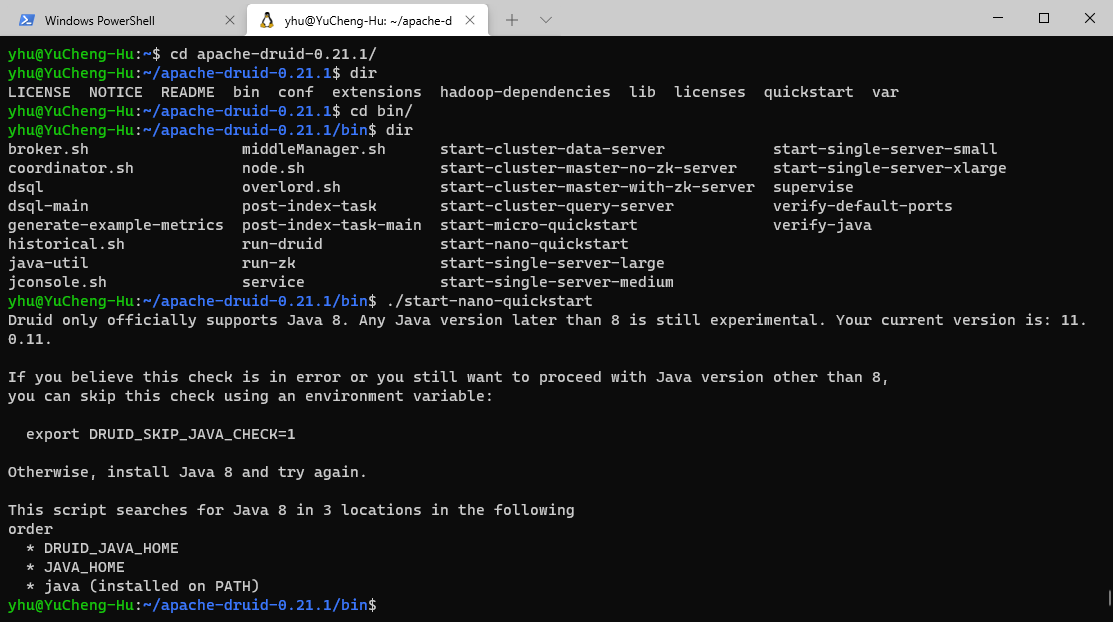
错误信息如下 yhu@YuCheng-Hu:~/apache-druid-0.21.1/bin$ ./start-nano-quickstart Druid only officially supports Java 8. Any Java version later than 8 is still experimental. Your current version is: 11.0.11. If you believe this check is in error or you still want to proceed with Java version other than 8, you can skip this check using an environment variable: export DRUID_SKIP_JAVA_CHECK=1 Otherwise, install Java 8 and try again. This script searches for Java 8 in 3 locations in the following order * DRUID_JAVA_HOME * JAVA_HOME * java (installed on PATH) 问题和解决 这个其实不是问题,出现上面提示的原因就是 Druid 在安装的时候需要校验 Java 的版本。 因为 Druid 是在 Java 8 上编译的,虽然 11 的版本也能够运行。但是会提示上面的错误。 如果你是运行 JDK 11 的版本的话,请运行命令: export DRUID_SKIP_JAVA_CHECK=1 然后再次尝试运行就可以了。 https://www.ossez.com/t/druid-java/13618