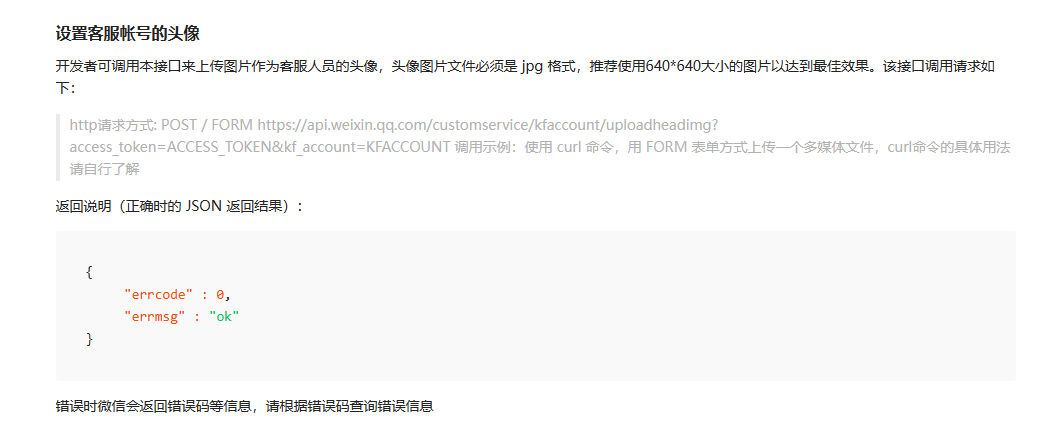
因为返回消息的对象不正确,导致有下面的异常: 15:22:28.669 [task-5] DEBUG c.o.w.o.a.i.o.i.WeChatErrorInterceptor - WeChat Response String - {"errcode":0,"errmsg":"ok"} 15:22:28.672 [task-5] ERROR o.s.a.i.SimpleAsyncUncaughtExceptionHandler - Unexpected exception occurred invoking async method: public void com.northtecom.visatrack.api.service.impl.ChatGPTService.processChatGPTContent(java.lang.String) java.lang.RuntimeException: com.fasterxml.jackson.databind.exc.UnrecognizedPropertyException: Unrecognized field "errcode" (class com.ossez.wechat.common.model.WeChatAccessToken), not marked as ignorable (2 known properties: "expires_in", "access_token"]) at [Source: (okhttp3.ResponseBody$BomAwareReader); line: 1, column: 13] (through reference chain: com.ossez.wechat.common.model.WeChatAccessToken["errcode"]) at io.reactivex.internal.util.ExceptionHelper.wrapOrThrow(ExceptionHelper.java:46) at io.reactivex.internal.observers.BlockingMultiObserver.blockingGet(BlockingMultiObserver.java:93) at io.reactivex.Single.blockingGet(Single.java:2870) at com.ossez.wechat.oa.api.impl.okhttp.WeChatMsgService.sendMessage(WeChatMsgService.java:65) at com.northtecom.visatrack.api.service.impl.WeChatService.sendMessage(WeChatService.java:209) at com.northtecom.visatrack.api.service.impl.ChatGPTService.processChatGPTContent(ChatGPTService.java:94) at com.northtecom.visatrack.api.service.impl.ChatGPTService$$FastClassBySpringCGLIB$$86883789.invoke(<generated>) at org.springframework.cglib.proxy.MethodProxy.invoke(MethodProxy.java:218) at org.springframework.aop.framework.CglibAopProxy$CglibMethodInvocation.invokeJoinpoint(CglibAopProxy.java:793) at org.springframework.aop.framework.ReflectiveMethodInvocation.proceed(ReflectiveMethodInvocation.java:163) at org.springframework.aop.framework.CglibAopProxy$CglibMethodInvocation.proceed(CglibAopProxy.java:763) at org.springframework.aop.interceptor.AsyncExecutionInterceptor.lambda$invoke$0(AsyncExecutionInterceptor.java:115) at java.base/java.util.concurrent.FutureTask.run(FutureTask.java:264) at java.base/java.util.concurrent.ThreadPoolExecutor.runWorker(ThreadPoolExecutor.java:1128) at java.base/java.util.concurrent.ThreadPoolExecutor$Worker.run(ThreadPoolExecutor.java:628) at java.base/java.lang.Thread.run(Thread.java:840) Caused by: com.fasterxml.jackson.databind.exc.UnrecognizedPropertyException: Unrecognized field "errcode" (class com.ossez.wechat.common.model.WeChatAccessToken), not marked as ignorable (2 known properties: "expires_in", "access_token"]) at [Source: (okhttp3.ResponseBody$BomAwareReader); line: 1, column: 13] (through reference chain: com.ossez.wechat.common.model.WeChatAccessToken["errcode"]) at com.fasterxml.jackson.databind.exc.UnrecognizedPropertyException.from(UnrecognizedPropertyException.java:61) at com.fasterxml.jackson.databind.DeserializationContext.handleUnknownProperty(DeserializationContext.java:1127) at com.fasterxml.jackson.databind.deser.std.StdDeserializer.handleUnknownProperty(StdDeserializer.java:2036) at com.fasterxml.jackson.databind.deser.BeanDeserializerBase.handleUnknownProperty(BeanDeserializerBase.java:1700) at com.fasterxml.jackson.databind.deser.BeanDeserializerBase.handleUnknownVanilla(BeanDeserializerBase.java:1678) at com.fasterxml.jackson.databind.deser.BeanDeserializer.vanillaDeserialize(BeanDeserializer.java:320) at com.fasterxml.jackson.databind.deser.BeanDeserializer.deserialize(BeanDeserializer.java:177) at com.fasterxml.jackson.databind.deser.DefaultDeserializationContext.readRootValue(DefaultDeserializationContext.java:323) at com.fasterxml.jackson.databind.ObjectReader._bindAndClose(ObjectReader.java:2051) at com.fasterxml.jackson.databind.ObjectReader.readValue(ObjectReader.java:1459) at retrofit2.converter.jackson.JacksonResponseBodyConverter.convert(JacksonResponseBodyConverter.java:33) at retrofit2.converter.jackson.JacksonResponseBodyConverter.convert(JacksonResponseBodyConverter.java:23) at retrofit2.OkHttpCall.parseResponse(OkHttpCall.java:243) at retrofit2.OkHttpCall.execute(OkHttpCall.java:204) at retrofit2.adapter.rxjava2.CallExecuteObservable.subscribeActual(CallExecuteObservable.java:46) at io.reactivex.Observable.subscribe(Observable.java:12284) at retrofit2.adapter.rxjava2.BodyObservable.subscribeActual(BodyObservable.java:35) at io.reactivex.Observable.subscribe(Observable.java:12284) at io.reactivex.internal.operators.observable.ObservableSingleSingle.subscribeActual(Observ 问题和解决 重新定义 WeChatStatus 对象来处理微信消息发送时候的状态返回。 上面是微信官方网站上提供的返回信息,我们的对象需要和上面的返回信息对应。 修改后的日志能解决这个状态的问题。 https://www.ossez.com/t/api/14337
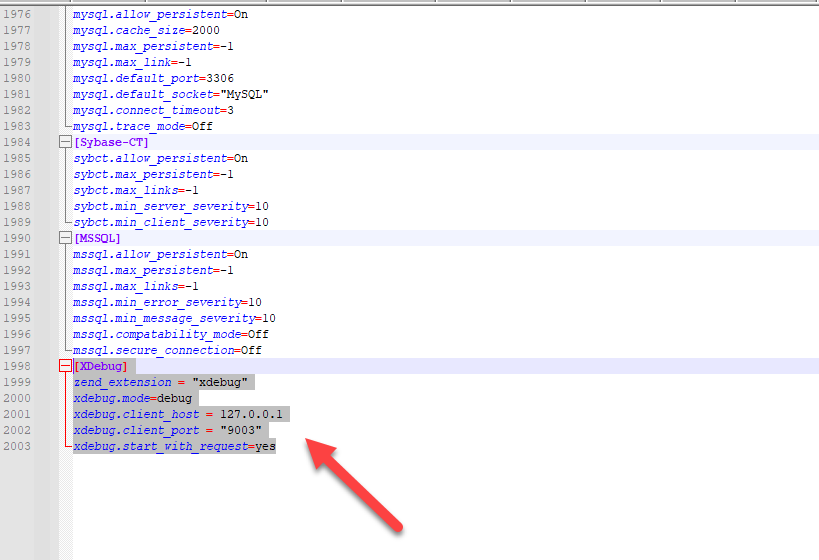
在 IntelliJ 下调试 PHP 的断点有时候还是比较困惑的。 同时根据你使用的 xdebug 配置也有关系。 xdebug 2.x 下面的配置是 xdebug Version 2 的配置,如果你使用 xdebug 3.x 版本的话,配置是不同的。 [XDebug] zend_extension = "php_xdebug.dll" xdebug.remote_autostart = 1 xdebug.profiler_append = 0 xdebug.profiler_enable = 0 xdebug.profiler_enable_trigger = 0 xdebug.profiler_output_dir = "/xampp/tmp" xdebug.remote_enable = 1 xdebug.remote_handler = "dbgp" xdebug.remote_host = "127.0.0.1" xdebug.remote_log = "/xampp/tmp/xdebug.txt" xdebug.remote_port = 9000 xdebug.trace_output_dir = "/xampp/tmp" xdebug.remote_cookie_expire_time = 36000 xdebug 3.x 下面的配置是 xdebug 3.x 版本的配置,这个版本的配置已经有了不少的修改。 如果直接使用 xdebug 2.x 版本的配置的话,可能会遇到 IntelliJ 断点不停的问题。 [XDebug] zend_extension = "xdebug" xdebug.mode=debug xdebug.client_host = 127.0.0.1 xdebug.client_port = "9003" xdebug.start_with_request=yes 改变 从 xdebug 3.x 开始,默认的调试端口使用了 9003 的端口,这个与 xdebug 2.x 使用的 9000 端口是不一样的。 这个需要注意。 另外:xdebug.start_with_request=yes 参数必须要添加,否则 IntelliJ 的断点不停。 官方的这篇文章:Configure Xdebug | IntelliJ IDEA Documentation 非常值得参考,最好仔细阅读下。 https://www.ossez.com/t/php-windows-xampp-xdebug/14334
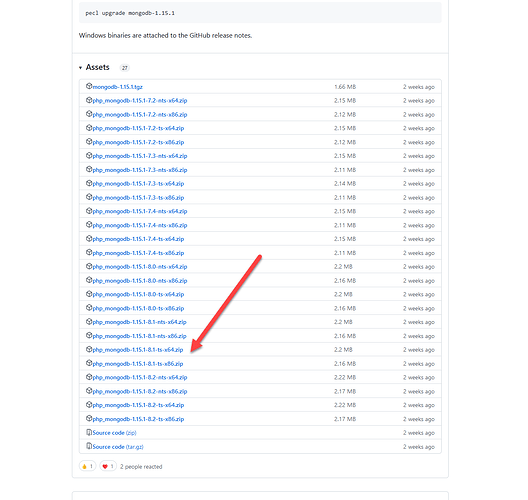
需要安装的扩展为: extension=php_mongodb.dll 根据官方的指引:PHP: Installing the MongoDB PHP Driver on Windows - Manual 1 需要到 GitHub 上下载扩展,然后进行安装。 这里的版本选择有些讲究。 首先1.51 是 mongoDB 的驱动版本号,选择最新的就可以了。 8.1 是你的 PHP 版本号,你需要根据你安装的 PHP 版本来选择不同的文件。 TZ 是线程安全,NTZ 非线程安全。一般我们会选择线程安全。 X86 和 X 64 为操作系统的位,如果你是 64 位的操作系统,你就可以选择 64 位的。 如果选择错了,XAMPP 在重启的时候会报错,说你的驱动装不上去。 修改 php.ini 修改 php.ini 配置信息,让 Apache 能够载入 mongoDB 的扩展。 虽然我们下载的文件名称为 php_mongodb.dll,但是在加载扩展的时候,只需要写 mongodb 就可以了,不需要写完整的扩展名字 常见的配置错误信息 我们可能会遇到下面的一些常见问题。 PHP Warning: PHP Startup: Unable to load dynamic library 'php_mongodb.dll' (tried: \\xampp\\php\\ext\\php_mongodb.dll (The specified module could not be found), \\xampp\\php\\ext\\php_php_mongodb.dll.dll (The specified module could not be found)) in Unknown on line 0 [Thu Feb 23 08:27:36.477428 2023] [mpm_winnt:notice] [pid 11368:tid 460] AH00354: Child: Starting 150 worker threads. 上面的问题就是你扩展名字使用得不对,然后 Apache 提示 PHP 找不到对应的扩展。 把扩展名改一下就可以了。 PHP Warning: PHP Startup: Unable to load dynamic library 'mongodb' (tried: \\xampp\\php\\ext\\mongodb (The specified module could not be found), \\xampp\\php\\ext\\php_mongodb.dll (The specified module could not be found)) in Unknown on line 0 [Thu Feb 23 08:31:34.326869 2023] [mpm_winnt:notice] [pid 23212:tid 464] AH00354: Child: Starting 150 worker threads. 上面的问题是你下载扩展的 PHP 版本不兼容。 原因是,我们的 PHP 是 8.1 的,但是扩展我们却使用了 7.1,这个会提示上面的错误信息。 PHP Warning: PHP Startup: Unable to load dynamic library 'mongodb' (tried: \\xampp\\php\\ext\\mongodb (The specified module could not be found), \\xampp\\php\\ext\\php_mongodb.dll (%1 is not a valid Win32 application)) in Unknown on line 0 [Thu Feb 23 08:35:09.928157 2023] [mpm_winnt:notice] [pid 14060:tid 460] AH00354: Child: Starting 150 worker threads. 上面的问题是,你使用的操作系统是 64 位的操作系统,但是你却安装了一个 86(32位)操作系统的扩展。 xampp 通常能够在日志上提供完整的信息,因此只需要根据日志进行修改就可以了。 校验 随后打开 php 的配置信息页面。 如果你能和下面的图一样看到 PHP 有关 mongodb 的配置信息的话,则说明 mongodb 在你的环境下的配置已经成功了。 https://www.ossez.com/t/window-php-xampp-mongodb/14333
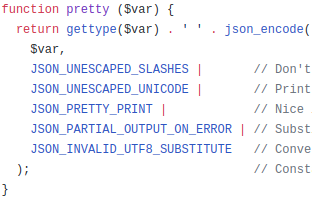
最近在做一个老的 PHP 项目的时候,json_encode 没有返回任何数据。 这是因为 json_encode 在处理字符的时候有不是 UTF-8 的字符异常了。 解决办法 其实这个方法提供了 JSON_UNESCAPED_UNICODE 参数 用PHP的json_encode来处理中文的时候, 中文都会被编码, 变成不可读的, 类似"\u***"的格式, 还会在一定程度上增加传输的数据量。 <?php echo json_encode("中文"); //"\u4e2d\u6587" 在PHP5.4, 这个问题终于得以解决,Json新增了一个选项::JSON_UNESCAPED_UNICODE, 故名思议, 就是说, Json 不要编码 Unicode。 <?php echo json_encode("中文", JSON_UNESCAPED_UNICODE); //"中文" https://www.ossez.com/t/php-json-encode/14331
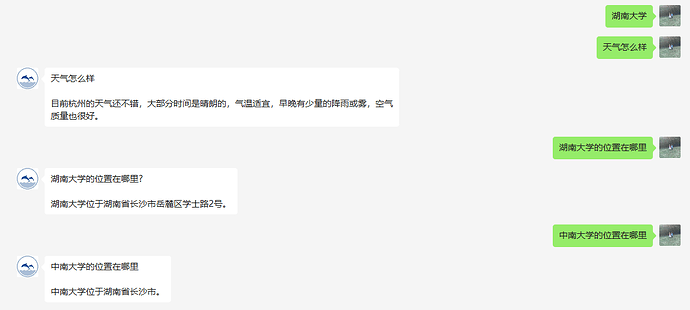
如果需要解决 ChatGPT 长期超时的问题。 我们需要解决微信公众号的异步消息问题。 在公众号 SharkFly 中,我们嵌入了 ChatGPT 的嵌入式访问。 虽然并没有达到完全的智能化,但是已经可以实现部分访问功能了。 如何使用 关注 SharkFly 这个公众号,然后发送消息给这个公众号。 公众号将会调用接口把返回的结果作为消息发布给你。 https://www.ossez.com/t/chatgpt/14329
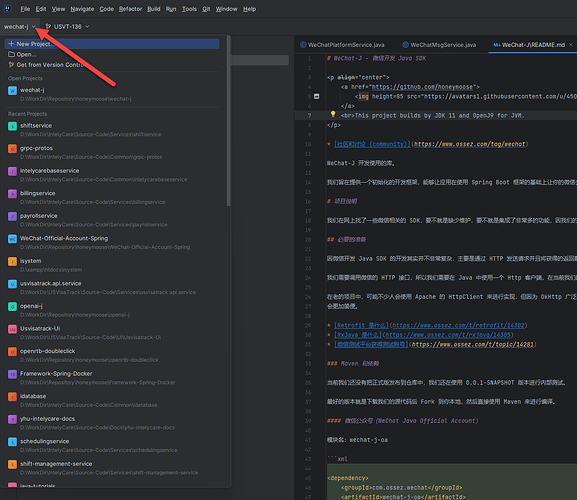
IntelliJ IDEA 在新版中对项目导航的 UI 进行了改进。 你可以在 IntelliJ IDEA 中通过单击上面项目的名称来选择自己的项目。 在老的 IntelliJ IDEA 中,你需要多次单击鼠标才能完成上面的操作。 这也算 IntelliJ IDEA 一个不错的改进。 https://www.ossez.com/t/intellij-idea-ui/14326
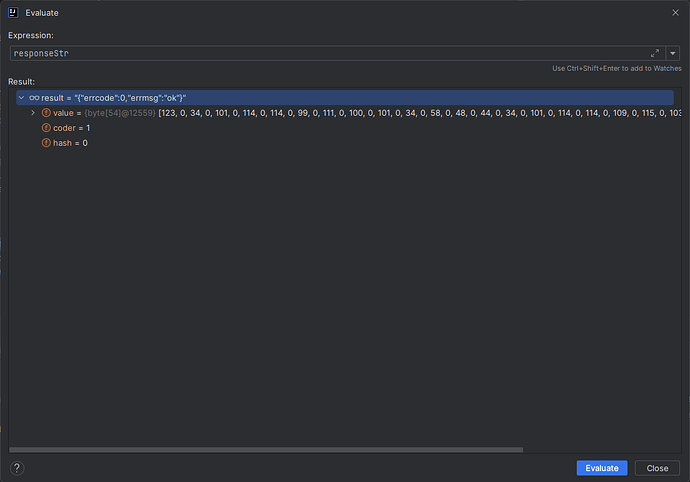
微信客服接口的返回数据在官方网站上没有仔细说明。 只能在程序中进行调试了。 如果正常的话,返回接口的数据还是很简单的 JSON 格式的。 {"errcode":0,"errmsg":"ok"} 如上图的格式。 在程序中看起来就是上面这样的。 https://www.ossez.com/t/topic/14324
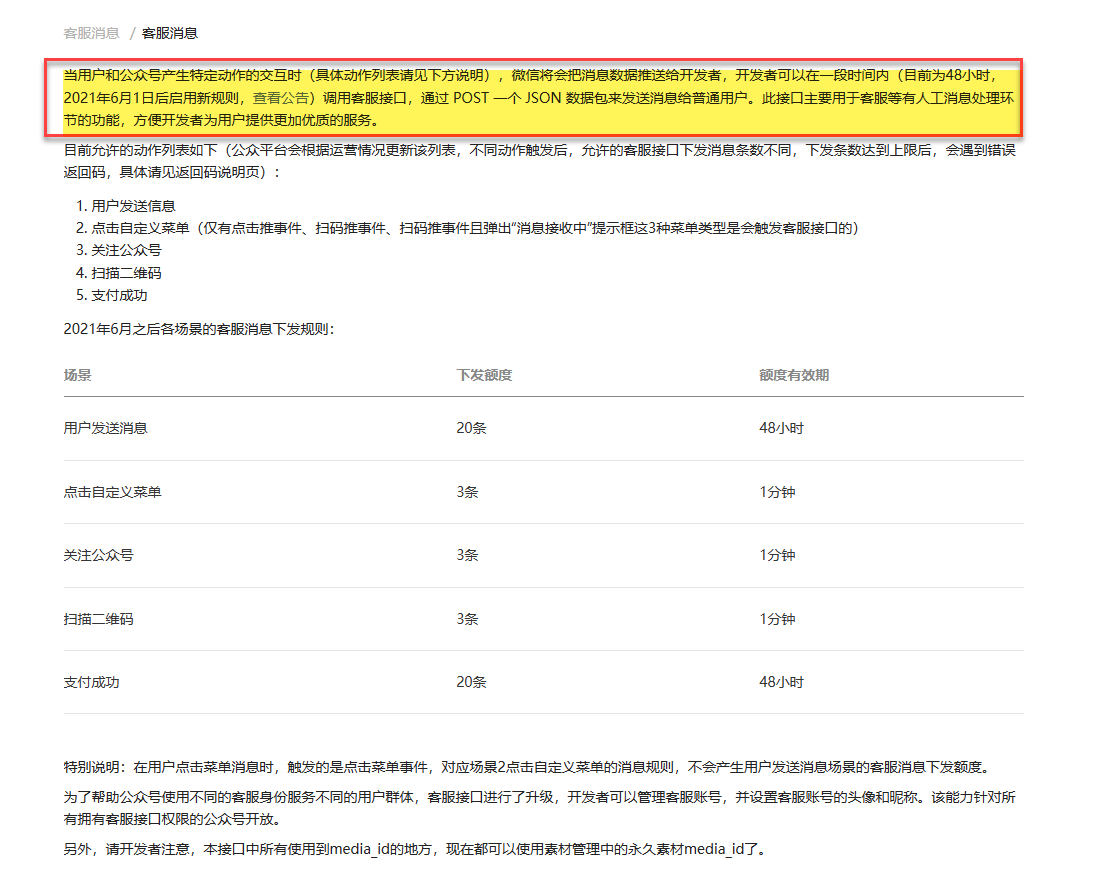
错误的信息如下: errcode=45015, errmsg=response out of time limit or subscription is canceled rid: 5f8fd8b7-0f8aa1a9-4b6215a5 微信的文档 看着这微信不清不楚的文档:微信公众平台 在这个文档界面中,有句话: 这句话,我估计正常人看的都是云里雾里的。 用土话来说,就是你的客服消息不是你想法就可以发的,微信限制公众号主动发送消息的能力。 这 48 小时的定义为: 用户 A,发送了一个消息给公众号,公众号会回复消息给客户 A。 通常这种情况是在异步模式下,因为你的服务器可能没有办法做到在 5 秒内回复消息给客户,那么你需要调用这个客服接口。 但是你又不能等个 10 天半个月的再回复。 这个回复的消息应该是在 48 小时内。 用更土的话说,如果你的微信公众号用户在 48 小时内没有和你有过什么互动,你就不能主动发消息给你的用户。 解决办法 这个问题通常出现在测试阶段,解决办法就是用你的账号关注公众号。 然后那拿你的账号发个消息给你的公众号,那么你就可以调用接口进行消息回复给你的这个客户了。 这个解释是不是会清楚点呢? https://www.ossez.com/t/api/14323
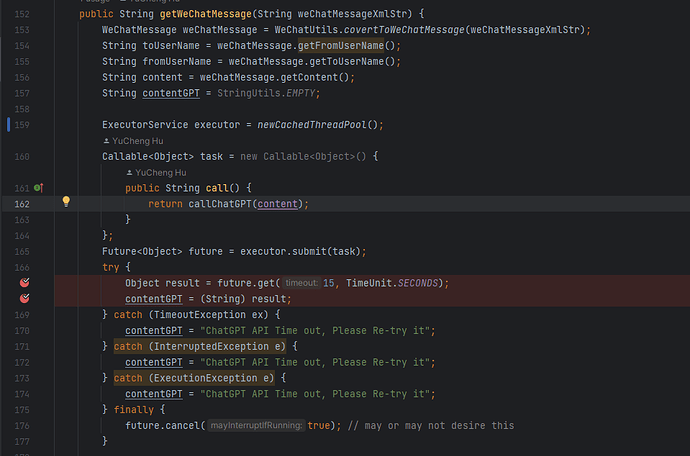
最近在研究 ChatGPT 的 API 调用。 因为 ChatGPT 的 API 调用时间通常超过 30 秒。 所以我们希望在程序中限制这个方法的执行时间,不要让方法花太长时间去执行了。 JDK 方法 可以使用 JDK 中的 ExecutorService 方法来对调用的方法进行处理。 代码如下: ExecutorService executor = newCachedThreadPool(); Callable<Object> task = new Callable<Object>() { public String call() { return callChatGPT(content); } }; Future<Object> future = executor.submit(task); try { Object result = future.get(15, TimeUnit.SECONDS); contentGPT = (String) result; } catch (TimeoutException ex) { contentGPT = "ChatGPT API Time out, Please Re-try it"; } catch (InterruptedException e) { contentGPT = "ChatGPT API Time out, Please Re-try it"; } catch (ExecutionException e) { contentGPT = "ChatGPT API Time out, Please Re-try it"; } finally { future.cancel(true); // may or may not desire this } 在我们的调用方法 callChatGPT 中,我们配置了一个 ExecutorService 执行器。 在这个执行器中,我们配置一个任务。 然后这个任务我们指定了执行时间为 15 秒。 如果这个方法的执行时间超过了 15 秒,程序将会抛出一个异常。、 可以通过这个方法来限制方法的执行时间。 https://www.ossez.com/t/java/14322
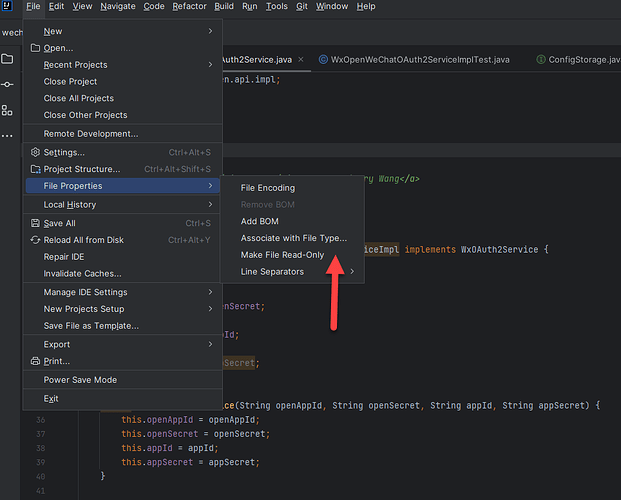
可以在 IntelliJ IDEA 对代码修改为只读模式。 当你把一个源代码修改为只读模式的话,在右上角将会显示这个文件为只读的。 如果你希望把这文件修改为可写的,可以直接通过文件菜单下面修改为可写的。 https://www.ossez.com/t/intellij-idea/14321