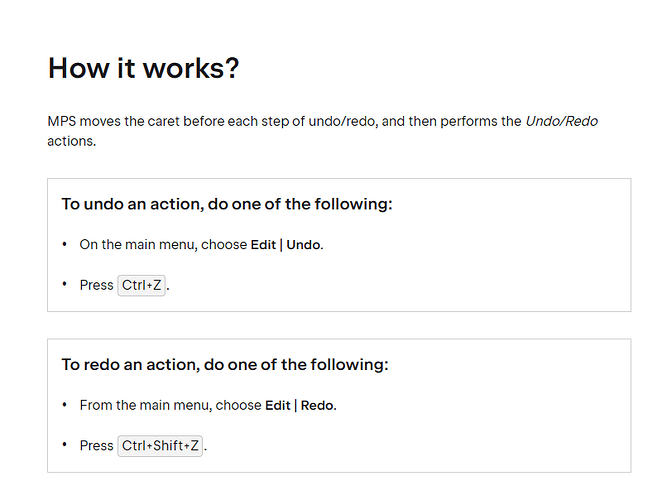
IntelliJ IDEA 中 Ctrl+Z 是撤销快捷键 反撤销快捷键为:Ctrl + Shift + Z 这个和 Windows 常用的快捷键不一样,有时候你可能会尝试使用 Ctrl + Y ,这个是没有办法 反撤销的。 官方的文档也说的比较清楚,可以参考上面的截图。 https://www.ossez.com/t/intellij-idea/14320
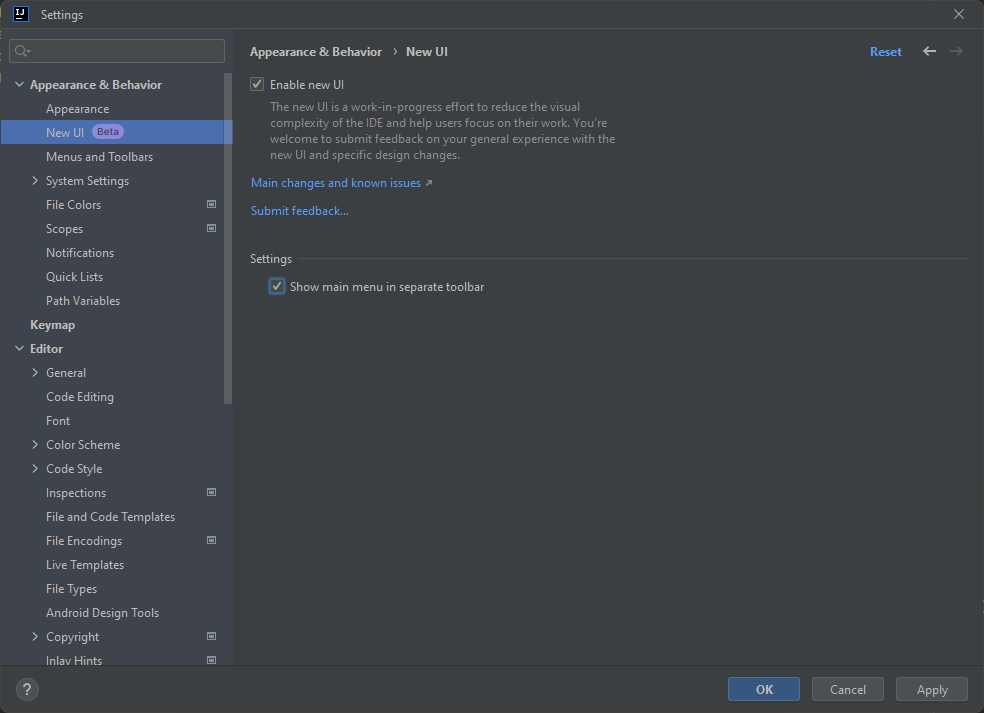
如果你升级到新的 IntelliJ IDEA 的话,应该可以使用新的 UI 了。 重启后,却再也找不到工具栏了。 重启后的界面。 能够在界面中显示文件的大小。 对一些非常疯狂的代码可能有用。 https://www.ossez.com/t/intellij-idea-ui/14319
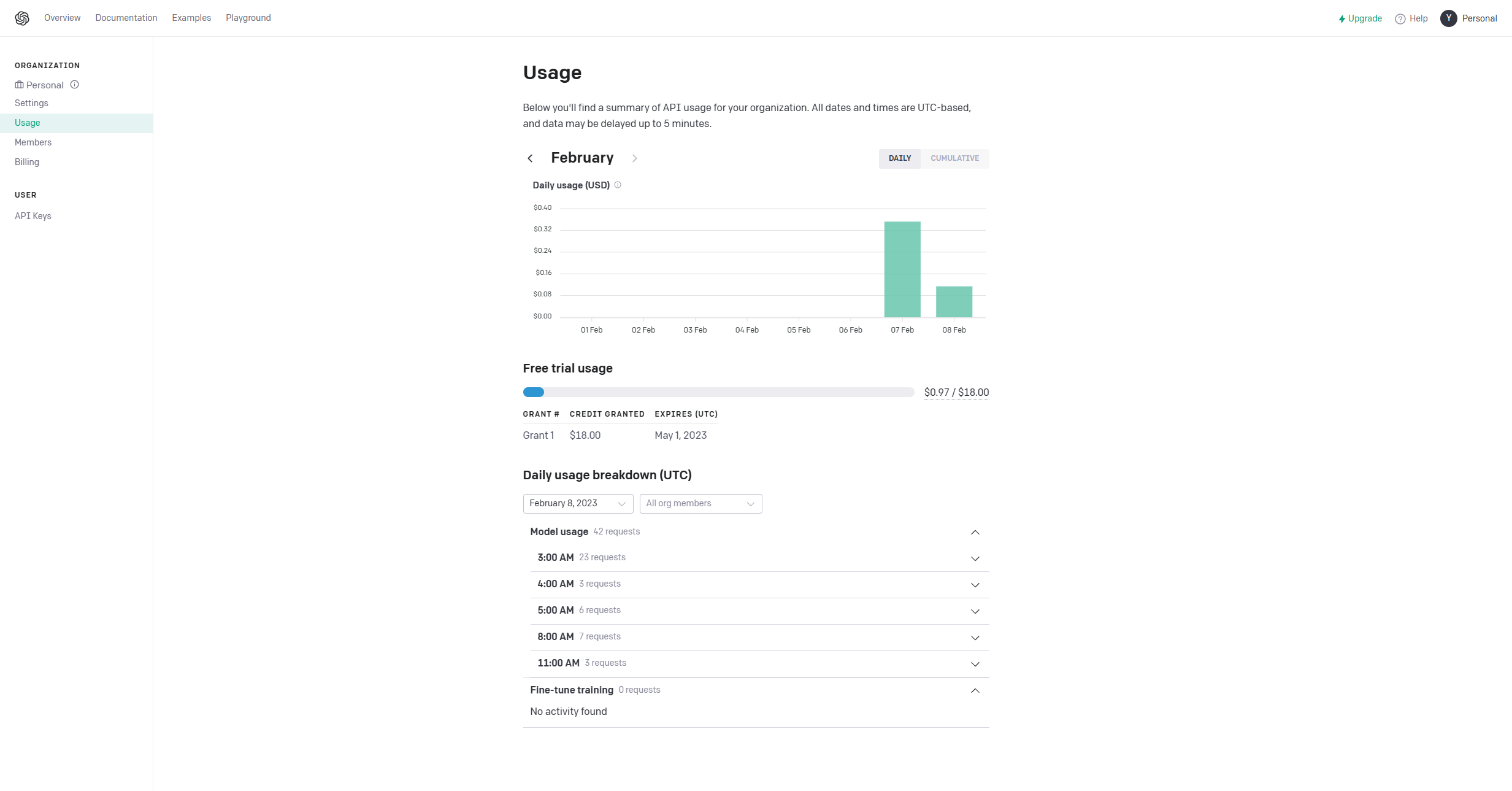
我们把 ChatGPT 集成到我们的公众号上了。 其实就是测试用了,看看下面的调用频率和价格,你就知道 ChatGPT 并不便宜了。 送的 18 美元,估计很快就会用完了。 https://www.ossez.com/t/chatgpt-api/14316

我们把 ChatGPT 集成到我们的公众号里面了, 忍不住每天都想问个笑话。 现在的问题就是 ChatGPT 的返回时间经常性超过 4 秒。 我们的公众号又是个人认证公众号,无法发送异步消息。 只有企业认证的公众号才能通过客服接口发送异步消息。 https://www.ossez.com/t/chatgpt/14315

IntelliJ IDEA 是可以帮我们进行 Code Coverage 测试的。 公司方面因为有新的要求,必须要达到多少的代码覆盖率,同时他们设置了 POM 中 JCoCo 的配置,如果达不到就不让编译通过有点头疼。 IntelliJ IDEA 是可以帮我们实现这个本地的快速代码覆盖率查看的。 找到任何一个测试代码,然后选择运行代码同时进行代码覆盖检查。 当测试完成后,就可以在右侧看到我们的代码覆盖率了。 根据情况来增加测试以增加代码的覆盖率。 没有测试到的代码,也会在左侧提示这部分代码没有测试。 通过上面的工具,能够帮我们快速添加测试。 https://www.ossez.com/t/intellij-idea-code-coverage/14314
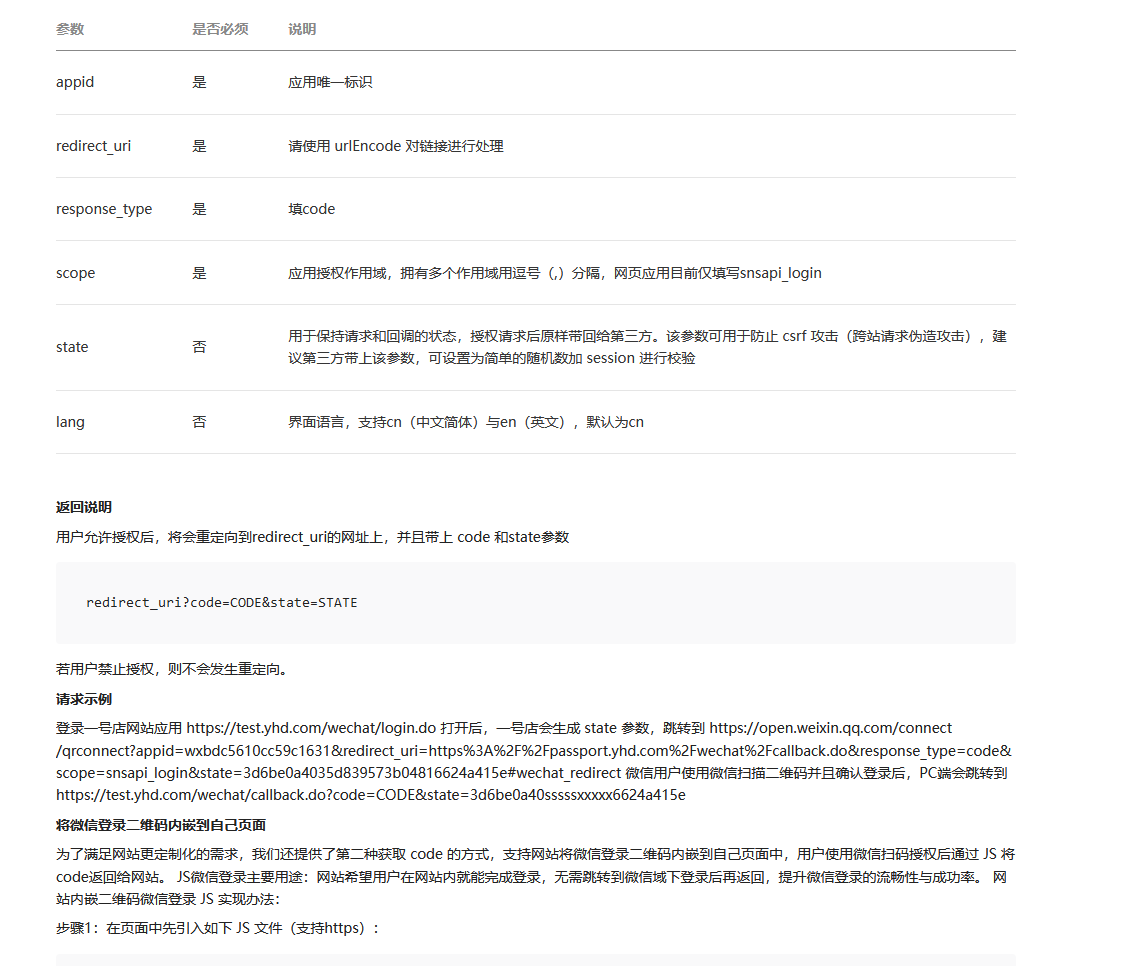
因项目的需要,构建一个微信请求的 URL。 URL 的配置为: https://open.weixin.qq.com/connect/qrconnect?appid=APPID&redirect_uri=REDIRECT_URI&response_type=code&scope=SCOPE&state=STATE#wechat_redirect 从这里我们可以看到是 Get 方法中添加参数的方式来进行的。 okHttp okHttp 可以使用下面的方法来进行构建: HttpUrl httpUrl = HttpUrl.parse("https://open.weixin.qq.com/connect/qrconnect").newBuilder() .addQueryParameter("appid", wechatParameterConfMap.get(WeChatUtils.WECHAT_OFFICIAL_ACCOUNT_APP_ID)) .addQueryParameter("redirect_uri", "https://www.usvisatrack.com/wechat/callback") .addQueryParameter("response_type", "code") .addQueryParameter("scope", "snsapi_login") .addQueryParameter("state", UUID.randomUUID().toString() + "#wechat_redirect") .build(); 首先初始化一个 HttpUrl 的对象,然后在对象中 Parse 主机地址。 然后使用方法 addQueryParameter 来添加参数。 如果你有多个参数需要添加的话,直接不停的使用 addQueryParameter 来在后面添加参数就可以了。 然后使用 build 方法来返回一个 HttpUrl 对象。 因为我们需要把构建的字符串返回到前端。 所以最后还使用了 String urlStr = httpUrl.url().toString(); 这个方法,把 HttpUrl 对象中的 URL 作为字符串来进行输出。 https://www.ossez.com/t/okhttp-get-url/14313

Computer Science
SpringBoot 使用 @ConfigurationProperties 异常 Not registered via @EnableConfigurationProperties
最近,我们在使用 @ConfigurationProperties 进行注解的时候,遇到了 Not registered via @EnableConfigurationProperties, marked as Spring component, or scanned via @ConfigurationPropertiesScan 异常。 问题和解决 上面的问题的原因是:因为被注解的类没有进行实例化操作,比如没有使用@Component进行实例化操作。 所以,非常简单的,我们只需要添加 @Component 来进行实例化就可以了。 进行实例化后就可以解决 Spring 提示的问题了。 https://www.ossez.com/t/springboot-configurationproperties-not-registered-via-enableconfigurationproperties/14312
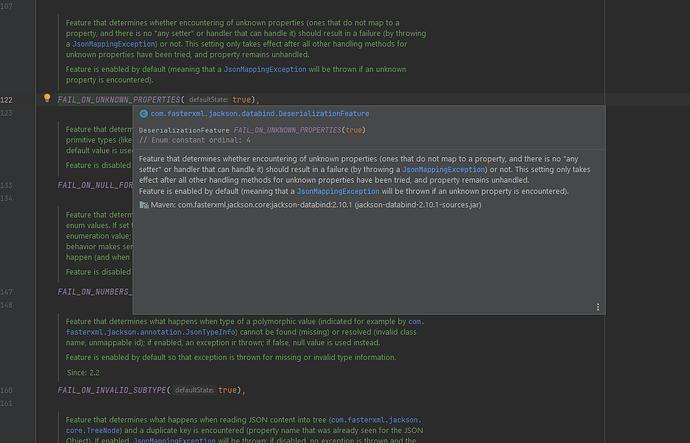
API 文档中的说法就是: Feature that determines whether encountering of unknown properties (ones that do not map to a property, and there is no “any setter” or handler that can handle it) should result in a failure 反序列化时遇到未知属性(那些没有对应的属性来映射的属性,并且没有任何setter或handler来处理这样的属性)是否抛出处理失败的异常。 说明 简单来说,就是在进行序列化或者反序列化的时候。 JSON 字符串中有一个字段,但是我们的对象没有这个字段,那么处理器应该做什么的配置。 默认情况下是抛出异常,如果不想抛出异常只想处理继续进行的话,这个参数要设置为 False。 https://www.ossez.com/t/jackson-deserializationfeature-fail-on-unknown-properties/14311
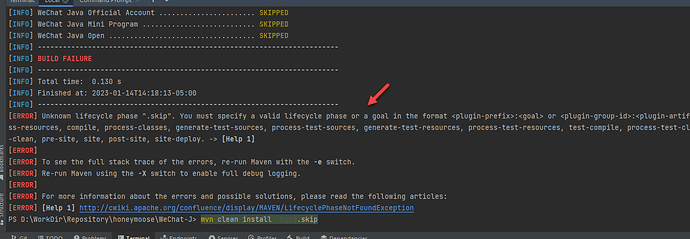
下面的命令在命令行中执行没有问题: mvn clean install -Dgpg.skip 但,如果你默认启动是 PowerShell 的话,上面的命令将会提示错误为: 实际的原因是提供的参数没有被 PowerShell 识别。 解决办法 针对 PowerShell ,我们如果需要给 Maven 提供参数的话,我们需要使用单引号。 把上面的命令修改为: mvn clean install '-Dgpg.skip' 就可以了。 同时,我们也可以从 PowerShell 上面看到参数使用不同的颜色来进行表示。 这个问题在使用 PowerShell 上运行 maven 命令行的时候常遇到。 https://www.ossez.com/t/powershell-maven/14297/1
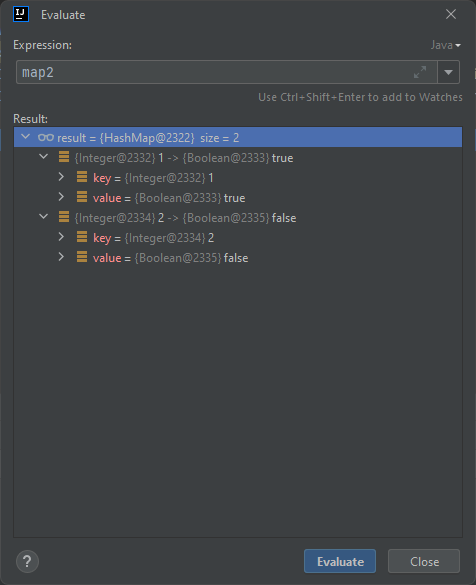
有这么一个小需求,有 2 个 List,但是我们希望返回 Map。 List 1 的数据到大于 List 2 中的数据。 返回 List1 的 map,如果 List 中的数据在 List 2 中存在的话,Map 的值是 True,如果不存在的话,是 False。 List1 和 List2 中的元素都是整数。 Stream 我们使用了 Java 提供的 Stream,当然你也可以用 For 循环。 下面的 map1 和 map 2 是等价的。 List<Integer> reqIds = Arrays.asList(1, 2); List<Integer> reqs = Arrays.asList(1); Map<Integer, Boolean> map1 = reqIds.stream().collect(Collectors.toMap(Function.identity(), item -> reqs.contains(item))); Map<Integer, Boolean> map2 = reqIds.stream().collect(Collectors.toMap(Function.identity(), reqs::contains)); log.debug("Map Size {}",map2); 然后验证下结果。 https://www.ossez.com/t/java-8-stream-list-map/14296