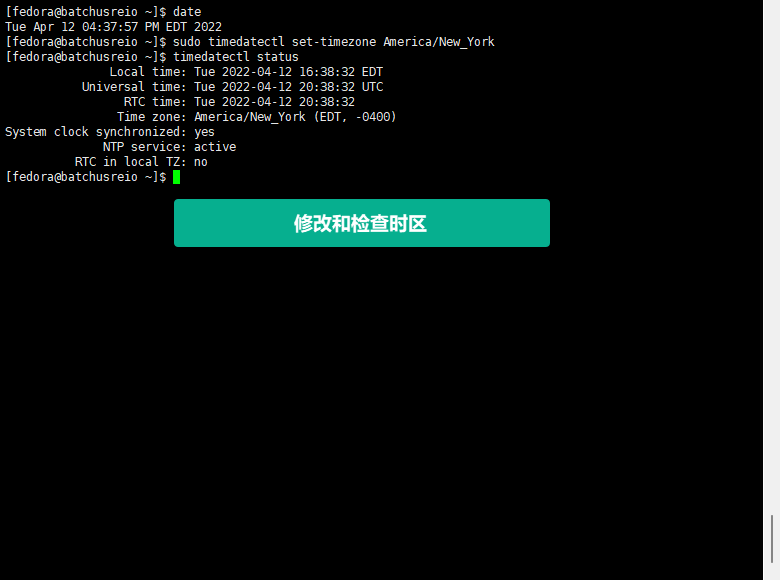
输入下面的命令来修改时区: sudo timedatectl set-timezone America/New_York 然后运行下面的命令来查看当前时间和时区。 timedatectl status 上面的命令能够查看当前的时区和时间。 https://www.ossez.com/t/fedora-america-new-york/13917
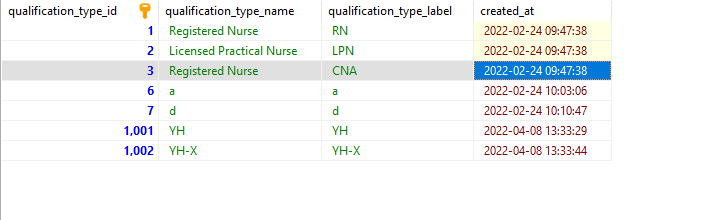
如果你对自增字段有什么不了解的话,你可以搜索下相关定义。 简单来说就是一个数据表中需要一个主键,但是这个主键可能又没有什么具体的意义,你可以使用 AUTO_INCREMENT 来标识这条记录。 如果你还需要官方的定义,请参考下面的说明: 在 MySQL 中,当主键定义为自增长后,这个主键的值就不再需要用户输入数据了,而由数据库系统根据定义自动赋值。每增加一条记录,主键会自动以相同的步长进行增长。 通过给字段添加 AUTO_INCREMENT 属性来实现主键自增长。语法格式如下: AUTO_INCREMENT 说明 有下面的一些属性需要进行说明: 默认情况下,AUTO_INCREMENT 的初始值是 1,每新增一条记录,字段值自动加 1。 一个表中只能有一个字段使用 AUTO_INCREMENT 约束,且该字段必须有唯一索引,以避免序号重复(即为主键或主键的一部分)。 AUTO_INCREMENT 约束的字段必须具备 NOT NULL 属性。 AUTO_INCREMENT 约束的字段只能是整数类型(TINYINT、SMALLINT、INT、BIGINT 等)。 AUTO_INCREMENT 约束字段的最大值受该字段的数据类型约束,如果达到上限,AUTO_INCREMENT 就会失效。 一个用例 对 AUTO_INCREMENT 来说下一个值就是当前表格中最大的值 + 1。 如果中间有空的话,也不会返回自动填充。 这个是需要注意的。 如果你将表中的最大值修改为其他一个值的话,那么下一个值就是这个值 + 1。 上面的表格就是这个说明。 我们尝试让一个 id 从 1001 开始,1001 的值是我们手动填充到表中的。 当我插入一个新数据的时候,新插入的数据的值是自动从 1002 开始的。 哪怕我们没有对 AUTO_INCREMENT 进行修改,表也不会将数据填充会丢失的数据。 https://www.ossez.com/t/mariadb-auto-increment/13916
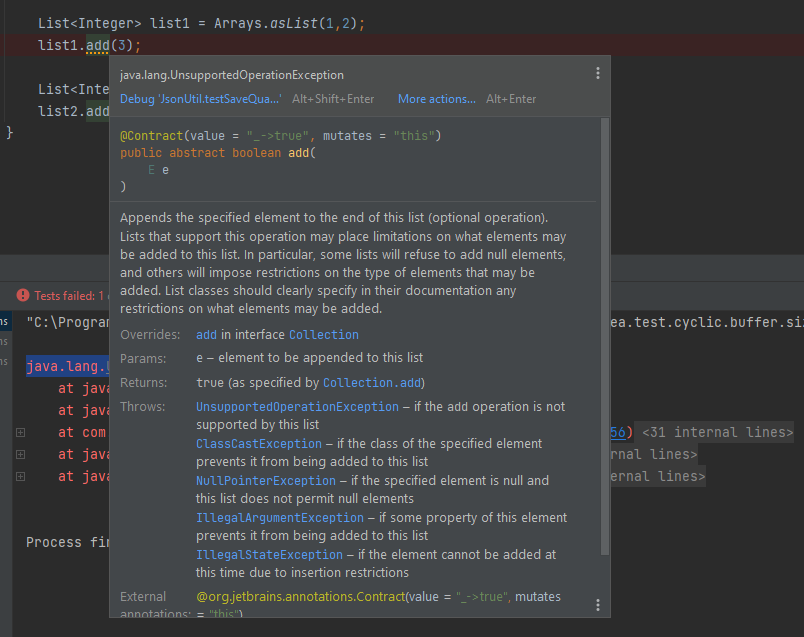
最常见的初始化 List 方法为: List<String> languages = new ArrayList<>(); languages.add("Java"); languages.add("PHP"); languages.add("Python"); System.out.println(languages); 但是实际上,我们并不会直接使用 new ArrayList 来初始化 List。 你可以使用 Guava 的 newArrayList 来直接初始化。 List<String> languages = Lists.newArrayList(); 上面 2 种方法初始化的 List 是可变的,因此你可以对初始化成功的 List 进行添加和删除。 Arrays 使用这个方法初始化的 List 是不可变的。 考虑使用下面的代码来初始化一个 List。 List<Integer> list1 = Arrays.asList(1,2); Arrays 是 JDK 的一个类,你可以使用这个类来初始化一个 List。 考察下面的代码: List<Integer> list1 = Arrays.asList(1,2); list1.add(3); 将会给你一个:java.lang.UnsupportedOperationException 异常。 这是一个运行时错误,不是编译错误。 因此你在编译的时候是不会提示的。 List 使用这个方法初始化的 List 是不可变的。 考虑使用下面的代码来初始化一个 List。 List<Integer> list = List.of(1,2); List 是 JDK 的一个类,你可以使用这个类来初始化一个 List。 考察下面的代码: List<Integer> list1 = List.of(1,2); list1.add(3); 将会给你一个:java.lang.UnsupportedOperationException 异常。 将不可变 List 变成可变 如果 List 是不可变的。 我们可以使用 new ArrayList<> 来包装下就可以了 考察下面的代码: List<Integer>list2 = new ArrayList<>(Arrays.asList(1,2)); list2.add(3); 如果使用上面的代码的话,你创建的 List 就可以是可变的了,可以对创建的 List 进行修改和删除。 https://www.ossez.com/t/java-list/13915
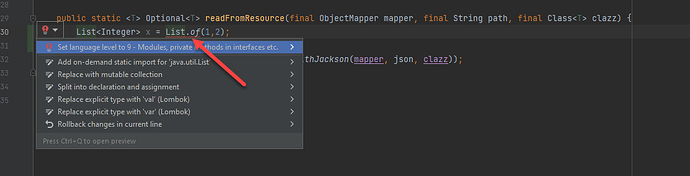
在 IntelliJ IDEA 中有下面的一个提示: 问题就是我们在使用代码; List<Integer> x = List.of(1,2); 提示我们需要是用 JDK 版本的 9 的编译级别。 问题和解决 这个问题的主要原因是你可能使用了 Maven。 IntelliJ IDEA 会根据你 Maven pom.xml 文件中的配置来设编译级别。 如果下面的图片中显示的内容。 我们对项目编译使用的级别是 1.8。 但是上面代码中对 List 的初始化只能在 JDK 9 以后的版本才能用。 因此出现了上面的编译级别错误的提示。 解决版本就是将上面的 JDK 编译级别设置到 9 以上。 或者可以考虑使用下面的代码来进行初始化: List<Integer> x = Arrays.asList(1,2); 这样就能够修正 IntelliJ IDEA 提示的代码编译错误了。 https://www.ossez.com/t/java-intellij-idea-set-the-language-level-9/13914
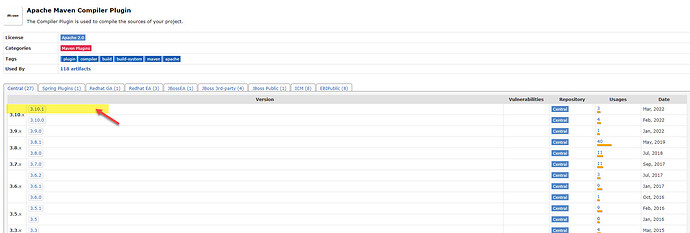
当前 Maven Compiler Plugin 这个插件的版本为 3.10.1 你可以使用最新的版本。 我们今天主要说一下这个插件中 --release 参数 这个插件的配置方法如下: <?xml version="1.0" encoding="UTF-8"?> <plugin> <groupId>org.apache.maven.plugins</groupId> <artifactId>maven-compiler-plugin</artifactId> <version>3.10.1</version> <configuration> <release>11</release> </configuration> </plugin> 从 JDK 9+ 版本以后,添加了一个 --release 参数来告诉 Maven 在编译的时候使用的是那个 JDK 的版本。 通常这个参数了决定了你在 IntelliJ IDEA 中导入项目后为你设置的 JDK 编译级别。 以前,我们通常还需要添加 11 和 11 这 2 个配置参数在里面。 当你设置了 --release 参数后,上面 2 个参数就不再需要了。 这是因为 --release 设置后,将会自动把 11 和 11 2 个参数设置为 --release 相同的版本。 因此上面的 2 行代码就是多余的了,并不需要。 https://www.ossez.com/t/maven-maven-compiler-plugin/13913
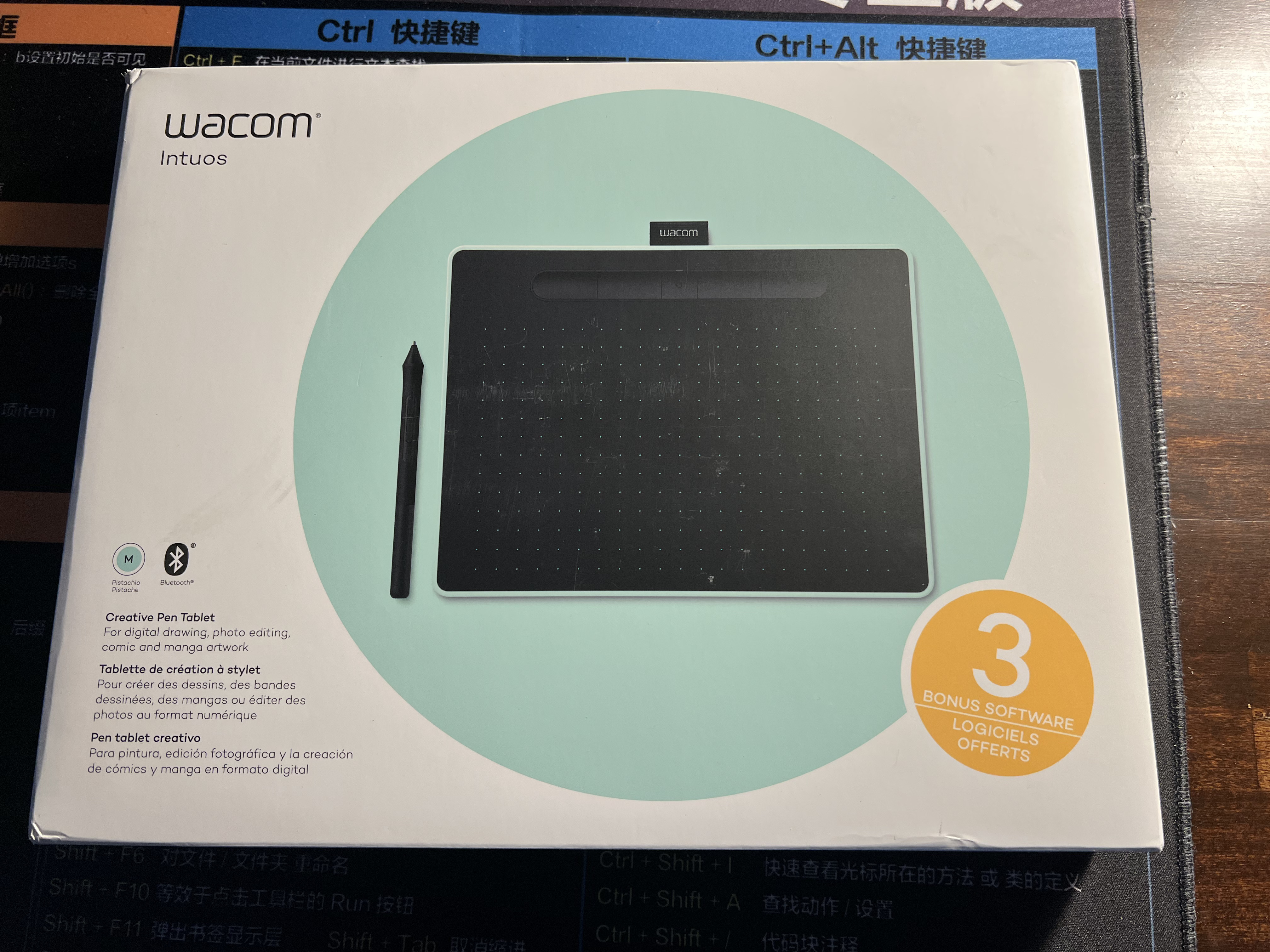
选择手绘板最重要的是还是选择适合自己的,而不是单纯的看价格或者品牌效应。 对我这个初学者来说就是为了能够写些公式和画几个流程图,给小朋友上个课。 感觉这个数位板有点大材小用了。 https://www.ossez.com/t/wacom/13902
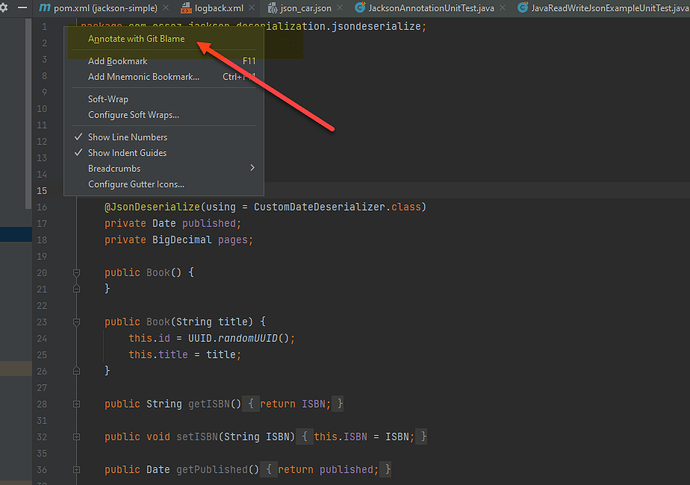
git blame 用来追溯一个指定文件的历史修改记录。 它能显示任何文件中每行最后一次修改的提交记录。 简单点来说你可以知道这行代码是什么时候提交的,是谁提交的。 很多时候主要是用来证明这个问题不是自己弄出来的,是别人弄的,我只是把这个问题搞得更复杂了。 查看方法 在 IntelliJ IDEA 的代码编辑对话框中,选择前面行号的后面空白部分,然后键盘的右键。 然后选择第一个:annotate with git blame 就可以显示文件的提交历史记录了。 显示的结果如下: 是不是很容易就找到这个是谁在什么时候修改的了。 https://www.ossez.com/t/intellij-idea-git-blame/13901
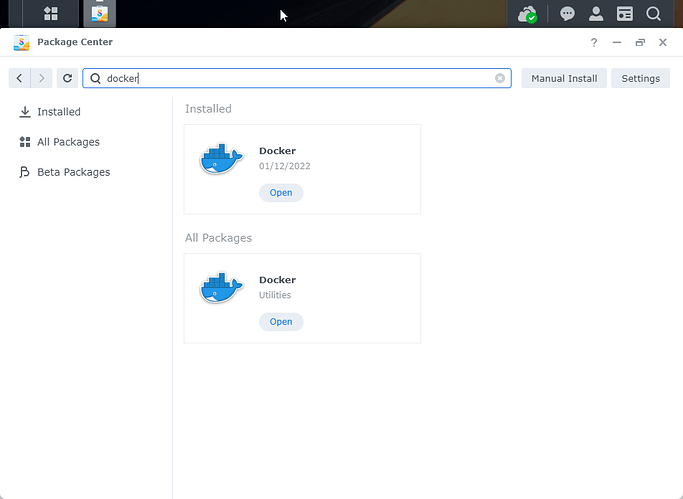
如果你已经有一台 群晖(Synology)NAS 的话,你可以通过在 NAS 的后台安装 Docker ,然后再安装 MySQL 的镜像。 你的 群晖(Synology)NAS 就变成了一台数据库服务器了。 在开发环境中,你可以使用这个作为你的测试数据库服务器进行开发了。 本文展示了配置的过程。 进入 Docker 在后台的应用中搜索 Docker,如果你还没有安装的话,你需要先安装一下。 安装过程也非常简单。 如果你已经安装成功了,直接单击 Open 打开进入就可以了。 选择 Registry 这个的意思就是你安装什么镜像的意思。 在安装好的 Docker 中是没有镜像的,你需要手动先下载 镜像,然后载入到容器里面。 找到数据库 你可以搜索 MySQL,当然你也可以搜索 Mariadb。 Mariadb 是 MySQL 的替代版本,甚至连驱动都不需要就可以直接用。 如果你对 Mariadb 和 MySQL 直接有什么误解的话,请搜索 Mariadb 有关的内容。 选择版本 如果你对版本没有什么特殊要求的话,选择最新的版本就可以了。 如果你还有其他要求,请选择你自己需要的版本。 下载镜像 当选择完成后,你的 NAS 将会下载镜像。 根据情况不同,通常这个镜像有几百 M。 到镜像运行 单击 Image 的导航。 然后选择你需要的进行,单击运行。 配置参数 第一次运行的时候需要配置参数。 配置端口参数 在这里需要注意的问题是端口映射。 请参考文章:群晖 NAS 安装的 Docker MySQL 数据库没有办法通过局域网连接 中的内容。 如果你使用的是自动端口映射,那么可能出现的情况就是你的局域网访问端口不是 3306。 每次都需要修改。 单击运行 至此,单击运行运行就可以了。 需要注意的是,在这里你会遇到容器启动错误,无法启动的问题。 这个问题主要是你 ROOT 用户的密码没有设置,这个如果不设置的话,容器将会阻止数据库服务器启动。 你需要设置这个参数后才能启动。 请参考文章:群晖(Synology)NAS 安装 Mariadb 数据库启动错误 中的内容来完成设置。 配置 ROOT 用户信息非常重要。 这一步必须要在这里完成才可以。 https://www.ossez.com/t/synology-nas-docker-mariadb-mysql/13898
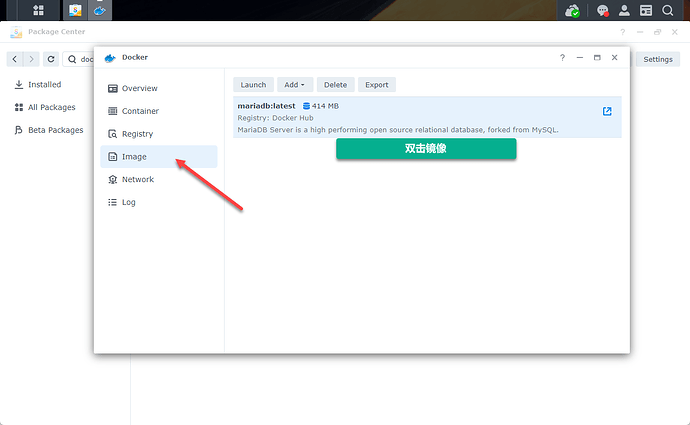
在默认的配置的情况下 群晖(Synology)NAS 后台安装 Docker 后配置 Mariadb / MySQL 后使用的端口是随机端口。 如果你的 3306 没有被占用的话,你可以配置使用 3306 的端口,这样就不需要每次容器重启后都要去找不同的端口。 配置方法如本文的步骤。 找到镜像 在 Docker 的容器管理中,找到需要的镜像。 然后双击这个镜像来进行配置。 进入高级选项 在普通选项中是没有端口映射配置的。 需要进入高级选项。 然后选择端口设置 在选择的端口设置中,可以看到当前的端口设置为默认端口。 你需要对这个进行修改。 修改为 3306 直接修改这个端口配置为 3306,然后保存应用就可以了。 校验配置 在启动之前,你可以看到你配置的容器的参数是什么。 在这里,我们可以看到配置的端口是 3306 了。 运行配置 在重启完成后,进入详细界面。 你可以看到你当前运行的容器端口是多少,映射的端口是多少。 然后你可以在局域网中,通过使用客户端来链接的数据库了。 如果启动不成功,那么大部分情况可能是因为: 群晖(Synology)NAS 安装 Mariadb 数据库启动错误 这个问题导致的。 在完成配置之后,启动之前,还需要将上面的启动参数添加进去才可以了。 https://www.ossez.com/t/synology-nas-docker-mariadb-mysql/13900
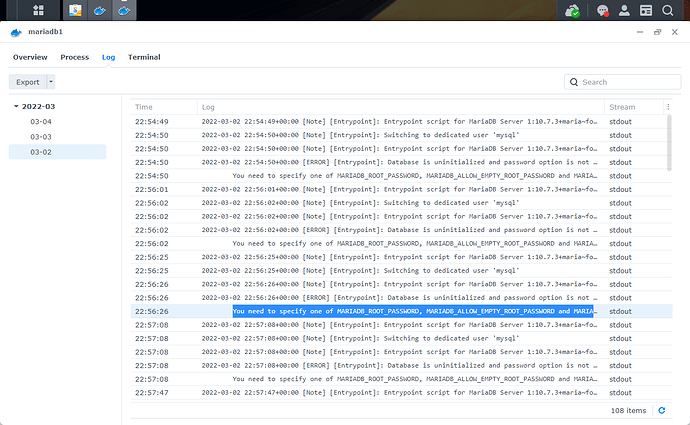
启动的时候提示错误: You need to specify one of MARIADB_ROOT_PASSWORD, MARIADB_ALLOW_EMPTY_ROOT_PASSWORD and MARIADB_RANDOM_ROOT_PASSWORD 导致无法启动。 具体的启动错误信息可以在日志中看到。 问题和解决 这个是因为在启动的环境变量中没有设置 ROOT 的密码信息。 这个将会导致启动错误。 解决办法如下: 选择要启动的容器数据库服务器,然后选择编辑。 然后选择环境变量。 在环境变量中添加 一个 MARIADB_ROOT_PASSWORD 或者其他参数就可以了。 在这里,因为我们的数据库是测试用的,并且只在局域网中访问,所以就使用了一个最简单的 123456。 当然这个不是最好的实践。 你可以使用这个登录以后再在数据库中创建一个可以远程访问的用户,并且使用随机长度的密码,同时修改这个参数为 MARIADB_ROOT_PASSWORD。 这样你的 root 用户就不可以远程访问了。 应用后重启容器就可以了。 这个时候你的数据库服务状态应该是启动的,然后通过远程连接下看看有没有问题。 https://www.ossez.com/t/synology-nas-mariadb/13899