
面试的时间是在 2021 年的 11 月初开始的。 从投递简历开始到拒绝一共经历了 4 轮,在第 4 轮代码的过程中被拒绝。 拒绝的理由是,提交的代码没有完成题目指定的目的,目前他们找到比我更牛逼的人了。 对这个理由,我只能是呵呵一笑,在本文的最后我会把题目和我的代码作为附件发出来,供有精力跑跑的同学去看看吧。 大家看看到底是不是这个原因?还是只能说这个团队是奇葩,其实我们也不能上升公司层面,可能就是这个团队是奇葩罢了。 相关背景 公司方向是做金融和资产管理的。 虽然公司是做金融和资产管理,但是并不是所有 IT 都和这个有关系的,应该是公司内部希望做一个处理项目等。 HR 是白人,相对来说还是比较好沟通,具体面试的人是印度人,谈不上难沟通,其实还是比较好说话的,整个面试的 1 个小时还是非常顺利。 在面试完成后的第二天,发了一个代码题目过来,希望我完成。 这个题目说是有 3 个小时去完成,其实是一个设计题目,并不需要在线代码,也没有完全的时间限制,具体自己掌握。 在提交代码后的 3 天,他们给出了上面的结论。 第一轮 —— 公司介绍和技术 第一轮是电话沟通,在投了简历后的不久,HR 有人联系我说约个时间来电话详细聊一下。 聊天的内容还是非常多的,主要有你曾经做过的想,Java 有关 OOP 的内容,多线程,关键字,设计模式等等。 多线程是如何进行控制和调试的,关键字有哪些,你是如何进行编码的。 个人感觉这部分的内容还是非常多的,你需要对 Java 的多线程和线程安全有些了解才能答得上来。 第二轮 —— 技术面试 这个部分是 Zoom 的在线视频面试。 这部分面试的人是一位印度女性,她的语言没有什么印度口音,发音还算是非常清晰。 在这部分中主要讨论了我曾经做的一些项目,和在这些项目中有些什么样的问题。 同时在这部分对 Java 数组的遍历有过一些讨论,这里主要还是讨论了线程安全的问题,比如说遍历上面会不会有线程安全的考虑等等。 整个过程还是非常轻松的,问题不大。 第三轮 —— 代码 出问题的地方在这轮。 其实这个也没有什么好说的下面就是他们代码要求的问题: 为了不找麻烦,我将内容截图了。 下面就是中文的土话解释了: 实现一个租车系统,使用的是 OOP。 这个系统允许完成对车的预订:给定的参数是车的类型,预订时间和天数。 车的类型有 3 种类型,同时使用 Unit 测试 今天再次阅读这个题目后,我的测试应该是完成了车的预订,因为题目没有说要对还车进行考虑和逻辑设计,所以我只做到了返回确认码。 我认为这个题目的主要目的是考察 OOP 的问题,而不是完成整改逻辑流程,因为题目来看并没有要求完成还车等逻辑流程。 代码请参考附件。 Demo-Cars-Rental-main.zip (41.6 KB) 本来这个代码是放在 GitHub 上的,为了不找麻烦,我就作为附件上传了。 运行结果为: 上面显示了完成预订后的确认码。 总结 针对上面的回复我的想法还是呵呵的。 这显然有点奇葩的回复,你出的这个题目的目的是什么呢?不就是要考察对 OOP 的使用和对象设计处理能力吗? 如果面试只是纠结这个逻辑是不是完成了,而毫不关心对面向对象的使用,框架的使用,设计能力,编译能力的考察的话,我只能说是有点奇葩了。 同学们,你们怎么看? 欢迎在下面留言,讨论。 https://www.ossez.com/t/topic/13820
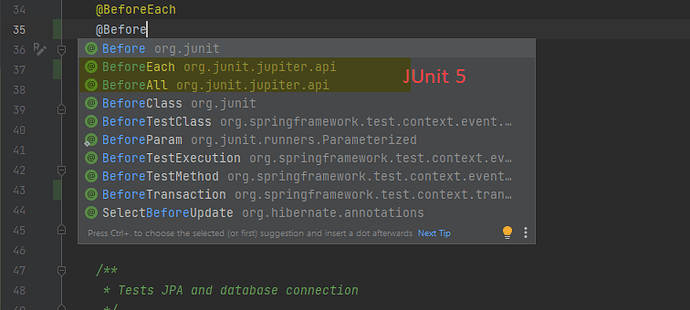
概述 在本简短教程中,我们分别对 @Before、@BeforeClass、 @BeforeEach 和 @BeforeAll 注解来进行一些简短的说明和实践。 需要注意的是,针对 Junit 版本的不: JUnit 4 对应使用的是: @Before 和 @BeforeClass JUnit 5 对应使用的是: @BeforeEach 和 *@BeforeAll 虽然名字有所改变,但是目的是相同的,并且功能都是向对应的。 另外,与其完全相对的还有一个就是 @After 的注解。 让我们从 JUnit 4 开始 @Before 这个注解是在 JUnit 4 中使用的。 使用这个注解的意思就是在测试类中,每一个测试开始执行之前都需要执行这个注解标记的方法。 通常用在我们希望对所有测试在执行之前都需要执行的方法。 让我们先对一些值进行初始化: @RunWith(JUnit4.class) public class BeforeAndAfterAnnotationsUnitTest { // ... private List<String> list; @Before public void init() { LOG.info("startup"); list = new ArrayList<>(Arrays.asList("test1", "test2")); } @After public void teardown() { LOG.info("teardown"); list.clear(); } } 请注意,在这里我们还在后面添加了一个 @After 注解,这个注解的意思是在每一个测试执行后都会对列表进行清理。 现在,我们添加一些测试来检查我们 List 了列表的大小: @Test public void whenCheckingListSize_thenSizeEqualsToInit() { LOG.info("executing test"); assertEquals(2, list.size()); list.add("another test"); } @Test public void whenCheckingListSizeAgain_thenSizeEqualsToInit() { LOG.info("executing another test"); assertEquals(2, list.size()); list.add("yet another test"); } 在本测试用例中:**针对每一个测试方法,确保所有的测试环境是相同的对每一个测试都非常重要。**在本用例中,我们主要需要确保变量的初始化是完全相同的,这是因为每一个测试方法在执行的时候都会对初始化后的变量进行修改。 随后,我们对输出的数据进行查看的时候,我们会发现针对每一个测试方法在执行的时候 init 和 teardown 方法都会在测试执行之前执行一次。 ... startup ... executing another test ... teardown ... startup ... executing test ... teardown @BeforeClass 针对每次测试执行的之前都要执行的方法相比,我们希望使用 @BeforeClass 这个注解。 这个注解的意思是针对测试类中的所有测试方法,只执行一次。 针对一些开销比较大的方法,你可能希望在所有方法执行之前只执行一次,比如说数据库连接和启动某个系统,这个时候你就可以使用 @BeforeClass 这个注解来执行标记的方法了。 让我们来创建一个与上面相同的测试类,不同的是我们使用了不同的注解。 @RunWith(JUnit4.class) public class BeforeClassAndAfterClassAnnotationsUnitTest { // ... @BeforeClass public static void setup() { LOG.info("startup - creating DB connection"); } @AfterClass public static void tearDown() { LOG.info("closing DB connection"); } } 需要注意的是,**上面的这些方法必须是静态方法(static)**因为这些方法将会在 test 测试之前先行执行。 随后,让我们添加一些简单的测试: @Test public void simpleTest() { LOG.info("simple test"); } @Test public void anotherSimpleTest() { LOG.info("another simple test"); } 这次,如果你查看测试方法的输出后,你会看到我们标记的方法只在所有测试开始执行之前执行了一次。 控制台的输出如下: ... startup - creating DB connection ... simple test ... another simple test ... closing DB connection @BeforeEach 和 @BeforeAll @BeforeEac 和 @BeforeAll 是 JUnit 5 中的注解,这个注解与 JUnit 4 中的 @Before 和 @BeforeClass 是完全对应的。 这 2 个注解在 JUnit 5 中被重命名的原因主要是为了避免冲突。 你可以拷贝上面的方法,然后使用 JUnit 5 的注解来重新注解: @BeforeEach 和 @AfterEach @RunWith(JUnitPlatform.class) class BeforeEachAndAfterEachAnnotationsUnitTest { // ... private List<String> list; @BeforeEach void init() { LOG.info("startup"); list = new ArrayList<>(Arrays.asList("test1", "test2")); } @AfterEach void teardown() { LOG.info("teardown"); list.clear(); } // ... } 然后你可以对程序的输出日志进行查看,你会看到与 @Before 和 @After 注解是完全对应的: ... startup ... executing another test ... teardown ... startup ... executing test ... teardown 最后,你可以重新注解下 @BeforeAll 和 @AfterAll 再进行测试: @RunWith(JUnitPlatform.class) public class BeforeAllAndAfterAllAnnotationsUnitTest { // ... @BeforeAll public static void setup() { LOG.info("startup - creating…
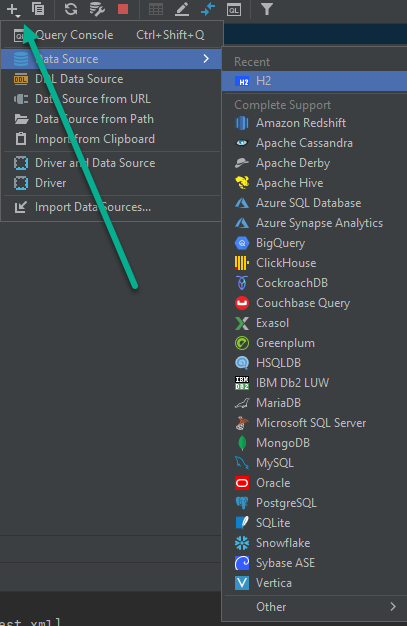
有时候我们希望使用 IntelliJ IDEA 来查看下数据库中的数据情况,尤其是针对 H2 使用的数据库。 创建连接 首先单击数据库连接上面的 + 号。 然后选择 H2 数据库。 配置数据库参数 随后需要对数据库的连接参数进行配置。 如果你当前的数据库使用的是文件系统的数据库的话,那么你需要选择嵌入方式。 如果数据库的配置使用的是内存数据库的话,你可以针对的选择使用内存数据库。 然后在 URL 部分输入你的数据库配置参数。 随后单击 测试连接 来对连接进行测试。 如果没有问题的话,将会返回测试成功的结果。 查询数据 在完成上面的配置后,你可以重新打开数据库连接的窗口。 然后通过单击表格对数据进行查询。 对表格的查询结果将会显示在界面的左侧表格中。 https://www.ossez.com/t/intellij-idea-java-h2/13817

H2 是我们常使用的一个内存数据库,通常这个数据库能够帮助我们在测试的时候进行逻辑测试。 如果你使用了 Hibernate 的话,首先需要设置数据库的连接,因为 H2 可以支持内存模式,也可以支持文件模式,我们下面分别对这 2 种模式的配置参数进行一些解读。 内存模式 我们可以使用下面的配置的字符串来进行内存模式的配置: hibernate.connection.url=jdbc:h2:mem:test;MODE=MySQL;DB_CLOSE_DELAY=-1;DB_CLOSE_ON_EXIT=FALSE;INIT=RUNSCRIPT FROM 'classpath:schema/h2.sql' 针对内存模式,需要了解下面的重点,在 JVM 进程启动后,将会在内存中创建一个数据库,当 JVM 内存释放后,你的程序将会关闭最后的连接,当 H2 直到最后的连接被关闭后,H2 数据库将会自动从内存中删除。 jdbc:h2:mem:test 上面的命令将会在内存中创建一个 test 的数据库,这个参数中的 mem 表示的是内存中创建。 MODE=MySQL 创建的数据库使用 MySQL 兼容模式,这样如果你需要对数据库迁移到基于服务器的 MySQL 数据库上的话,你不需要对你的逻辑代码和实体进行修改。 DB_CLOSE_DELAY=-1 在默认情况下,H2 将会在最后的连接退出的时候关闭数据库。针对基于内存的数据库配置的情况下,如果在这个情况下还进行数据库连接的话,很有可能程序将会得到连接丢失的错误,如果你使用了连接池的话,通常在 JVM 退出之前,连接池都会保持有数据库连接,因此这个问题针对使用连接池的情况可能不存在。 如果你没有使用连接池的话,建议将这个参数设置为: ;DB_CLOSE_DELAY=-1 这样能够保证在虚拟机退出之前 H2 数据库不关闭连接。 DB_CLOSE_ON_EXIT=FALSE 这个参数的默认配置为 TRUE。 在默认情况下,H2 将会在最后的连接退出的时候关闭数据库,如果在这个情况下数据库没有被关闭的话,H2 将会在虚拟机退出的时候关闭数据库。 但是在一些特殊的情况下,我们并不希望虚拟机在退出的时候关闭数据库,比如说你还需要使用数据库写入一些虚拟机的情况,或者写入虚拟机的关闭过程等。 因此,在这个情况下,你需要讲这个参数配置为 TRUE。 INIT=RUNSCRIPT FROM ‘classpath:schema/h2.sql’ 初始化 SQL 脚本。 通常我们会在这里配置一个初始化的脚本,因为内存数据库在初始化成功后是不会创建数据表和初始化数据的,因此我们需要让第一个链接在链接数据库后直接运行一个脚本来创建数据库,表,同时插入一些数据。 这个配置是在这里设置,classpath: 就是你当前项目的 resources 目录中。 如果下图所示的目录结构。 文件模式 文件模式的情况能够让你的测试数据在文件系统中持久化。 这种模式通常能够让有机会在程序退出的时候检查数据处理是否准确,存储和更新是否有问题。 hibernate.connection.url=jdbc:h2:file:~/h2/test;MODE=MySQL;AUTO_SERVER=TRUE 请参考上面的配置参数,和下面的一些解读。 jdbc:h2:file:~/h2/test 这个配置参数会告诉 H2 在文件系统中创建一个数据库,创建的路径为 ~/h2/test 具体来说,如果你使用的是 Windows 系统,并且当前登录的用户名为 huyuc,那么创建的数据库文件的路径为:C:\Users\huyuc\h2 AUTO_SERVER=TRUE 这个配置模式为 Automatic Mixed Mode。 用土话说就是允许多个进程同时访问数据库。 举例来说,如你运行一个测试环境,但是又想用一个 UI 工具来查看数据库中的数据情况,这个时候你需要讲这个配置参数设置为 TRUE。 因为这里是 2 个进程同时访问数据库,否则你将会得到数据库文件被占用的错误。 https://www.ossez.com/t/hibernate-h2-url/13816
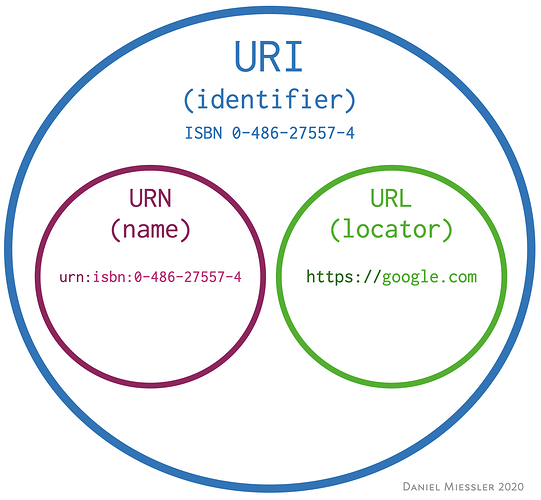
面试的时间是在 2021年的 11 月。 在第一轮面试进行一些沟通情况的后就没有下文了。 相关背景 本次面试的原因是有招聘的 HR 在 Linkedin 上找到我,发了一个希望了解下的消息,然后先消息了解了下。 这个公司本身应该是做的 IoT 相关的服务的,这个公司在 2019 年我没事投简历后发过一次 OA 给我,费了不少时间做完成 OA 后基本上就没有下文了。 个人觉得上次的 OA 没有什么问题,结论都是正确的。所以这次他们找我希望再次沟通下,我也真没有太当会事情,因为我知道这家公司基本上是属于面试面着玩的那种,公司在招聘层面的逻辑和流程本身也不是非常正规。 第一轮面试相关 第一轮面试是完全的电话沟通,没有任何深入的了解,主要是面试的人不知道从哪里搬来了一些概念来问你了解不了解。 问得最多的是技术栈上面的问题,主要是设计上面的。 同时还问了一个 Restful API 是什么东西,会有些什么。如果你做过相关 API 的话,通常这个不会非常难,一般都是 POST Payload,同时在 Header 里面会设置一些参数等等。 因为我是使用 Java 技术栈的,因此多用 Spring MVC 来构建一个 API 就可以了。 另外一个问题就是什么是 URL 和 URI,这个问题就有点意思了,通常 URL 都是统一资源定位符的简称,在网页上输入的都是 URL。 URI = Uniform Resource Identifier 统一资源标志符 URL = Uniform Resource Locator 统一资源定位符 通常知道 URL 为 URI 的子集就好了。 这 2 个都有点概念性的意思了,其实很多时候我们都不会过于深究到底是 URI 还是 URL,所以说都不明白这个问题是从哪里抄过来的。 总结 感觉主要还是技术栈不是非常符合的意思,这个公司原来使用的是 Java 技术栈,随着时间变化,感觉他们要将技术栈迁移到 NodeJS 上了。 因此他们可能要求更多的 NodeJS 后端编程开发的,但是 NodeJS 本身可能不适合非常大逻辑的计算等,并且 NodeJS 的包的质量普遍没有 Java 高。 当然技术是为业务服务的,公司的选择无可厚非。 另,因为没有听清他们要求解释 URL 还是 URI,所以这个有关 URL 和 URI 的问题压根就没有回答明白,上面的内容都是后面自己脑补的。 https://www.ossez.com/t/iot/13815
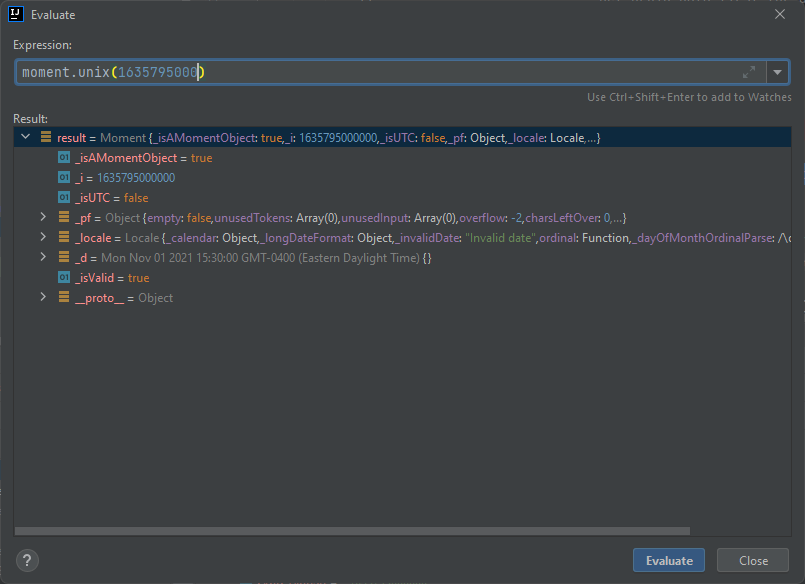
如果你对 Epoch 不是非常了解的话,请参考下下面的帖子: UNIX时间:新纪元时间(Epoch Time) Moment.js 是可以直接使用数字来构造 Moment 对象的。 需要注意的是 Epoch 时间可能有 2 个数字。 对比下面 2 个数字: 1635795000000 1635795000 其实都表示的是一个时间,不同的是第一个数字带上了毫秒,第二个数字没有。 那么在构造 Moment 对象的时候使用的方法是不同的。 对一个数字,我们应该使用: moment(1635795000000) 直接构造就可以了。 对第二个数字,应该使用的方法是,moment.unix(1635795000) 从输出中,我们可以看出来,如果使用了 .unix 的方法的话,会自动在你的输入数据之后添加 3 个 0。 总结 Moment 对象内部使用的是毫秒级别的保存,因此在构造的时候如果使用的是数字来构造对象。 你需要考虑使用的方法,否则可能会出现不正确的情况。 https://www.ossez.com/t/moment-js-epoch-time/13812
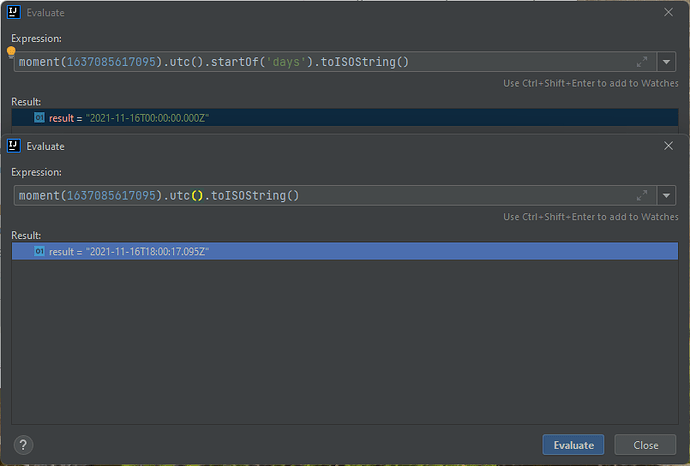
有这么一个需求。 假设当前我们时间戳的时间为:2021-11-16T18:00:17.095Z 我们希望获得当前时间戳所在的零时的时间为:2021-11-16T18:00:17.095Z 解决方案 Moment.js 非常贴心的提供了一个 startOf('days') 来帮你解决这个问题。 考察下面的代码: moment(1637085617095).utc().startOf('days').toISOString() 就可以获得你想要的时间了。 00-time-01805×544 26.1 KB Moment.js 为我们提供了非常好的解决方案。 除此之外,你还可以有下面的一些选择. moment().startOf('year'); // 设置为今年一月1日上午 12:00 moment().startOf('month'); // 设置为本月1日上午 12:00 moment().startOf('quarter'); // 设置为当前季度的开始,即每月的第一天上午 12:00 moment().startOf('week'); // 设置为本周的第一天上午 12:00 moment().startOf('isoWeek'); // 根据 ISO 8601 设置为本周的第一天上午 12:00 moment().startOf('day'); // 设置为今天上午 12:00 moment().startOf('date'); // 设置为今天上午 12:00 moment().startOf('hour'); // 设置为当前时间,但是 0 分钟、0 秒钟、0 毫秒 moment().startOf('minute'); // 设置为当前时间,但是 0 秒钟、0 毫秒 moment().startOf('second'); // 与 moment().milliseconds(0); 相同 https://www.ossez.com/t/moment-js/13813
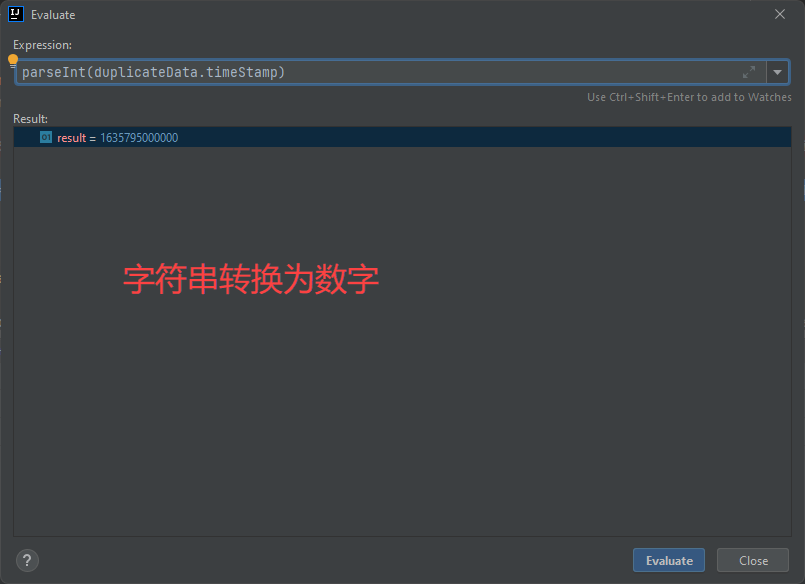
parseInt() 函数可解析一个字符串,并返回一个整数。 parseInt 可以接受 2 个函数。 parseInt(string, radix) 解析一个字符串并返回指定基数的十进制整数, radix 是2-36之间的整数,表示被解析字符串的基数。 当参数 radix 的值为 0,或没有设置该参数时,parseInt() 会根据 string 来判断数字的基数。 参数 string 要被解析的值。如果参数不是一个字符串,则将其转换为字符串(使用 ToString 抽象操作)。字符串开头的空白符将会被忽略。 radix 可选 从 2 到 36,表示字符串的基数。例如指定 16 表示被解析值是十六进制数。请注意,10不是默认值! 描述 parseInt函数将其第一个参数转换为一个字符串,对该字符串进行解析,然后返回一个整数或 NaN。 如果不是NaN,返回值将是以第一个参数作为指定基数 radix 的转换后的十进制整数。(例如,radix为10,就是可以转换十进制数,为8可以转换八进制数"07",16可以转换十六进制数"0xff",以此类推)。 对于 radix 为10以上的,英文字母表示大于9的数字。例如,对于十六进制数(基数16),则使用 A 到 F 。 如果 parseInt 遇到的字符不是指定 radix 参数中的数字,它将忽略该字符以及所有后续字符,并返回到该点为止已解析的整数值。 parseInt 将数字截断为整数值。 允许前导和尾随空格。 由于某些数字在其字符串表示形式中使用e字符(例如 6.022×23 表示 6.022e23 ),因此当对非常大或非常小的数字使用数字时,使用 parseInt 截断数字将产生意外结果。 parseInt不应替代Math.floor()。 parseInt 可以理解两个符号。+ 表示正数,- 表示负数(从ECMAScript 1开始)。它是在去掉空格后作为解析的初始步骤进行的。如果没有找到符号,算法将进入下一步;否则,它将删除符号,并对字符串的其余部分进行数字解析。 如果 radix 是 undefined、0或未指定的,JavaScript会假定以下情况: 如果输入的 string以 "0x"或 “0x”(一个0,后面是小写或大写的X)开头,那么radix被假定为16,字符串的其余部分被当做十六进制数去解析。 如果输入的 string以 “0”(0)开头, radix被假定为8(八进制)或10(十进制)。具体选择哪一个radix取决于实现。ECMAScript 5 澄清了应该使用 10 (十进制),但不是所有的浏览器都支持。因此,在使用 parseInt 时,一定要指定一个 radix。 如果输入的 string 以任何其他值开头, radix 是 10 (十进制)。 如果第一个字符不能转换为数字,parseInt会返回 NaN。 为了算术的目的,NaN 值不能作为任何 radix 的数字。你可以调用isNaN函数来确定parseInt的结果是否为 NaN。如果将NaN传递给算术运算,则运算结果也将是 NaN。 要将一个数字转换为特定的 radix 中的字符串字段,请使用 thatNumber.toString(radix)函数。 总结 通常我们都会使用 parseInt 来转换成一个 10 进制的数。 一个使用场景是你在参数中传入了一个字符串来表示当前时间的 Unix 时间,你需要将这个时间首先转换成整数后再用来构造 moment 对象。 在 IntelliJ IDEA 中,使用了不同的颜色来区分结果的类型。 同时如果是字符的话,IntelliJ IDEA 会使用引号。 如果上面图中的对比。 当然,你也可以直接写成 moment.utc(+duplicateData.timeStamp) 在方法前面添加一个 + 号也会帮你完成转换的。 有个同学做了下面的一个表,觉得挺好的,能够帮助你在转换的时候参考下。 parseInt 转换和可能出现 NaN 的情况。 https://www.ossez.com/t/javascript-parseint/13811
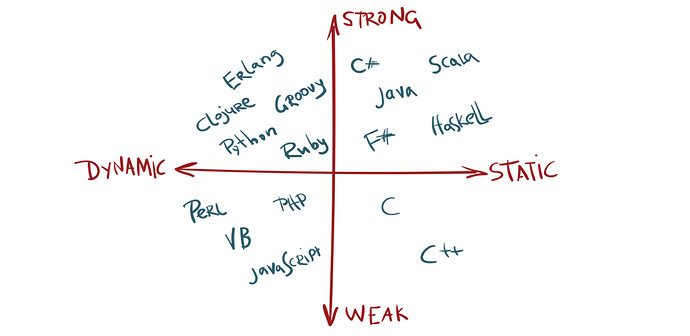
类型系统按照「是否允许隐式类型转换」来分类,可以分为强类型和弱类型。 以下这段代码不管是在 JavaScript 中还是在 TypeScript 中都是可以正常运行的,运行时数字 1 会被隐式类型转换为字符串 '1',加号 + 被识别为字符串拼接,所以打印出结果是字符串 '11'。 console.log(1 + '1'); // 打印出字符串 '11' TypeScript 是完全兼容 JavaScript 的,它不会修改 JavaScript 运行时的特性,所以 它们都是弱类型。 与弱类型对应的就是强类型语言,比如说 Java。 强类型语言是一种强制类型定义的语言,即一旦某一个变量被定义类型,如果不经强制转换,那么它永远就是这该死的数据类型。 强类型语言包括:Java、.net、Python、C++ 等语言。 虽然有时候 Java 也会给你做一些隐式转换,但是大部分情况类型不匹配,在编译的时候就会报错了。 例如,我们可以看看下面的 Python 代码,因为 Python 是强类型,以下代码会在运行时报错: print(1 + '1') # TypeError: unsupported operand type(s) for +: 'int' and 'str' 若要修复该错误,需要进行强制类型转换: print(str(1) + '1') # 打印出字符串 '11' 强/弱是相对的,Python 在处理整型和浮点型相加时,会将整型隐式转换为浮点型,但是这并不影响 Python 是强类型的结论,因为大部分情况下 Python 并不会进行隐式类型转换。 相比而言,JavaScript 和 TypeScript 中不管加号两侧是什么类型,都可以通过隐式类型转换计算出一个结果——而不是报错——所以 JavaScript 和 TypeScript 都是弱类型。 虽然 TypeScript 不限制加号两侧的类型,但是我们可以借助 TypeScript 提供的类型系统,以及 ESLint 提供的代码检查功能,来限制加号两侧必须同为数字或同为字符串。 这在一定程度上使得 TypeScript 向「强类型」更近一步了——当然,这种限制是可选的。 这样的类型系统体现了 TypeScript 的核心设计理念:在完整保留 JavaScript 运行时行为的基础上,通过引入静态类型系统来提高代码的可维护性,减少可能出现的 bug。 这就是为什么对 Java 同学来说,可能更喜欢 TypeScript 一些。 https://www.ossez.com/t/typescript/13810
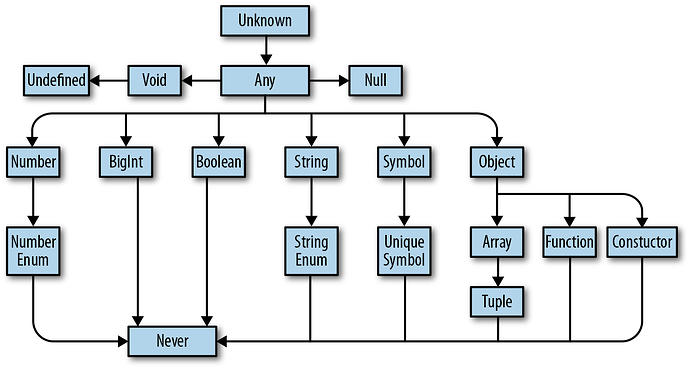
针对 JavaScript 上面的问题,聪明的同学就想那我们就给 JavaScript 加个类型吧,和 Java 一样,能够对变量的类型进行定义,这个想法就是 TypeScript 的类型系统, 在很大程度上弥补了 JavaScript 的带来的困惑。 从 TypeScript 的名字就可以看出来,「类型」是其最核心的特性,TypeScript 也主要致力于解决 JavaScript 的类型混乱问题。 prts_03011422×762 53.3 KB TypeScript 是静态类型 类型系统按照「类型检查的时机」来分类,可以分为下面 2 种 动态类型 静态类型 动态类型是指在运行时才会进行类型检查,这种语言的类型错误往往会导致运行时错误。 JavaScript 是一门解释型语言,没有编译阶段(这个就是另外一个针对 Java 同学经常吐槽的地方),所以它是动态类型,以下这段代码在运行时才会报错: let foo = 1; foo.split(' '); // Uncaught TypeError: foo.split is not a function // 运行时会报错(foo.split 不是一个函数),在运行的时候造成 bug。 // 打开你浏览器 F12 看看上面有多少错误你就能了解到了。 静态类型是指编译阶段就能确定每个变量的类型,这种语言的类型错误往往会导致语法错误。TypeScript 在运行前需要先编译为 JavaScript,而在编译阶段就会进行类型检查,所以 TypeScript 是静态类型,这段 TypeScript 代码在编译阶段就会报错了: let foo = 1; foo.split(' '); // Property 'split' does not exist on type 'number'. // 编译时会报错(数字没有 split 方法),无法通过编译 你可能会奇怪,这段 TypeScript 代码看上去和 JavaScript 没有什么区别呀。 没错!大部分 JavaScript 代码都只需要经过少量的修改(或者完全不用修改)就变成 TypeScript 代码,这得益于 TypeScript 强大的[类型推论][],即使不去手动声明变量 foo 的类型,也能在变量初始化时自动推论出它是一个 number 类型。 完整的 TypeScript 代码是这样的: let foo: number = 1; foo.split(' '); // Property 'split' does not exist on type 'number'. // 编译时会报错(数字没有 split 方法),无法通过编译 TypeScript 希望通过上面的配置来增强 JavaScript 的功能。 https://www.ossez.com/t/typescript/13809