
你只可以对原始文件修改过后重新上传到 Confluence,如果你的文件是下面的情况的话,Confluence 是 不会 上传修改后的文件到 Confluence 上的: 你对文件修改后保存为新的版本。 你使用修改的应用程序对文件修改后,保存为其他与原格式不同的格式——例如,源文件格式是 PowerPoint 文件 (.pptx) ,随后你修改保存为 Keynote 文件 (.key)。 如果你的文件有上面的 2 种情况的话,你可用手动上传你的新文件到 Confluence: 在 Confluence 网站上,打开文件,然后选择预览(preview)。 单击 上传新版本(Upload a new version) 按钮,然后选择新的文件版本。 单击 完成(Done) 。 如果你编辑的文件丢失了怎么办 如果你关闭了一个文件,但是不能上传到 Confluence 上(例如你的互联网掉线了),你可以在你的电脑上访问 Atlassian Companion 的备份目录。 请参考下面的指南:Accessing Confluence files edited with the Atlassian Companion app。 文件大小限制 如果你的文件超过了 Confluence 站点可以上传文件大小的限制,Confluence 将不会允许你上传文件到你的 Confluence 站点。 这个限制是 Confluence 站点管理员进行限制的。在默认的情况下,Confluence 限制可以上传文件的大小为 10 MB,但是你的站点系统管理员可能会增加或者减少这个限制。请查看 Upload Files 页面来获得更多的信息。 https://www.ossez.com/t/confluence-7/440

在文件预览界面中,你可以上传文件的新版本。 在 Confluence 网站上,打开文件,然后选择预览(preview)。 单击 上传新版本(Upload a new version) 按钮,然后选择新的文件版本。 单击上面的按钮进行上传。 https://www.ossez.com/t/confluence-7/439
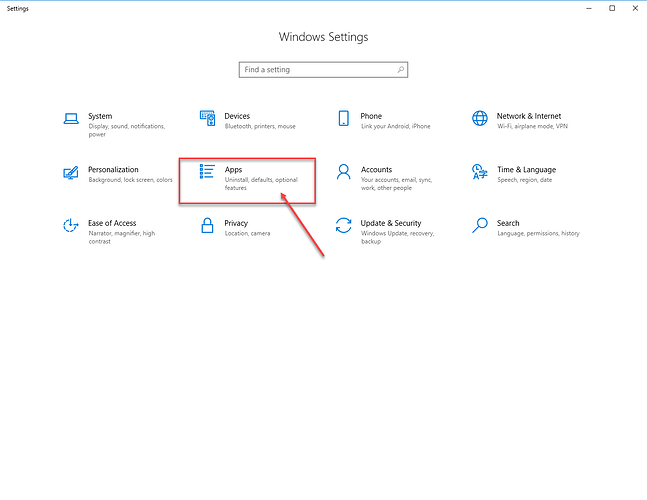
在 Windows 10 中,选择开始,然后选择设置。 在打开的设置界面中,选择 APP 应用。 然后在弹出的界面中,选择默认打开 APP。 在这里,你就可以看到你的 Windows 10 使用的默认的 APP 打开的文件类型。 你可以在页面的下端选择根据文件类型选择默认的应用来进行修改。 使用右键进行修改 针对一个文件类型的默认打开程序,如果你希望使用不同的应用来进行打开的话。 你可以在这个文件选中后选择右键,然后在选择打开中选择其他应用。 通过上面的方式,你就可以修改 Windows 10 针对文件类型的默认打开应用程序了。 https://www.ossez.com/t/windows-10/438

Confluence 允许你使用操作系统的默认应用来编辑文件。这个默认应用是通过文件类型来识别的(例如,.psd 文件将会使用 Photoshop 来打开)。 如果你希望修改 Confluence 针对文件类型的默认打开应用,你需要通过修改你的操作系统的默认文件打开方式来实现。 https://www.ossez.com/t/confluence-7/437
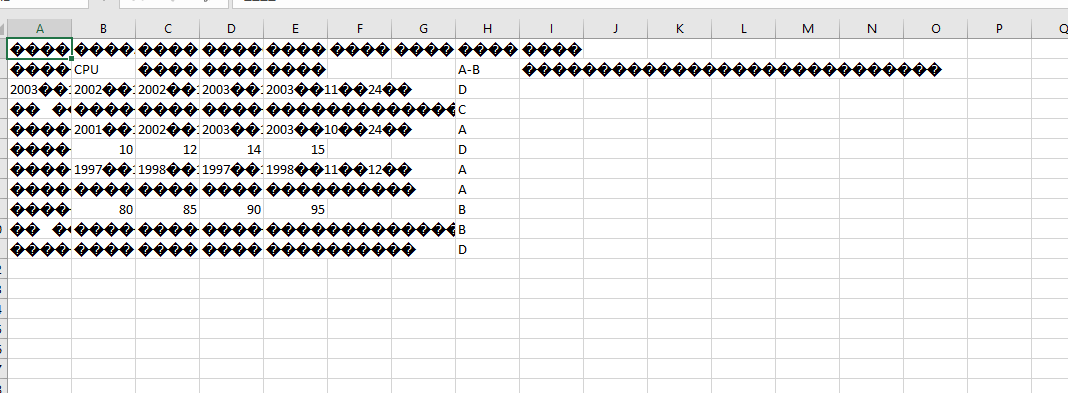
如果你的 CSV 在 Excel 在默认打开的时候是简体中文的,但是你在保存的时候没有保存为 UTF-8 的格式,那么你文件中的简体中文可能会显示为乱码。 如下图所示。 因此在你完成对文件的编辑后,你需要将你的文件保存为 UTF-8 格式。 保存格式步骤 在文件中,选择另存为(Save As) 随后在弹出的对话框中,选择保存为 UTF-8 的 CSV 格式。 在下拉的选择中,你需要选择特定的格式,只有选择 UTF-8 的 CSV 文件才能够让中文字符不显示为乱码。 为了校验文件是否为乱码,你可用使用文本编辑器打开你保存的文件,如果能够正常显示,就说明保存的格式没有问题。 https://www.ossez.com/t/excel-utf-8-csv/436
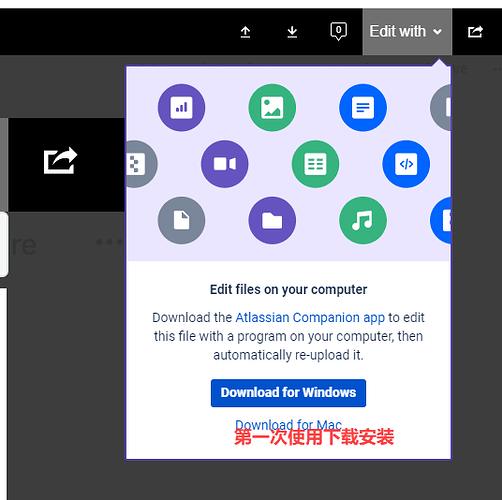
在第一次进行使用的时候会提示你进行安装。 在预览的界面中,单击下载,针对你的操作系统版本不同下载按钮也不相同。 Confluence7-app-install-01537×534 26.6 KB 下载 下载进行中,大致有 110 MB 左右。 下载的地址为: 针对 Mac 或者 Windows 你可用手动进行下载安装。或者你也可以使用微软的安装文件 (.msi 文件) 进行安装。 信任应用 双击运行安装,你需要首先对应用进行信任,然后运行。 安装界面 这个应用在安装的时候是没有任何提示的。 你会看到下面的安装界面。 安装完成 提示安装完成,单击退出即可。 刷新界面 到你的 Confluence 站点中,然后刷新界面,你会看到使用编辑的地方已经没有提示你下载了。 取而代之的是要求你确定是否信任站点。 单击确定信任站点。 提示你站点已经被设置为信任了。 确认有效 返回到站点的页面中,然后继续单击Edit With 按钮。 至此,伴随程序已经安装完成了。 然后你就可以进行编辑了,使用上面的文件后,将会使用你本地默认的程序进行打开,在你对本地文件进行修改后,然后单击界面中的上传。 然后将你修改的文件可以上传。 然后你可用看到上传的版本。 https://www.ossez.com/t/confluence-7/422
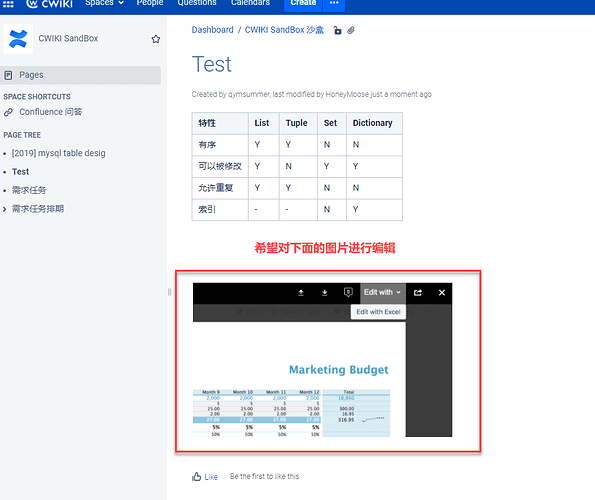
如下图,我们希望对测试页面中的一个图片进行编辑,进行编辑的按钮哪里。 打开图片预览 在页面中,单击图片,可以打开图片预览。 在预览图片的右上角有一个使用编辑的按钮。 你可以单击选择。如果你没有安装应用的话,你需要进行安装。 https://www.ossez.com/t/confluence-7/421
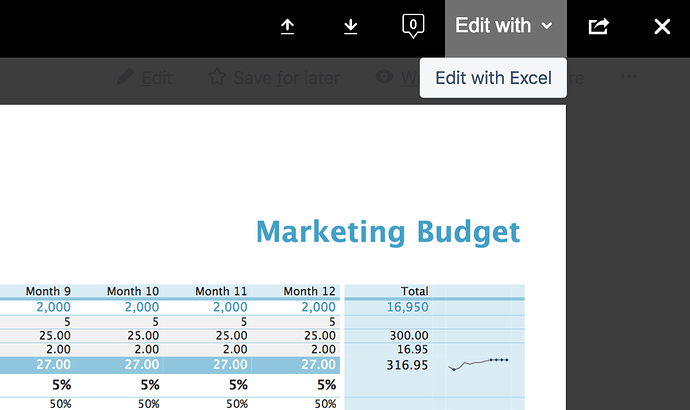
为了对文件进行编辑,你需要安装 Atlassian 伴随应用(Atlassian Companion app)同时还需要运行连接到你的 Confluence 站点。一旦 Atlassian Companion app 被安装后,你就可以进行编辑了。 希望在 Confluence 上对一个文件进行编辑: 进入一个具有附件的页面页面中。 在预览中选择需要打开的文件。 单击 使用编辑(Edit with) 。 选择你希望对你的文件进行编辑的应用。 在桌面应用中对你希望进行编辑的地方进行修改然后在你的桌面应用中保存修改。 在 Confluence ,单击上传( Upload )确定你希望将你 Confluence 上的文件保存为新的版本。 屏幕截图:在文件预览中的 ‘Edit with’ 选项 屏幕截图:上传一个已经编辑过的文件到 Confluence 其他编辑文件的方法 你可用从附件页面中来对一个文件进行编辑。 从附件页面中来对一个文件进行编辑: 进入包含有附件的页面中。 进入 > 附件( Attachments ) 在文件名字的后面,单击 编辑(Edit) 然后根据上面的提示来编辑和保存你的修改。 https://www.cwiki.us/display/CONFLUENCEWIKI/Edit+Files
你可用使用你喜欢的桌面应用编辑保存到 Confluence 上面的任何文件。当你使用你的桌面应用编辑完成后,编辑内容将会自动重新保存回 Confluence 上。 你可用编辑 Office 文档,Photoshop 文件,Keynote 幻灯片 —— Confluence 上保存的任何文件,只要在你的计算机中安装有相应的程序你都可以进行编辑。 要对页面中的文件进行编辑,你需要在特定的空间中具有 添加附件(Add Attachments)权限。 这个特性在 Confluence 6.11 的后续版本才可以使用。如果你还是使用比较老的 Confluence 版本的话,你任然可以使用 编辑微软 Office 文件或者手动上传你的文件。 请查看 管理文件 页面中的指南。 https://www.cwiki.us/display/CONFLUENCEWIKI/Edit+Files
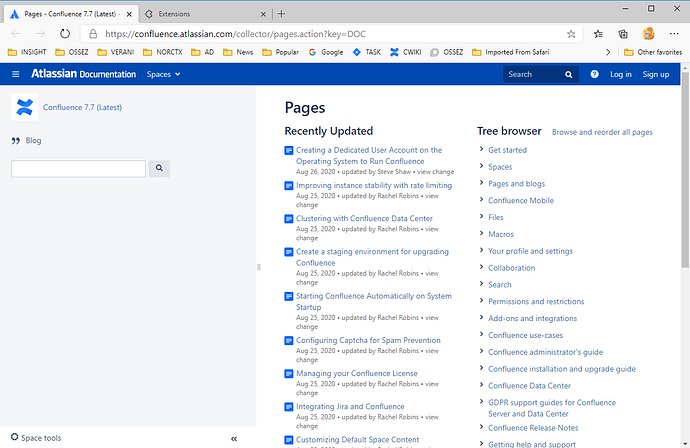
官方的页面已经很早就改版了,导致比较难查看页面树。 可以使用下面的方法进行查看: https://confluence.atlassian.com/collector/pages.action?key=DOC 上面的链接是查看官方首页面树的链接。 在链接中 collector/pages.action?key=DOC 适用于任何使用 Confluence 的站点,如果你有足够的权限的话,你就可以查看到需要页面树内容。 当Confluence 使用了插件导致不少内容无法查看的时候,你可用使用 Confluence 的一些固定 URL 格式。 上面的界面就是显示的页面树内容。 https://www.ossez.com/t/confluence/418