使用 Confluence 移动应用来让你的项目小组成员之间保持联系。无论你是在使用 iPhone, iPad, Android 电话,或者 Android tablet。当你不再使用桌面浏览器的时候,我们有其他的工具能够让你使用。 如果你计划你的项目小组能够使用 app,,请让你的 Confluence 管理员阅读下面的文章: Confluence Mobile - Considerations for administrators,以便于你移动应用接入到 Confluence 服务器。 我需要哪一个 app? Confluence 服务器应用(Confluence Server app) - 如果你正在使用 Confluence 6.8 或者后续版本,请到 Play Store 或者 App Store 上去下载应用。 Confluence 云应用(Confluence Cloud app) - 如果你正在使用 Confluence 云服务器(你的 Confluence 版本号是 1000 或者更高的版本)请访问我们的云服务器文档,找到有关的 app 版本,请访问下面的链接 Confluence Cloud app for iOS and Android 来获得详细内容。 有关更多 Confluence 6 服务器移动应用的使用,请参考页面使用 Confluence 服务器移动应用中的内容。 https://www.ossez.com/t/confluence-6/454

你还可以在你的电话或者其他移动设备上查看和管理你的任务。单击顶部的 菜单按钮来在左侧页面中打开菜单面板。选择 任务(Tasks) 来查看详细内容。 有关更多Confluence 6 移动界面的使用,请参考页面通过你的移动浏览器使用 Confluence中的内容。 https://www.ossez.com/t/confluence-6/453
你可以在你的电话或者其他移动设备上查看和回复你的通知。单击顶部的 菜单按钮来在左侧页面中打开菜单面板。选择 通知( Notifications ),来查看通知的详细内容。你可以通过行内的操作来进行回复,关注或者点赞。点击 打开(Open) 在新的页面中打开页面或者博客页面。有关完整的内容细节,请参考 Workbox Notifications 页面中的详细内容。 有关更多Confluence 6 移动界面的使用,请参考页面通过你的移动浏览器使用 Confluence中的内容。 https://www.ossez.com/t/confluence-6/452

搜索用户的名字,然后查看用户的属性。 可以通过你的移动设备对用户发送短消息,电话联系或电子邮件。 有关更多Confluence 6 移动界面的使用,请参考页面通过你的移动浏览器使用 Confluence中的内容。 https://www.ossez.com/t/confluence-6/451
单击面板上的链接,或者任何其他页面。Confluence 将会显示链接的页面,博客页面或者评论。 你可以: 查看内容,单击链接来移动到其他的页面同时可以使用支持的移动浏览器的功能来进行交互。 对页面,博客页面或者评论来点赞或取消点赞。 对页面,博客页面或者评论来关注或取消关注。 添加或者回复一个评论。 有关更多Confluence 6 移动界面的使用,请参考页面通过你的移动浏览器使用 Confluence中的内容。 https://www.ossez.com/t/confluence-6/450
选择菜单按钮 来在页面的左侧打开菜单的面板。然后在 搜索(Search) 对话框输入文本或者用户的名字。移动界面提供快速搜索功能,这个意思是搜索只能返回最符合搜索内容的标题。如果你希望使用 高级搜索(Advanced Search),你需要切换到桌面模式。 有关更多Confluence 6 移动界面的使用,请参考页面通过你的移动浏览器使用 Confluence中的内容。 https://www.ossez.com/t/confluence-6/449
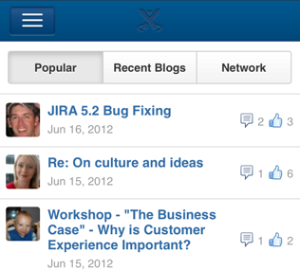
选择标签页进行查看: 热门内容(Popular content) – 用户在你 Wiki 上最喜欢的内容。 最近的博客(Recent blogs) – 最新更新的博客内容。 网络(Network)– 你网络中其他用户的更新。 单击显示的链接来查看页面或者博客页面或者评论的完整内容。 有关更多Confluence 6 移动界面的使用,请参考页面通过你的移动浏览器使用 Confluence中的内容。 https://www.ossez.com/t/confluence-6/448

这个页面是关于 Confluence 移动浏览 的内容,主要说明通过你移动设备的浏览器来访问 Confluence。 如果希望获得更多的功能,请 访问 Using the Confluence Server mobile app 页面中的内容,你可用下载使用针对 iOS 和 Android 的应用。 当你使用移动设备上的浏览器访问 Confluence 的时候,你会发现你的 Confluence 显示的版本将会针对移动设备上的浏览器进行优化。Confluence 将会针对你使用的是移动浏览器还是桌面浏览器来对显示进行优化,但是你还是可以在移动浏览器显示的时候,通过单击 按钮中的 切换到桌面版本(Switch to desktop version) 来切换你的浏览器显示为桌面显示方式。 你可用通过单击页面顶端的按钮通过选择 切换 Confluence 为移动显示(Switch to Confluence Mobile) 将 Confluence 的显示模式切换回桌面方式。 在你支持的移动设备上,你可以: 查看 Confluence 的面板(dashboard),页面,博客和用户属性。 针对页面和博客添加或者回复评论(comment)。 点赞一个页面,博客或者评论。 关注一个页面或者博客页面。 查看你的通知和任务(tasks)。 你不能在使用移动的界面中,添加或者编辑页面或者博客页面,你也不可以编辑一个已经存在的评论。 有关更多Confluence 6 移动界面的使用,请参考页面通过你的移动浏览器使用 Confluence中的内容。 https://www.ossez.com/t/confluence-6/447
如果你正在运行 Confluence 6.8 或者后续版本,邀请你的小组开始使用 Confluence 服务器的移动应用,可以使用下面的方法。 访问 Confluence Mobile 页面,请阅读有关管理员需要注意的地方,同时了解你可用在 APP 上如何使用和访问你的站点。 用户不需要其他的权限来使用 app,你只需要让你希望使用 app 的用户了解并且下载应用后进行登录即可。如果你的 Confluence 站点不能够通过公共网络进行访问的话,你可能需要帮助你的用户在移动终端上设置好 VPN 以便于能够访问你的内部部署的 Confluence。 电子邮件模板 下面是一个建议使用的电子邮件模板,你可用使用这个默认的电子邮件模板来让你的用户了解到你的服务器是移动应用可用的。 在你将电子邮件发送出去的时候,请不要忘记自己先测试下以确定所有的应用和链接都是可用,可用访问的。 英文电子邮件模板 英文的电子邮件模板请参考下面的内容: Hi everyone, Confluence mobile apps are now available for Android and iOS, and you can use them with our Confluence instance. With the mobile apps, you can create, edit and read pages, straight from your device. To use the app, you'll need a device with either Android 4.4 (KitKat) or later, or iOS 11 or later (iPhone, iPad or iPod Touch). Download the app for: * Android: https://play.google.com/store/apps/details?id=com.atlassian.confluence.server * iOS (Apple) https://itunes.apple.com/us/app/id1288365159?mt=8. To log in you'll need our Confluence URL: **<add your full URL, e.g.** https://yoursite.customer.com/confluence **>** **<If your site isn't accessible outside your network>** To use the app you'll need to be connected to our network / VPN. **<Add steps for connecting to VPN, if applicable>** <strong><If your certificate is self-signed or from an unknown Certificate Authority></strong> You'll also need to install our certificate on your device. **<Add steps for downloading the certificate>** Best, Your name here 中文电子邮件模板 中文的电子邮件模板请参考下面的内容: 大家好, Confluence 移动应用当前已经可以在 Android 和 iOS 上下载并且安装了,你可用通过它们来访问我们安装的 Confluence 实例。通过移动 app,你可以直接通过你的移动终端设备来创建,编辑和阅读我们 Confluence 上的内容。 为了能够正常使用这个 app,你需要你的移动设备能够支持 Android 4.4 (KitKat) 或者更高版本, iOS 11 或者更高版本(iPhone, iPad 或者 iPod Touch)。 通过访问下面的链接来下载应用: * Android: https://play.google.com/store/apps/details?id=com.atlassian.confluence.server * iOS (Apple) https://itunes.apple.com/us/app/id1288365159?mt=8. 为了能够在移动终端上访问我们的 Confluence,你需要我们的 Confluence URL 地址: **<你 Confluence 的完整 URL,例如:** https://yoursite.customer.com/confluence **>** **<如果你的站点不能够通过外部网络访问>** 为了使用 Confluence 应用,你需要连接到我们的网络,你有可能被要求安装和使用 VPN。 **<如果你已经有了 VPN 的安装步骤,可以在这里添加上>** <strong><如果你的证书是自签名证书或者你的证书是不可信的 CA 签名的></strong> 你还需要在你的设备上安装我们的证书。 **<添加下载和安装证书的步骤>** 祝好, 你的名字,你职位,你公司的部门,你公司的名字 完整的格式化的邮件模板格式,请参考网页 邀请使用 Confluence 移动应用的电子邮件模板 中的内容。 针对公司部分的修改,你可用按照自己公司的要求进行修改。 https://www.ossez.com/t/confluence-6-app/445
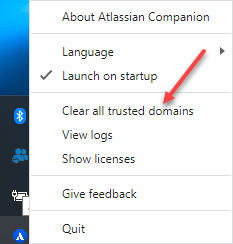
如果你希望撤销你的伴随程序和你 Confluence 站点之间的信任,你可用从信任的站点中移除。 要撤销信任 在你的操作系统工具栏中单击伴随应用的图标。 选择 清理所有信任的域名(Clear all trusted domains) 。 请注意:清理信任的域名不会自动中断当前活动的链接。如果你现在正在编辑一个文件,但是你选择了 清理所有信任的域名(Clear all trusted domains) ,你还是可以将你的修改上传到 Confluence 站点上的。 你可用使用你喜欢的桌面应用编辑保存到 Confluence 上面的任何文件。当你使用你的桌面应用编辑完成后,编辑内容将会自动重新保存回 Confluence 上。 你可用编辑 Office 文档,Photoshop 文件,Keynote 幻灯片 —— Confluence 上保存的任何文件,只要在你的计算机中安装有相应的程序你都可以进行编辑。 要对页面中的文件进行编辑,你需要在特定的空间中具有 添加附件(Add Attachments)权限。 这个特性在 Confluence 6.11 的后续版本才可以使用。如果你还是使用比较老的 Confluence 版本的话,你任然可以使用 编辑微软 Office 文件或者手动上传你的文件。请查看 管理文件页面中的指南。 https://www.cwiki.us/display/CONFLUENCEWIKI/Edit+Files