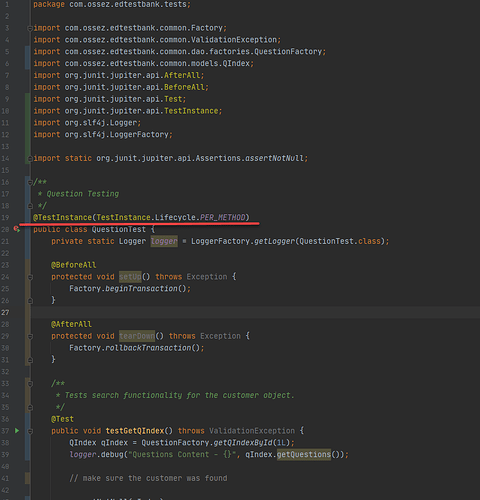
在运行测试的时候提示下面的错误: org.junit.platform.commons.JUnitException: @BeforeAll method 'protected void com.ossez.edtestbank.tests.QuestionTest.setUp() throws java.lang.Exception' must be static unless the test class is annotated with @TestInstance(Lifecycle.PER_CLASS). 测试实例生命周期 为了允许隔离执行单个的测试方法,并避免由于可变测试实例状态而产生的意外副作用,JUnit在执行每个测试方法之前创建每个测试类的新实例(请参阅下面的讲解,何为测试方法)。这个”per-method”测试实例生命周期是 JUnit Jupiter 中的默认行为,类似于JUnit以前的所有版本。 如果您希望JUnit Jupiter在同一个测试实例上执行所有测试方法,只需使用 @TestInstance(Lifecycle.PER_CLASS) 对您的测试类进行注解即可。当使用这种模式时,每个测试类将创建一个新的测试实例。因此,如果您的测试方法依赖于存储在实例变量中的状态,则可能需要在 @BeforeEach 或 @AfterEach 方法中重置该状态。 “per-class”模式比默认的”per-method”模式有一些额外的好处。具体来说,使用”per-class”模式,可以在非静态方法和接口默认方法上声明 @BeforeAll 和 @AfterAll(否则@BeforeAll与@AfterAll必须是注解在static的方法上才能生效) 。因此,”per-class”模式也可以在 @Nested 测试类中使用 @BeforeAll 和 @AfterAll 方法。 如果使用Kotlin编程语言编写测试,则可能会发现,通过切换到”per-class”测试实例生命周期模式,可以更轻松地实现 @BeforeAll 和 @AfterAll 方法。 使用静态方法 因为下面的方法: @BeforeAll protected void setUp() throws Exception { Factory.beginTransaction(); } 没有使用静态方法,所以提示上面的错误,你可用使用静态方法后运行。 你的测试方法应该不会提示错误。 Lifecycle.PER_METHOD 在方法中使用 @TestInstance(TestInstance.Lifecycle.PER_METHOD) 来定义测试。 使用上面的方法就可以让你的测试执行了。 https://www.ossez.com/t/junit-5-throws-java-lang-exception-must-be-static-unless-the-test-class-is-annotated-with-testinstance-lifecycle-per-class/489
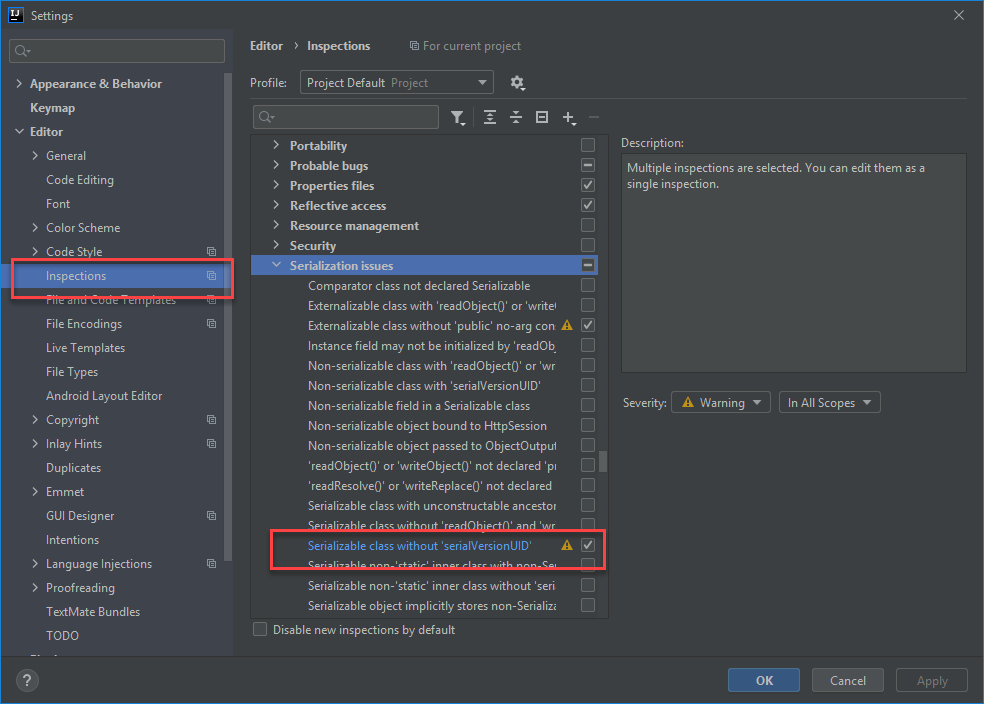
在 IntelliJ IDEA 中我们需要自动 serialVersionUID 创建,如何进行配置。 Intellij IDEA 设置 进入 Intellij IDEA 的设置,使用下面的路径:File -> Settings -> Editor -> Inspections -> Java -> Serialization issues 然后找到 serialization class without serialVersionUID 选项,然后选择。 然后进入文本编辑器 选择 ALT + ENTER (Windows),然后选择 Add serialVersionUID field 选项。 IntelliJ IDEA 将会自动生成 UID private static final long serialVersionUID = 7364069549053183236L; 如何不通过修改 Intellij IDEA 设置 serialVersionUID 上面的方法需要 Intellij IDEA 进行修改,才能生成 serialVersionUID。你还可以使用下面的方法,来生成 serialVersionUID 而不需要对 Intellij IDEA 进行配置修改。 在代码中输入: private static final long serialVersionUID = 1L; 然后会在前面看到警告提示: 然后可以看到创建随机的 serialVersionUID 。 或者你也可以使用 ALT + ENTER 快捷键。 生成的结果如下: https://www.ossez.com/t/intellij-idea-serialversionuid/486
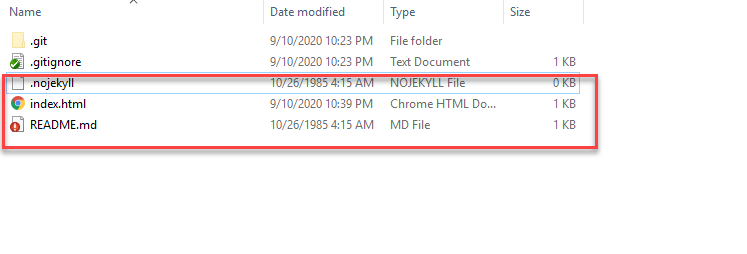
你可以在命令行中运行: docsify init ./ 来对文件夹进行初始化 你可用看到界面: C:\WorkDir\Repository\cwiki-us-docs\spring-boot-docs>docsify init ./ Initialization succeeded! Please run docsify serve ./ C:\WorkDir\Repository\cwiki-us-docs\spring-boot-docs> 初始化成功后,会创建: README.md index.html .nojekyll 3 个文件。 https://www.ossez.com/t/docsify/477
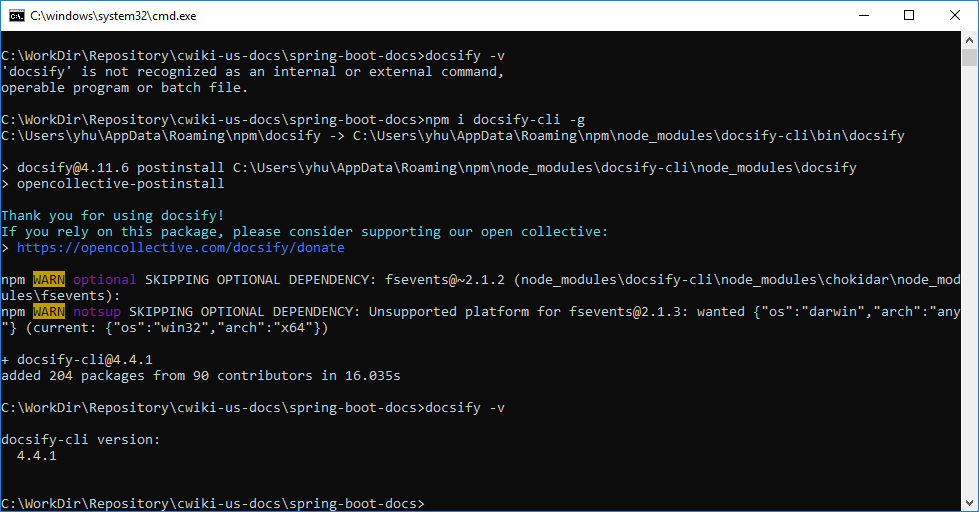
首先查看你的本地命令行中是否安装了 Docsify。 运行 docsify -v 如果显示: C:\WorkDir\Repository\cwiki-us-docs\spring-boot-docs>docsify -v 'docsify' is not recognized as an internal or external command, operable program or batch file. 就说明你的系统中没有安装。 如果你已经装了 npm 或者 python 的话, 运行命令: npm i docsify-cli -g 进行安装。 计算机将会输出: C:\WorkDir\Repository\cwiki-us-docs\spring-boot-docs>npm i docsify-cli -g C:\Users\yhu\AppData\Roaming\npm\docsify -> C:\Users\yhu\AppData\Roaming\npm\node_modules\docsify-cli\bin\docsify > docsify@4.11.6 postinstall C:\Users\yhu\AppData\Roaming\npm\node_modules\docsify-cli\node_modules\docsify > opencollective-postinstall Thank you for using docsify! If you rely on this package, please consider supporting our open collective: > https://opencollective.com/docsify/donate npm WARN optional SKIPPING OPTIONAL DEPENDENCY: fsevents@~2.1.2 (node_modules\docsify-cli\node_modules\chokidar\node_modules\fsevents): npm WARN notsup SKIPPING OPTIONAL DEPENDENCY: Unsupported platform for fsevents@2.1.3: wanted {"os":"darwin","arch":"any"} (current: {"os":"win32","arch":"x64"}) + docsify-cli@4.4.1 added 204 packages from 90 contributors in 16.035s 再次运行命令查看版本。 如果能够显示版本号的话,就说明已经安装成功了。 C:\WorkDir\Repository\cwiki-us-docs\spring-boot-docs>docsify -v docsify-cli version: 4.4.1 https://www.ossez.com/t/docsify/476
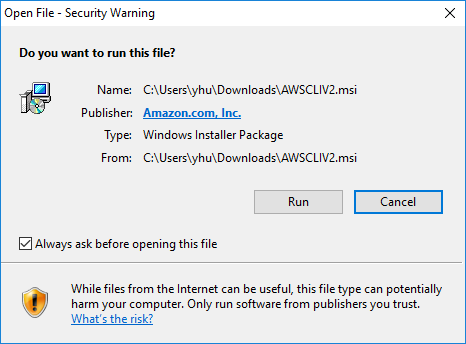
首先你需要到下面的链接地址中下载需要的应用: https://awscli.amazonaws.com/AWSCLIV2.msi 双击运行 双击运行下载的可以运行的文件 下一步继续 下一步继续安装进程 许可协议 你需要同意许可协议后继续安装。 安装路径 你可以选择自定义安装路径,一般来说默认就可以了。 安装进程 在这里单击安装来进行安装。 安装进程 继续安装的进程。 完成安装 单击完成来完成安装。 校验安装 在 Cmd 命令下,输入 aws --version 如果你能够看到 aws 的版本的话,那就说明了CLI 工具已经安装完成了。 C:\Users\yhu>aws --version aws-cli/2.0.46 Python/3.7.7 Windows/10 exe/AMD64 C:\Users\yhu> 上面的截图表示了安装已经完成了。 https://www.ossez.com/t/aws-cli-version-2-windows/473

在 Repository 中,选择你需要删除的 Repository 名字 然后选择删除。 在弹出的对话框中需要输入 delete,然后删除。 https://www.ossez.com/t/aws-codeartifact-repository/471
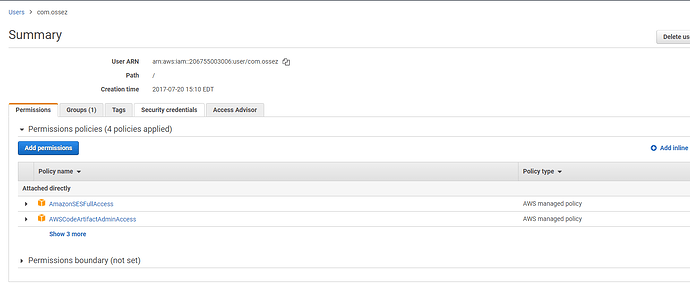
在使用命令 aws codeartifact get-authorization-token 生成 token的时候得到提示: You must specify a region. You can also configure your region by running "aws configure". 解决办法 其实解决办法已经告诉你了,你需要在你的命令行中运行 C:\Users\yhu>aws configure 进行配置。 配置将会要求你输入: AWS Access Key ID [None]: AWS Secret Access Key [None]: Default region name [None]: Default output format [None]: 上面的信息,AWS Access Key ID 和 AWS Secret Access Key 在 AWS 控制台的 IAM 中找。 在上面的页面中选择安全配置。 在这里将会有配置分区。 如果你需要新的 AWS Access Key ID 和 AWS Secret Access Key,你可以在这里重新创建,需要注意的是 AWS Secret Access Key 只会出现一次,你需要将 AWS Secret Access Key 保存在特定的地方。 https://www.ossez.com/t/aws-region/469
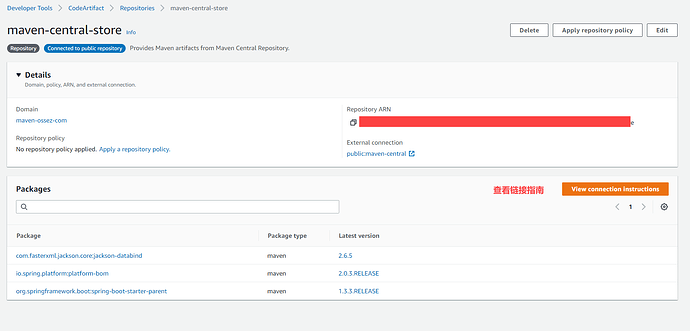
在你创建了 Repositories 之后,你会在界面中看到一个查看链接指南的选项。 单击这个查看链接指南的选项,你会看到一个弹出界面。 在这个弹出界面中,你可用选择使用 mvn 然后在界面中将会显示配置的选项。 第一步就是配置 Token。 如果你在 Windows 上直接拷贝上面的代码是没有办法运行的,因为上面的代码是针对 Linux 的。 根据官方的指南: • macOS or Linux: export CODEARTIFACT_TOKEN=`aws codeartifact get-authorization-token --domain mydomain --domain-owner domain-owner-id --query authorizationToken --output text` • Windows (using default command shell): for /f %i in ('aws codeartifact get-authorization-token --domain my-domain -- domain-owner domain-owner-id --query authorizationToken --output text') do set CODEARTIFACT_TOKEN=%i • Windows PowerShell: $CODEARTIFACT_TOKEN = aws codeartifact get-authorization-token --domain my-domain -- domain-owner domain-owner-id --query authorizationToken --output text 你需要将界面中的 export 配置的 –domain –domain-owner 2 个参数替换成你配置的参数。 通过上面的命令就会生成 Token, 然后将这个 token 保存到系统变量中。 如果一切顺利,你将会看到你的屏幕中输出上面的字符串,上面的字符串就是你 Maven 登录使用的 token。 https://www.ossez.com/t/aws-codeartifact-token/468
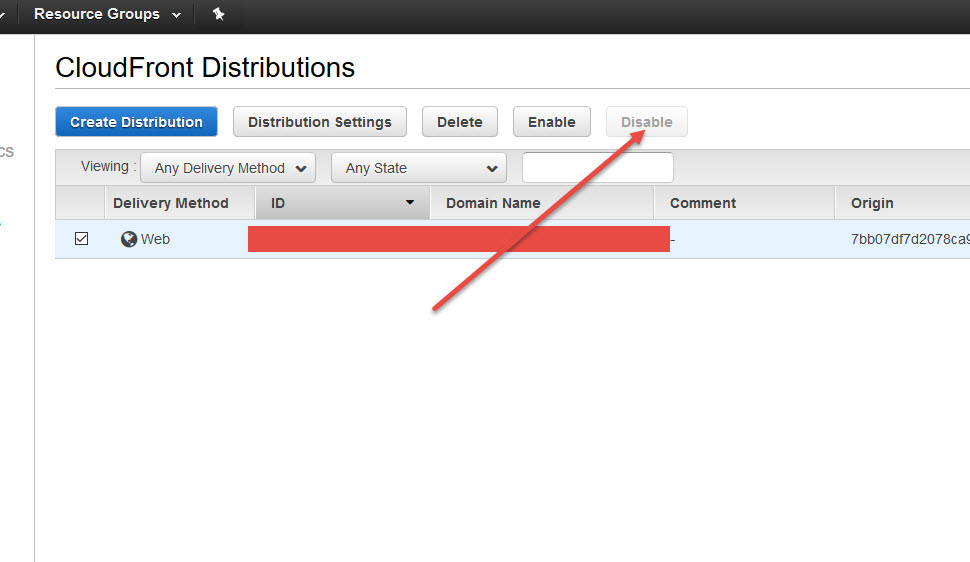
在删除 Distributions 之前,你需要先 Disable 这个 Distributions。 否则你没有办法直接删除这个 Distributions。 https://www.ossez.com/t/aws-cloudfront-distributions/467

如果使用 AWS 的 SES 如何配置 mailed-by 在默认的情况下,这里配置的是 amazonses.com 如何修改成为你自己的域名呢? https://www.ossez.com/t/aws-ses-mailed-by/466