最近,我们在使用 @ConfigurationProperties 进行注解的时候,遇到了 Not registered via @EnableConfigurationProperties, marked as Spring component, or scanned via @ConfigurationPropertiesScan 异常。 问题和解决 上面的问题的原因是:因为被注解的类没有进行实例化操作,比如没有使用@Component进行实例化操作。 所以,非常简单的,我们只需要添加 @Component 来进行实例化就可以了。 进行实例化后就可以解决 Spring 提示的问题了。 https://www.ossez.com/t/springboot-configurationproperties-not-registered-via-enableconfigurationproperties/14312

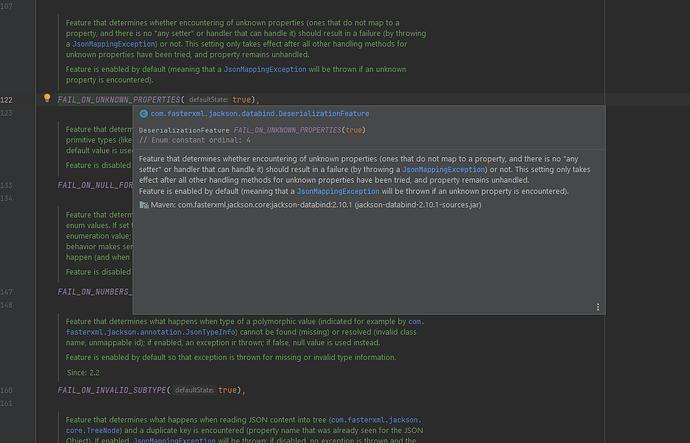
API 文档中的说法就是: Feature that determines whether encountering of unknown properties (ones that do not map to a property, and there is no “any setter” or handler that can handle it) should result in a failure 反序列化时遇到未知属性(那些没有对应的属性来映射的属性,并且没有任何setter或handler来处理这样的属性)是否抛出处理失败的异常。 说明 简单来说,就是在进行序列化或者反序列化的时候。 JSON 字符串中有一个字段,但是我们的对象没有这个字段,那么处理器应该做什么的配置。 默认情况下是抛出异常,如果不想抛出异常只想处理继续进行的话,这个参数要设置为 False。 https://www.ossez.com/t/jackson-deserializationfeature-fail-on-unknown-properties/14311

回国的人是真的多,整个机场人山人海的。 因为美联航航班目前就只有一班从 SFO 回去的,如果要想弄星空联盟里程薅羊毛的也就只能从三番走。 不少人是转机过来的,从波士顿,纽约的都好几个。 核酸检测 核酸检测是必须的,在 Check-In 之前需要查验核酸检测证明和入境健康申报。 这 2 个都必须要提前准备好。 不少人都在问,是不是全程不查,也有人说是全程不查。 我们以为,既然要求 48 小时核酸检查,这个是规定,既然是规定就需要执行,不管怎么样带上核酸证明总不是坏事,何必为了省点核酸检测费到时候被拦着不上飞机,然后再去到处找核酸检测点,真的没有必要。 只是希望以后越来越好,不用再折腾一次核酸了。目前的这个要求还是可以理解的。 地面 在机场上真的是人多。 如果你有托运行李的话,还是一定早点去机场吧。 机上 因为我们没有走,是家里有人要回去。下面是根据长辈的反馈写的,可能有出入,望谅解。 飞机上技术经停一次仁川,不用下飞机,在飞机上休息下就好。 飞机基本上都是满的,前舱升舱都不那么好升了,如果你是 1K 会员的话,还是有机会的。 入境 入境一切都还蛮顺利的。 基本上恢复到入境前的状况了,海关查验也是大致按照疫情前的流程进行的,没有太大出入,按照要求查验相关证件。 出境后也直接进入社会面了,家里到机场接机的亲人都非常顺利的在机场直接接到了。 和疫情前基本上是一样的。 补充 如果是 Q2 签证,一定不要忘记到当地派出所报道下。 去办理一个:入境中国后的外国人申报住宿登记 没有这个东西,后续在中国和公安部门打交道,出入境,办理任何证件都需要查验这个。 不要问我们是怎么知道的,你懂的。 https://www.visafn.com/t/1-14-ua857/238
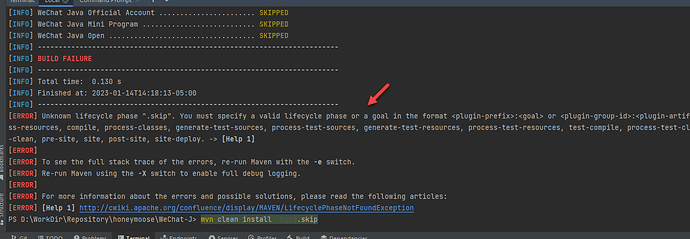
下面的命令在命令行中执行没有问题: mvn clean install -Dgpg.skip 但,如果你默认启动是 PowerShell 的话,上面的命令将会提示错误为: 实际的原因是提供的参数没有被 PowerShell 识别。 解决办法 针对 PowerShell ,我们如果需要给 Maven 提供参数的话,我们需要使用单引号。 把上面的命令修改为: mvn clean install '-Dgpg.skip' 就可以了。 同时,我们也可以从 PowerShell 上面看到参数使用不同的颜色来进行表示。 这个问题在使用 PowerShell 上运行 maven 命令行的时候常遇到。 https://www.ossez.com/t/powershell-maven/14297/1
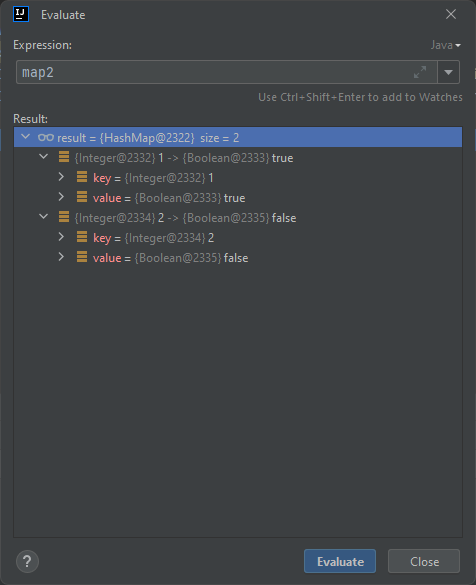
有这么一个小需求,有 2 个 List,但是我们希望返回 Map。 List 1 的数据到大于 List 2 中的数据。 返回 List1 的 map,如果 List 中的数据在 List 2 中存在的话,Map 的值是 True,如果不存在的话,是 False。 List1 和 List2 中的元素都是整数。 Stream 我们使用了 Java 提供的 Stream,当然你也可以用 For 循环。 下面的 map1 和 map 2 是等价的。 List<Integer> reqIds = Arrays.asList(1, 2); List<Integer> reqs = Arrays.asList(1); Map<Integer, Boolean> map1 = reqIds.stream().collect(Collectors.toMap(Function.identity(), item -> reqs.contains(item))); Map<Integer, Boolean> map2 = reqIds.stream().collect(Collectors.toMap(Function.identity(), reqs::contains)); log.debug("Map Size {}",map2); 然后验证下结果。 https://www.ossez.com/t/java-8-stream-list-map/14296

前面是西南航空,现在是 FAA。 真的他们应该要换换系统了,再被印度 IT 人才折腾下去,离彻底瘫痪也不远了。 https://www.visafn.com/t/faa/233

美联航的网站会告诉你的核酸检测时间不能早于多少时间。 这个时间是你回国那班飞机的起飞时间,比如说 UA857 起飞是 9:05,那么核酸检测时间就是在这个时间往前推 48 小时。 这个时间不是你办票的时间喔,如果你有联程的话。 不是你第一段航班的时间,而是最后那班飞往中国的航班的起飞时间往前推 48 小时。 这个有点重要,别搞乱了。 https://www.visafn.com/t/topic/232
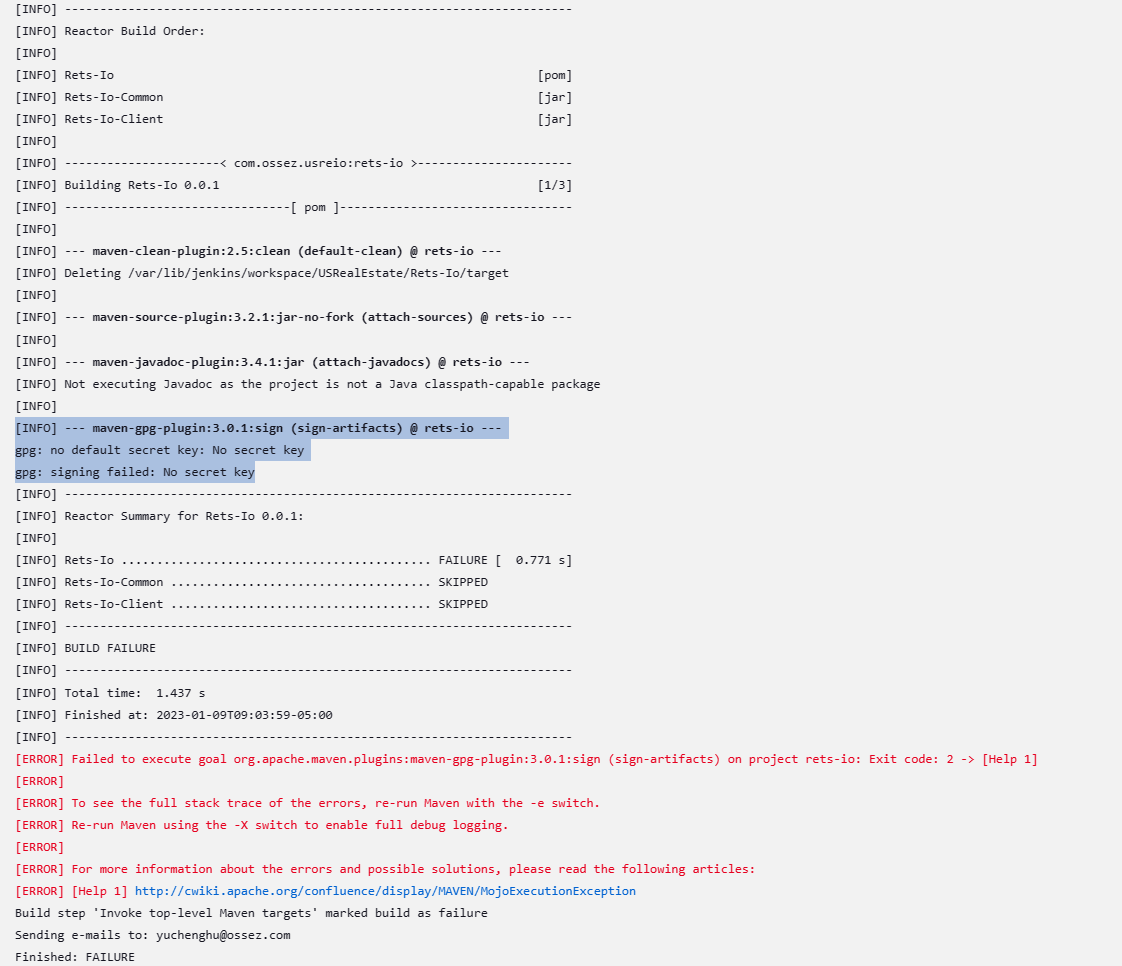
错误信息如下: [INFO] --- maven-gpg-plugin:3.0.1:sign (sign-artifacts) @ rets-io --- gpg: no default secret key: No secret key gpg: signing failed: No secret key 这个问题的原因应该是我们最近把我们的项目发布到中央 Maven 仓库中,但是发布项目到中央仓库中需要 GPG 的签名。 我们 Jenkins 环境上没有安装 GPG 的签名。 因此我们需要把这个签名先进行安装。 安装签名的方面,请参考:将 GPG 安装到 REHL 页面中的内容。 安装 GPG 后还是提示上面的错误 我们遇到了安装成功后还是提示上面的错误。 这个原因是我们的 Jenkins 是按照在 Jenkins 的用户名下面的。 但是为了运行 GPG,我们用了 Root 账号,所以生成的 .gnupg 文件是在 root 文件夹下面的。 在服务器上,用 Jenkins 用户运行: gpg --list-secret-keys 如果看不到任何输出的话,则说明 Key 是没有办法被 Jenkins 用户访问到的。 可以采用的办法是拷贝 root 下面生成的 .gnupg 文件夹到 Jenkins 目录下。 我们的拷贝路径是拷贝到 /var/lib/jenkins 这个文件夹下。 然后再次确定有输出,再次尝试重新构建,通常能够正常解决问题。 https://www.ossez.com/t/jenkins-gpg/14287
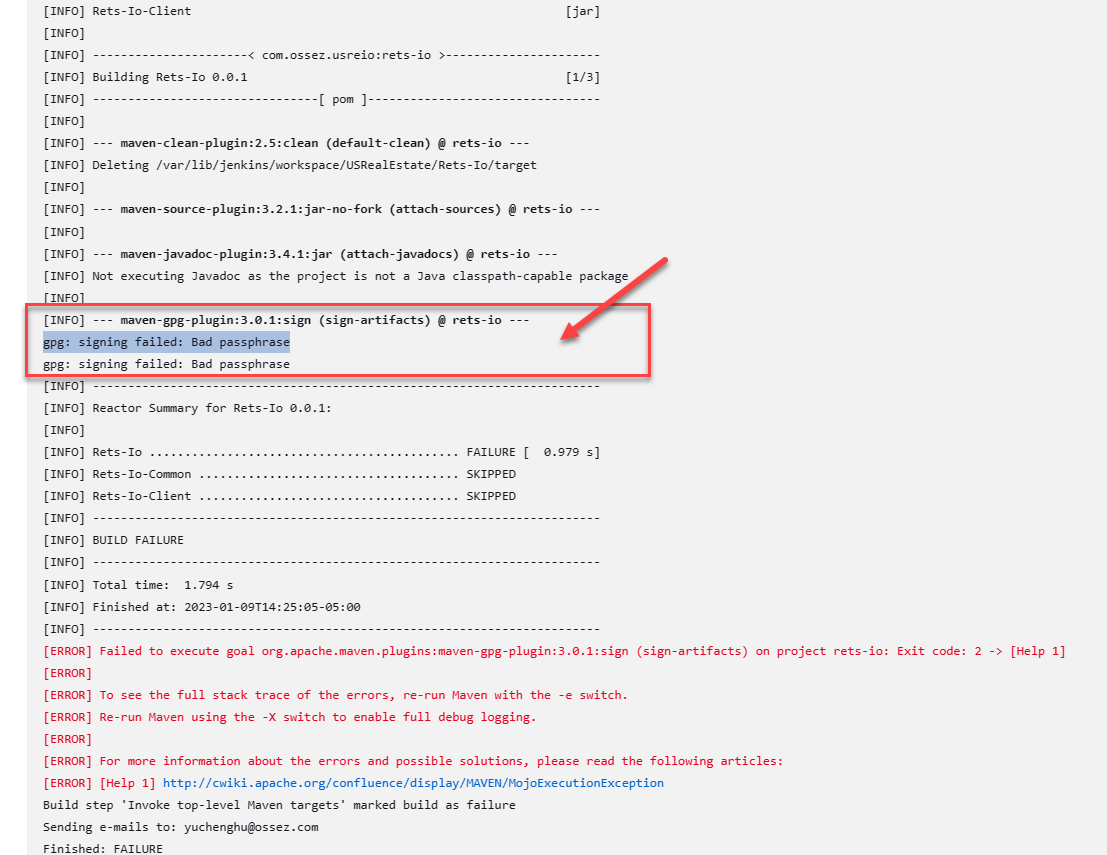
因为我们项目需要使用 Jenkins 对文件进行签名。 但是我们遇到了 gpg: signing failed: Bad passphrase 错误。 原因和解决 通常这个问题的原因是 Key 已经配置成功并且已经被命令行找到了。 主要原因是你的秘钥密码配置的问题。 这个配置有 2 个地方,第一个地方是项目的 Pom.xml 文件。 Pom.xml 在 Pom.xml 文件中,我们可以配置 passphraseServerId 这个参数。 这个参数将会告诉 maven 到 settings.xml 文件夹中找密码。 settings.xml 这个文件中,有 2 个地方需要配置。 第一个地方为在 servers tag 中添加一个: <server> <id>ossez</id> <passphrase>**********</passphrase> </server> 在这里输入你在创建秘钥的时候输入的密码。 另外一个地方就是 profile 部分。 在这里要需要在属性 tag 中添加: <gpg.executable>gpg</gpg.executable> <gpg.keyname>9546E435CF91D08895437D0C**************</gpg.keyname> gpg.keyname 为你创建的 key 的 UID 如果你不知道你的 Key UID 是多少的话。 在你创建 key 的机器上,运行 gpg --list-secret-keys 输出的 16 进制字符串就是你需要的 UID。 完成上面 2 个配置后就可以完成文件签名了。 https://www.ossez.com/t/jenkins-gpg-signing-failed-bad-passphrase/14289
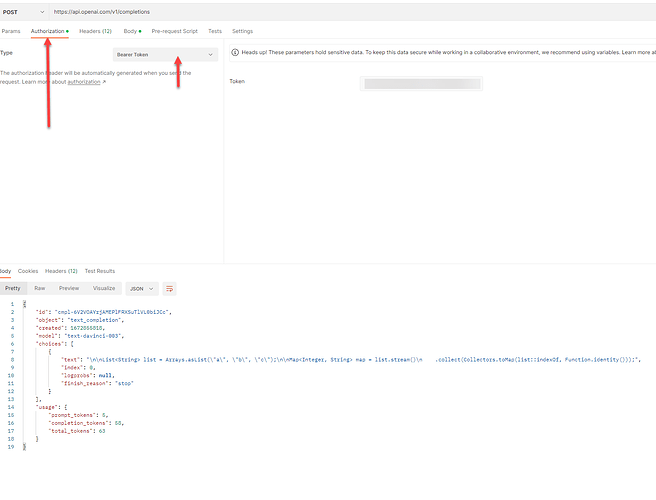
当获得 ChatGPT 的 API Key 以后,想使用 Postman 来进行一下调用。 调用的方法为 POST。 需要设置几个参数。 我们希望使用的 EndPoint 是: API EndPoint 访问使用的 EndPoint 是:https://api.openai.com/v1/completions 授权方法 授权的方法使用的是 Bearer Token 在授权部分选择使用 Bearer Token,然后把你从 OpenAI 网站的 Token 复制到这里。 Content-Type Content-Type 需要使用的是 JSON 格式数据。 这个需要在 Content-Type 中进行配置。 Body 数据 需要上传给 API 的 Body 数据为 Json 格式的。 { "model": "text-davinci-003", "prompt": "Java Stream list to map", "max_tokens": 70, "temperature": 0 } 这个格式比较简单,然后就直接把你需要问的内容放到 Prompt 字段内就可以了。 然后把这个数据发送过去。 然后下面返回的结果就是有关你这个问题的回答了。 根据 API 我们当前的测试来看,查询返回的时间超过了 4s。 我们可以集成这个 API 到我们需要的环境中。 同时,你可以做一个服务来调用这个 API 来为你的网站提供机器人服务。 https://www.ossez.com/t/chatgpt-api-postman/14279