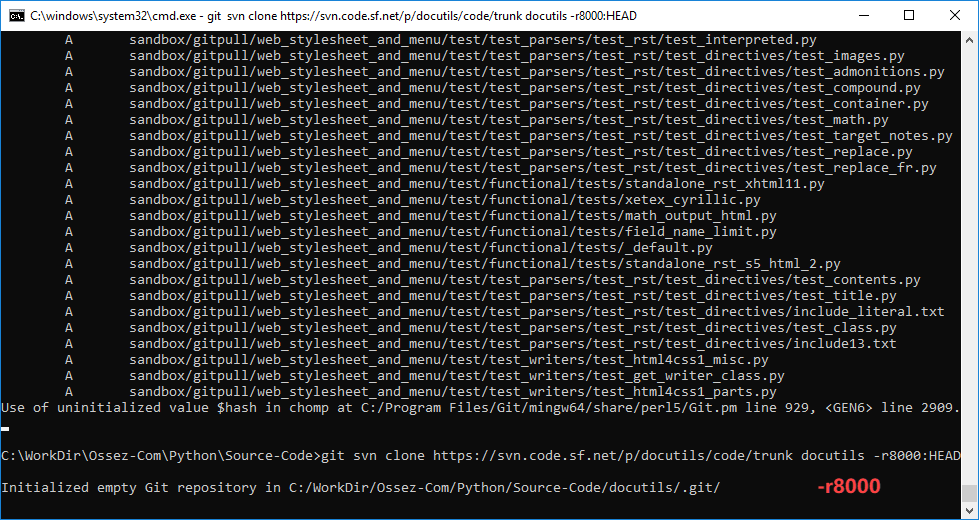
很多时候,我们不需要拉取所有的内容,我们可以拉取指定版本后的内容。 你可用使用参数:-r8000:HEAD 例如使用下面的命令: git svn clone https://svn.code.sf.net/p/docutils/code/trunk docutils -r8000:HEAD 可以拉取 8000 版本以后的提交记录。 对于一些项目老的提交版本过多的话,使用这个命令可以将以前老的提交全部都忽略掉。 能够加快速度。 https://www.ossez.com/t/svn-git/187
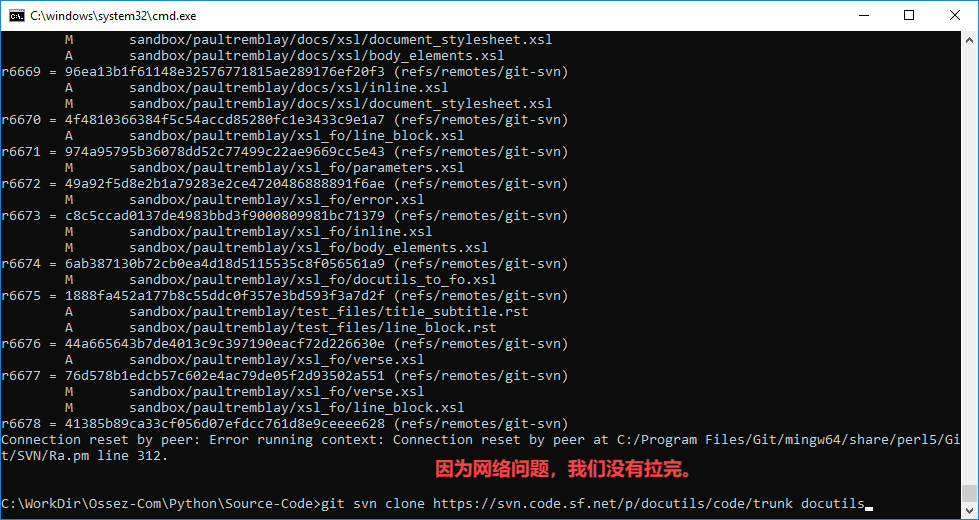
如果你只想拉取 Trunk 分支的提交记录的话。 我们以项目 https://sourceforge.net/p/docutils/code/HEAD/tree/trunk/docutils/ 为示例 我们希望将上面项目的所有 Trunk 的提交记录变成 Git 的仓库。 你可用运行命令: git svn clone https://svn.code.sf.net/p/docutils/code/trunk docutils 进行拉取就可以了。 请注意,如果你的提交记录非常多的话,有可能会拉取失败,如果你的计算机网络状况不是非常好,或者你计算机有自动休眠功能的话,也会拉取失败。 建议你在服务器上做,那么的效率会更高。 我们因为网络问题就没有拉完成。 https://www.ossez.com/t/svn-git/186
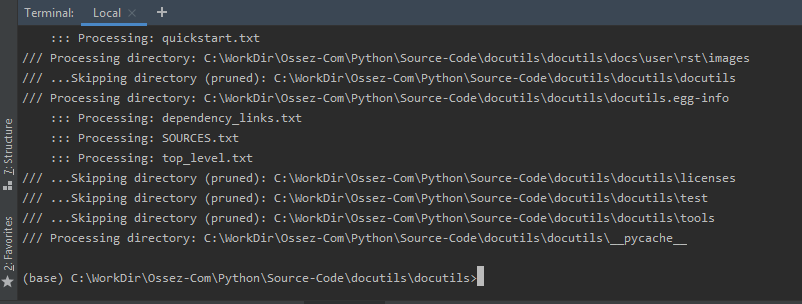
docutils 的官方工具地址为:https://docutils.sourceforge.io/ 目前的更新主要是在版本和使用手册的更新上,因为 Python 使用 reStructuredText 文档格式,那么必不可少会用到 docutils 进行文档生成。 例如,我们希望将 https://docutils.sourceforge.io/ 上的文档生成成中文的手册。 首先你需要将 https://docutils.sourceforge.io/ 上面的 SVN 原代码下载到本地。 假设我们的下载目录是:C:\WorkDir\Ossez-Com\Python\Source-Code\docutils 那么你需要在你的 Python 环境中运行 Python 命令: (base) C:\WorkDir\Ossez-Com\Python\Source-Code\docutils\docutils>python tools/buildhtml.py --config=tools/docutils.conf 你可以指定配置文件,也可以不指定配置文件。 在你的 Python 环境中会有上面的输出。 然后进入目录: C:\WorkDir\Ossez-Com\Python\Source-Code\docutils\docutils\docs\user 查看,你会看到对应 txt 的源文件已经生成为 html 供你浏览了。 单击一个你修改过的文件,然后查看,中文也能够比较好的支持。 这个就是对 docutils 进行文件编辑的方法。你可以直接修改 txt 文件,然后 Python 生成。 https://www.ossez.com/t/python-docutils/185
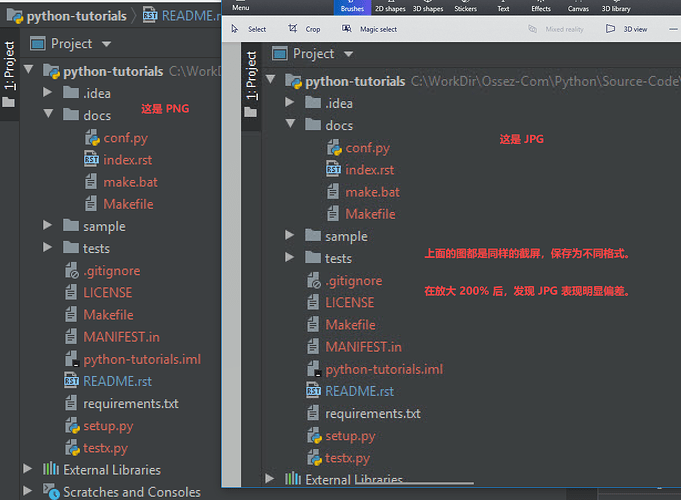
PNG 是软件截屏的最佳选择(体积最小;最清晰);JPG 是根本错误的选择;gif是可以接受的选择;bmp是 最愚蠢的过时方案——绝大多数情况下,这些断言都是成立的。 简言之,软件截屏用 PNG,别用 JPG。 其实,根本不应该把png与jpg比,因为两者完全适合不同的场景。如果要比较,应该是PNG 与 GIF 比;而JPG 并无特别适合的对比格式(或与 JPG2000 比)。 JPG 适用于自然或人物照片 颜色数量多、但边界和颜色过渡不尖锐,反而有很强的连续性。多数非专业的数码相机,拍摄照片后都保存为 JPG 格式。JPG 照片,可以在视觉效果损失很小的情况下,文件尺寸极明显降低。比如,把原大小 3MB的 JPG 照片,另存为500KB,效果仍然可以接受。 软件界面保存为 JPG,很容易出现失真 在文字、线条周围,出现斑点、模糊。如果要提高质量,JPG的体积也会迅速增长。但即使如此,失真现象仍难避免。真是费力不讨好。 便携式网络图形(英語:Portable Network Graphics,PNG)是一种支持无损压缩的位图图形格式,支持索引、灰度、RGB三种颜色方案以及Alpha通道等特性。PNG的开发目标是改善并取代GIF作为适合网络传输的格式而不需专利许可,所以被广泛应用于互联网及其他方面上。 PNG另一个非正式的名称来源为递归缩写:“PNG is Not GIF”。 PNG圖片大多數都使用PNG作为扩展名,其互联网媒体类型为image/png。[1]PNG于1997年3月作为知识性RFC 2083发布,于2004年作为ISO/IEC标准发布。 上面的图都是同样的截屏,保存为不同格式。 在放大 200% 后,发现 JPG 表现明显偏差。 JPG 图片的大小是 101 KB PNG 格式的图片只有 64 KB 相比来说,大小明显小了很多。因此如果你更多使用软件截图的话,建议还是使用 PNG。 对于一张图少 50KB,如果你的文章中有超过 10 张图,你可能会少 500 KB。虽然目前的网络速度已经非常快了,但是能在达到目的的情况下尽量减少数据传输,是非常划算的。 https://www.ossez.com/t/png/180
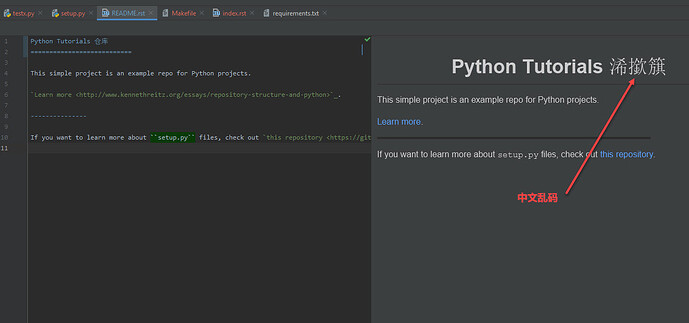
在使用 IntelliJ 对 reStructuredText 文件进行编辑的时候。 我们可能会遇到乱码的情况。 如下图: 可以看到,我们在使用 IntelliJ 的时候中文是乱码的。 这里有几个地方是需要修改的,首先你需要修改你的项目使用的是 UTF-8 编码。 Ctrl + Alt + S 进入设置,然后选择 Editor > File Encodings 你需要将你的全局设置,项目编码都设置成 UTF-8,如果你使用的是中文操作系统,可能这里默认设置是 GBK,不要使用 GBK。 然后重启你的 IntelliJ, 你可能会发现你的修改没有生效。 这是因为 reStructuredText 的插件使用了 Java 的 JavaFX 或者 Swing,这在默认情况下是不支持 UTF-8 的。 你需要对 IntelliJ 的启动参数进行设置。 选择帮助下面的修改自定 VM 选项。 在文件的最后添加 -Dfile.encoding=UTF-8 这个表示的是在 IntelliJ 启动的时候,我们将 VM 的启动参数强制使用 UTF-8 编码。 在完成上面的修改后,重启你的 IntelliJ,然后在对文件进行对比查看。 你可以看到你的 IntelliJ 已经能够支持中文了。 因为你 IntelliJ 是基于 Java 平台,Java 平台中的 JavaFX 和 Swing 对 UTF-8 的支持一种不是非常理想,不是开箱即用的那种。 https://www.ossez.com/t/python-restructuredtext/179
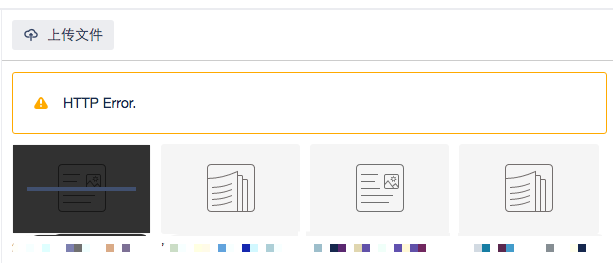
上传附件显示HTTP Error 。 一般几Mb的是可以的,但是上传30Mb以上的就会显示HTTP Error。目前系统配置是文件大小限制是100Mb。之前上传90Mb都是可以成功的。最近才出现这个问题。 有几个地方你可以考虑这个问题。 你可以 F12 看你的浏览器,在是上传文件的时候,你的浏览器应该不会出现错误提示信息。 尝试不要上传 Docx 文件,你可以尝试上传一些图片文件。这是因为你如果你上传 Doc 或者 PPT 文件的话,Confluence 会尝试进行转换。 通过这个你可以看看是不是因为文件格式不支持。 访问 Confluence 后台的 Troubleshooting and support tools,然后进行日志分析,查看 Confluence 有没有提示什么错误。 如果你使用了反向代理的话,你需要看看你的 Apache 或者 Nginx 可以支持的上传文件大小是否超出了限制。 因为前台界面的问题有点笼统,所以你需要找到具体问题出现在哪里,才可以对症修改了。 https://www.ossez.com/t/http-error/164/2

reStructuredText ( RST 、 ReST 或 reST )是一种用于文本数据的文件格式,主要用于 Python 编程语言社区的技术文档。 它是Python Doc-SIG(Documentation Special Interest Group)的 Docutils 项目的一部分,旨在为 Python 创建一组类似于 Java 的 Javadoc 或 Perl 的 Plain Old Documentation(pod)的工具。Docutils 可以从 Python 程序中提取注释和信息,并将它们格式化为各种形式的程序文档。 从这个意义上说,reStructuredText 是一种轻量级标记语言,其设计目的是(a)文档处理软件(如Docutils)可以处理它,(b)读和写 Python 源代码的程序员很容易读它。 reST 解析器的引用实现是 Python 编程语言中的 Docutils 文本处理框架的一个组件,但是还可以使用其他解析器。 没有正式的 mime 类型注册为 reStructuredText,但非官方的是text/x-rst 可以将 RST 文件理解为 Python 使用的 Markup 文件就可以了。 官方的使用手册,请参考链接:https://docutils.sourceforge.io/docs/user/rst/quickstart.html 目前还有一个在线的编辑环境,请参考 http://rst.ninjs.org/#Kml0YWxpY3Mq 上面的内。 你可以在上面的链接中对标记文件进行编辑。 在编辑的过程中,你可能还需要对 Markup 的语法有所了解。 https://www.ossez.com/t/python-rst/177
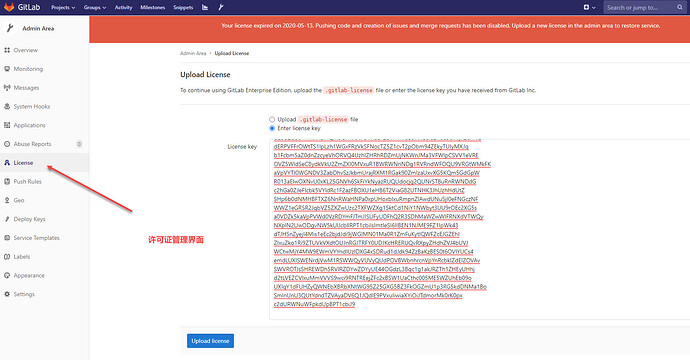
进入 GitLab 的后台管理界面,然后选择管理下面的许可证链接。 GitLab-push-lic-011652×863 373 KB 如果你已经有许可证的 key 的话,你可以选择你的许可证进行粘贴就可以了。
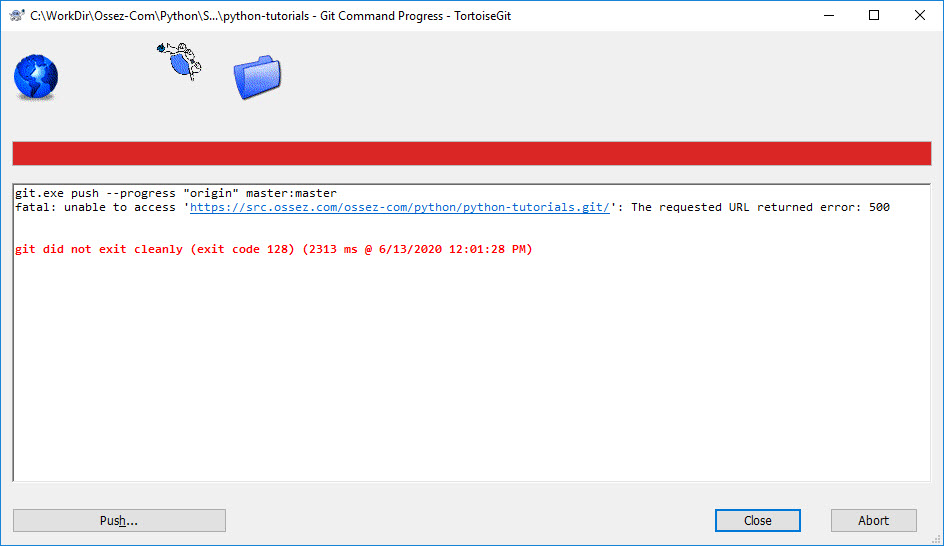
如果你使用的是 GitLab 的企业版的话。 如果你没有许可证,或者许可证过期的话,你是不能 PUSH 代码的。 你会收到提示 GitLab-push-error-01944×546 86.5 KB 在这个情况下,如果是企业版,你只能购买他们许可证了,许可证是一个用户最便宜的一年 48 美元。
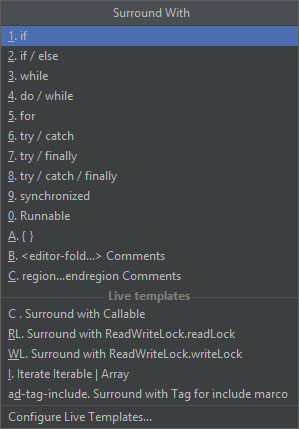
在 IntelliJ IDEA 中是有快捷键的。 On the Code menu, click Surround With Ctrl+Alt+T. 在 Java 的语句中,可以支持下面的一些快捷插入。 if if/else while do/while for try/catch try/finally try/catch/finally synchronized Runnable {} https://www.ossez.com/t/intellij-idea-java-try-catch/157