无风不起浪,欲加其罪何患无辞。 骑驴找马,不是坏事。 在外国,没有公立一说,基本上都差不多。如果在国内,有分大锅饭的,铁饭碗的虽然不是很铁了,但是至少也是青铜级的,有编制内的,有编制外的,有外派的,有借调的,各种关系错综复杂。 如果你是纯私企,那其实更好办,做好准备,心理落差可能不会很大,毕竟你老板和你一样也差不多都是打工的,只是你为他打工,他为自己打工罢了。 公司要裁员,要优化很多时候不是空穴来风,只是绝大部分人可能会觉得这个和我没有什么关系吧,因为很多人都会觉得我和公司关系和不错,我能力还比较突出,我和领导也比较融洽。一旦裁员风暴来了以后,才发现自己原来是很有可能被优化的那个人,其中甚至都包括你认为不错的领导,组长。 在目前的经济情况下,暂时看起来,可能只会越来越糟,所有人都抱着最美好的期待会越来越好,可能到时候得落空了。这个时候怎么办?建议你是可以开始认真考虑下,如果我被优化了,我应该怎么办? 都鼓励摆地摊了,摆地摊这事,你觉得靠谱吗?摆地摊的比消费的多,你摆地摊的优势在哪里?如果大规模失业的情况越来越严重,结果很有可能就是大家都需要面对的。 有心理准备,积极行动,也许是目前化解的一条路。

Python 是一种易于学习又功能强大的编程语言。它提供了高效的高级数据结构,还能简单有效地面向对象编程。Python 优雅的语法和动态类型,以及解释型语言的本质,使它成为多数平台上写脚本和快速开发应用的理想语言。 Python 解释器及丰富的标准库,提供了适用于各个主要系统平台的源码或机器码,这些可以到 Python 官网 https://www.python.org/ 免费获取,并可自由地分发。许多免费的第三方 Python 模块、程序、工具和它们的文档,也能在这个网站上找到对应内容或链接。 Python 解释器易于扩展,可以使用 C 或 C++(或者其他可以从 C 调用的语言)扩展新的功能和数据类型。Python 也可用作可定制化软件中的扩展程序语言。 这个教程非正式地介绍了 Python 语言和系统的基本概念和功能。最好在阅读的时候准备一个 Python 解释器进行练习。所有的例子都是相互独立的,所以这个教程也可以离线阅读。 有关标准的对象和模块,请参阅 Library Reference。Language Reference 提供了更正式的语言定义。想要编写 C 或者 C++ 扩展可以参考 Extending and Embedding 和 Python/C API。 另外还有不少书籍深入讲解 Python。 这个教程并没有完整地介绍每一个功能,甚至可能没有涉及全部的常用功能。这个教程只介绍 Python 中最值得注意的功能,也会让你体会到这个语言的风格特色。 学习完这个教程,你将可以阅读和编写 Python 模块和程序,也可以开始学习 Language Reference。 https://www.cwiki.us/display/PythonZH/Tutorial
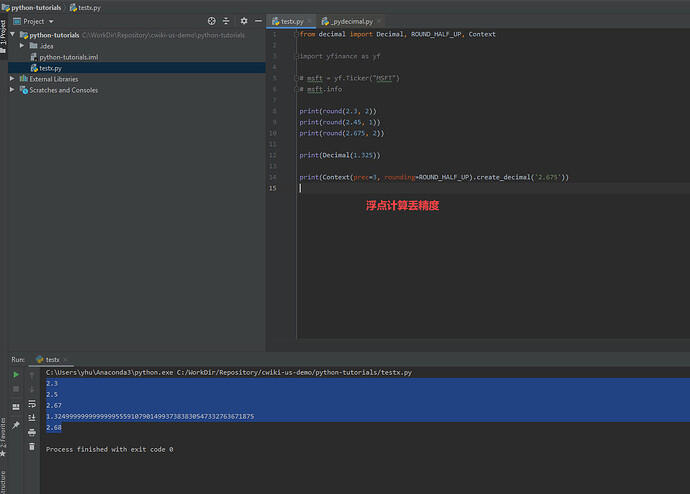
小数位的四舍五入在项目中经常用到。 你可能有注意到 round 函数不能真正做到四舍五入。 round() 函数作用就是,返回浮点数x的四舍五入值。 round( x [, n] ) 简单来说就是在浮点运算的时候丢精度。 这个与计算机系统的设计是有关系的,计算机是使用 2 进制进行计算的的,如果我们常用的数学计算或者科学计算,计算机是会丢精度的。 因此我们的解决方案其实非常简单就是使用 Decimal 来进行数学计算。 浮点计算丢精度的问题不仅仅是 Python 会遇到的问题,Java 、 C/C++ 都会遇到这个问题。 可以考察下面的代码: print(round(2.3, 2)) print(round(2.45, 1)) print(round(2.675, 2)) print(Decimal(1.325)) print(Context(prec=3, rounding=ROUND_HALF_UP).create_decimal('2.675')) 上面程序的输出为: 2.3 2.5 2.67 1.3249999999999999555910790149937383830547332763671875 2.68 因此,在你需要进行浮点计算的时候,不要使用 Float 进行计算,你需要使用 Decimal 进行数学计算。 例如在 Java 中,我们会使用 BigDecimal 进行精确的科学计算。 https://www.ossez.com/t/python-round/133
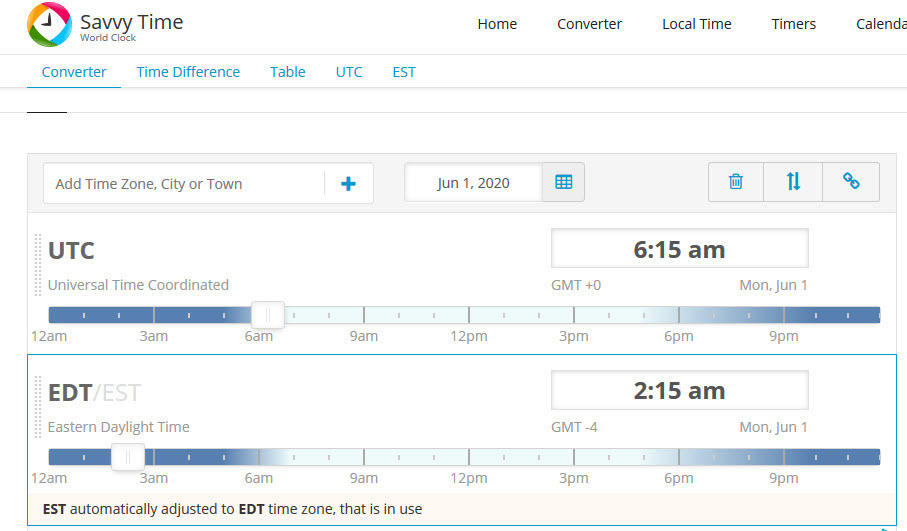
Discourse 备份的时间使用的是 UTC 时间。 协调世界时是世界上调节时钟和时间的主要时间标准,它与0度经线的平太阳时相差不超过1秒,并不遵守夏令时。 协调世界时是最接近格林威治标准时间(GMT)的几个替代时间系统之一。对于大多数用途来说,UTC时间被认为能与GMT时间互换,但GMT时间已不再被科学界所确定。 因此,根据你服务器运行的时区不同,你需要调整备份时间,以便于符合你的服务器负载。 例如,我们使用的 EST 的时间备份,那么我们希望再 EST 的凌晨 2:15AM 进行备份的话。 那么 UTC 的时间就是 6:15 AM。 需要注意的是,UTC 时间是没有夏令时的。 因此,你需要将 Discourse 备份时间设置到 6:15 AM 这样能够让你更好的平衡你网站的负载。 https://www.ossez.com/t/discourse/132
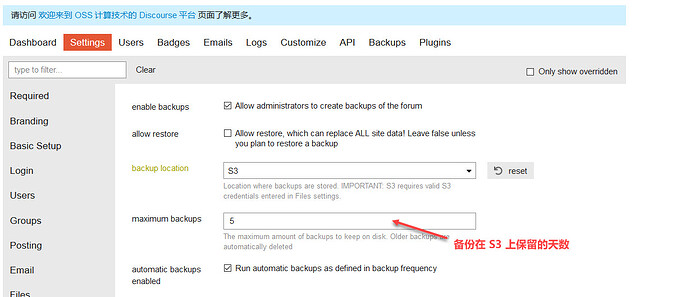
在默认情况下 Discourse 将会保留 5 个 备份文件到 S3 服务器上。 你可以修改这个配置,保存更多的备份文件到 S3 存储上面。 根据当前你 Discourse 的大小,如果你已经将图片分开存储的话,你可以备份更多的内容。 例如我们可以保留 30 天的备份。 将上面的备份修改 30 就可以在 S3 上保留 30 天。 https://www.ossez.com/t/discourse-s3/131

Python yfinance 使用了下面的 API 地址获取了 Yahoo Finance 的股票原始信息。 API的地址为:https://query1.finance.yahoo.com//v8/finance/chart/IBM 返回的数据是 JSON 格式的数据。 Python 可以直接使用,你也可以使用其他的语言使用这个 API 数据,例如 Java 也可能很容易的进行对象转换。 https://www.ossez.com/t/python-yfinance-api/130
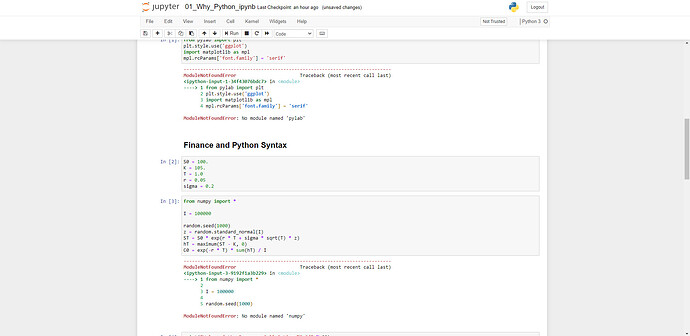
GitHub 中有一个 https://github.com/yhilpisch/py4fi 项目。 你可以将这个项目 fork 到本地后运行。 项目使用了 jupyter notebook 如果你的系统中没有安装 jupyter notebook 的话,你首先需要安装这个。 Anaconda 的安装方式请参考: https://www.ossez.com/t/anaconda-jupyter-notebook/126 当你安装完成后,如果你使用的是 Windows 的环境。 你需要依次运行: cd py4fi conda env create -f py4fi_conda.yml activate py4fi cd jupyter36 jupyter notebook 最后你会看到 jupyter notebook 启动后,浏览器会打开。 然后你可以直接对代码进行修改运行。 如果你想直接退出的话,你可以单击页面中的 Quite 退出运行的服务器。 服务器运行后,打开网页的默认端口为 8888 https://www.ossez.com/t/oreilly-python-for-finance/127
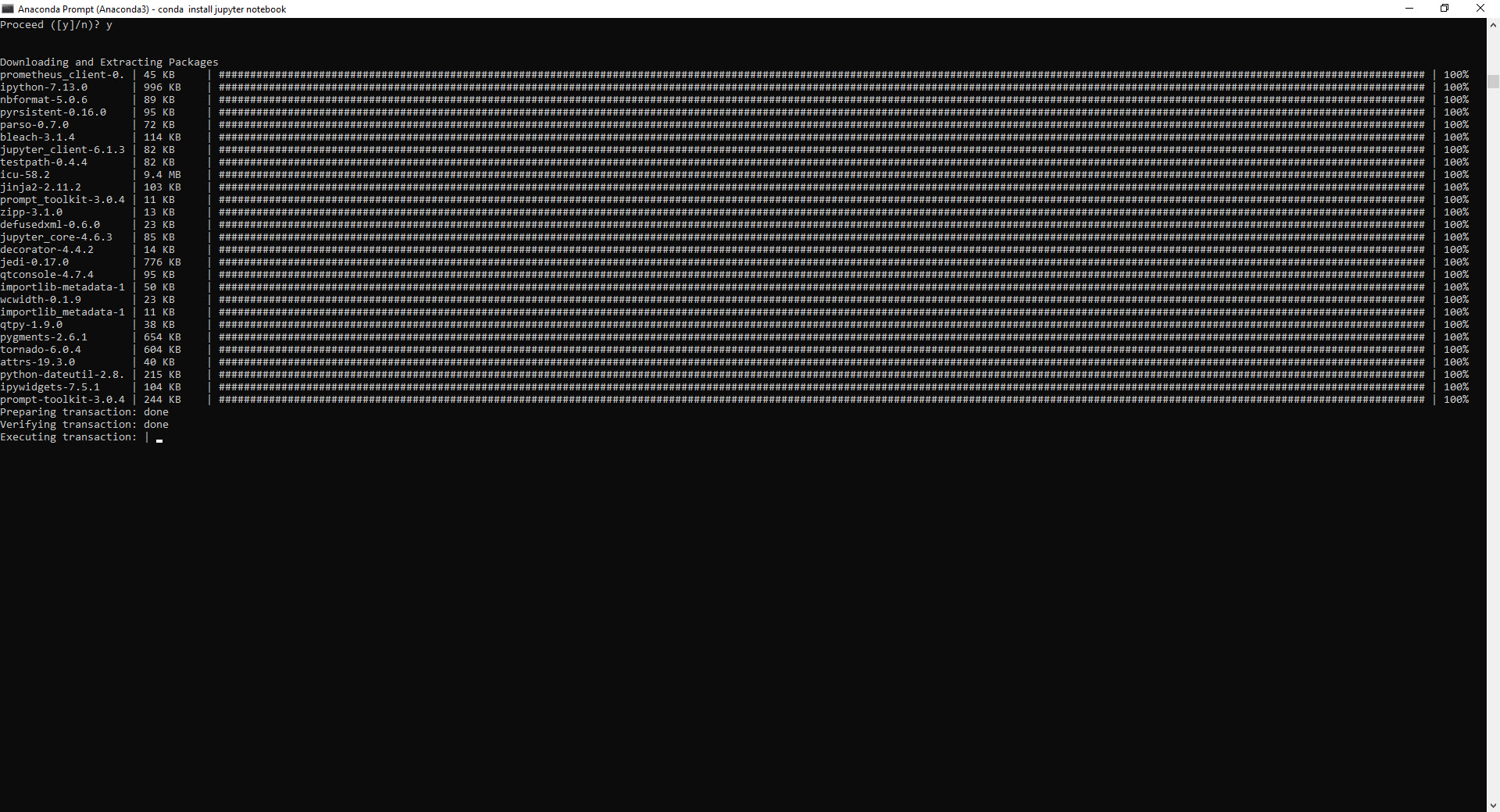
在安装 Jupyter Notebook 之前,需要知道什么是 Jupyter Notebook。 简而言之,Jupyter Notebook 是以网页的形式打开,可以在网页页面中 直接编写代码 和 运行代码 ,代码的 运行结果 也会直接在代码块下显示的程序。如在编程过程中需要编写说明文档,可在同一个页面中直接编写,便于作及时的说明和解释。 就是说你可以使用 Jupyter Notebook,直接在网页中运行 Python 程序,并且能够通过图形的方式显示。 在 Anaconda 中,直接安装 Jupyter Notebook 可以使用下面的命令: conda install jupyter notebook 你需要等待一些时间,让 Jupyter notebook 安装完成 https://www.ossez.com/t/anaconda-jupyter-notebook/126
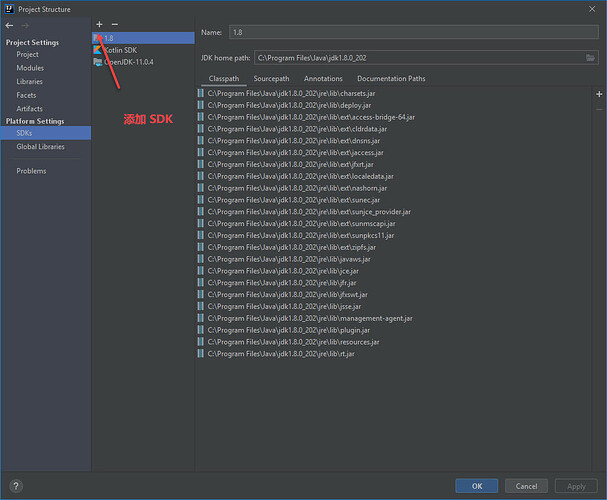
在 IntelliJ 中选择 File > Project Structure > Platform Settings > SDKs 在添加 SDK 中,你可以选择添加 Python SDK 如果你的系统中已经安装过了 Anaconda,那么 SDK 被 IntelliJ 自动识别。 如果你的系统中没有安装 Anaconda 中的话,你可以参考下面的链接提供的方法进行安装。 https://www.ossez.com/t/windows-10-anaconda-3/123 当 SDK 安装好了以后,你可以在 IntelliJ 设置成功后退出。 保存后,你会看到你的 IntelliJ 正在刷新库。 配置成功。 https://www.ossez.com/t/intellij-anaconda/124
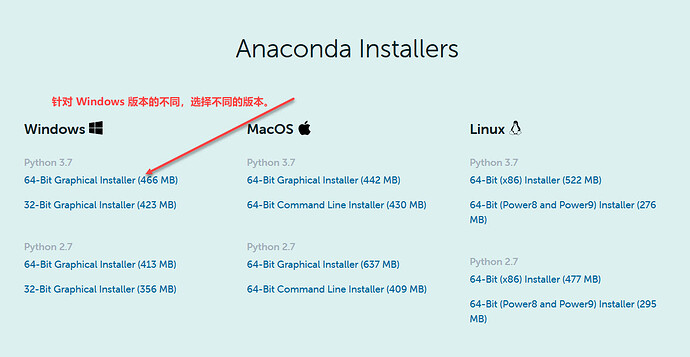
首先通过下面链接地址下载 Anaconda 的个人版本。 https://www.anaconda.com/products/individual 从上面下载的地址中,选择你需要的版本,目前 Windows 应该基本上都是 64 位的了。 在你下载的文件中双击运行。 欢迎界面 在弹出的界面中显示了欢迎界面。 许可证 你需要同意许可证,才能让安装继续。 选择用户 在这里你选择默认的用户就可以了。 选择安装目录 在这里将会显示默认的安装目录,Anaconda 的安装比较消耗空间,你需要确定你的磁盘有足够的空间可以按照。 设置一个路径 在安装的时候,不建议设置 PATH,因为可能因为设置 PATH 导致安装的时候出现问题,也有可能会导致 Windows 载入不同的 Python 的版本。 安装进程 你需要等待一些时间,让安装完成。 安装将会按照顺序进行。 安装完成后下一步继续 当安装完成后,可以单击下一步继续。 提示你整合 PyCharm 这一步你不需要做任何事情,下一步继续就可以了。 安装完成 最后将会提示你,安装已经完成了。 单击完成就可以了。 校验安装 在安装好以后,你可以校验安装。 在 Windows 中,你可以选择打开 Anaconda 的命令行,然后输入 conda info 命令。 输入 conda info 命令查看安装的 anaconda。 你也可以输入 python 来查看绑定的版本。 如果你能够看到所有的版本,则说明你的安装已经完成,可以开始使用了。 https://www.ossez.com/t/windows-10-anaconda-3/123