本身我们对软件的产品保护和使用上就存在问题。想想我们有多少软件不是抄出来的。 一个出口管制,我们就又开始郁闷了。真心没有办法,很多东西我们确实在使用西方发达国家的技术和软件产品。 想到一个 IDE 叫做 intellij,一直以为东欧的软件开发比较默默无闻。但是他们真的出来好多令人惊艳的产品,intellij 捷克共和国出品,一个一千万多万人口的国家,人口总数甚至都没有北京,上海人口的一半,现在已基本上碾压 Eclipse 了。 IT,软件,真的应该反思反思了,不是有个 BAT 就好像宇宙无敌一样的(说心里话,多少东西我们是抄的,抄产品,抄概念),那是因为我们用户基数,不是因为我们的产品做得有多好。 这次禁用也许是好事,也许是一记闷棍,不知道能打醒多少人。

lib 管理,Maven 项目使用 POM 管理你的约束,你也可以将你的 Lib 发布到仓库中供其他人使用。 使用版本号,Package 进行管理,极大的方便了 Java 项目。
请参考安装有关的关键术语,在这里我们将会将你项目需要的 lib 安装到指定的位置,供你的项目使用。 设计思路与 Java 的 Maven 类似,Java 的 Maven 有一个中央仓库地址,Python 也有一个, Python 的中央仓库地址为 https://pypi.org/。 pypi 是 Python Package Index 的首字母简写,其实表示的是 Python 的 Packag 索引,这个也是 Python 的官方索引。你需要的包(Package)基本上都可以从这里面找到。作为开源软件,你也希望能够贡献你的 Package 到这里供其他用户使用。 pip 是首选的安装程序。从 Python 3.4 开始,它默认包含在 Python 二进制安装程序中。 virtual environment 是一种半隔离的 Python 环境,允许为特定的应用安装各自的包,而不是安装到整个系统。 venv 是创建虚拟环境的标准工具,从 Python 3.3 开始成为 Python 的组成部分。 从 Python 3.4 开始,它会默认安装 pip 到所创建的全部虚拟环境。 virtualenv 是 venv 的第三方替代(及其早期版本)。 它允许在 Python 3.4 之前的版本中使用虚拟环境,那些版本或是完全不提供 venv ,或是不会自动安装 pip 到所创建的虚拟环境。 Python Packaging Index 就是我们常说的 PyPi,是一个由 Python 用户向其他用户发布开源许可软件包的公共仓库。 Python Packaging Authority 是负责标准打包工具以及相关元数据和文件格式标准维护与改进的开发人员和文档作者团队。 他们基于 GitHub 和 Bitbucket 这两个平台维护着各种工具、文档和问题追踪系统。 distutils 是最初的构建和分发系统,于 1998 年首次加入 Python 标准库。 虽然直接使用 distutils 的方式已被淘汰,它仍然是当前打包和分发架构的基础,而且它不仅仍然是标准库的一部分,这个名称还以其他方式存在(例如用于协调 Python 打包标准开发流程的邮件列表就以此命名)。 基于 Python 3.5 版本的修改:目前推荐使用 venv 来创建虚拟环境。 https://www.cwiki.us/display/PythonZH/Installing+Key+Terms
应该很少。 这 2 个网址首先就不是专业的求职网站,更多的属于内容分享网站。 当然你有可能会在这 2 个网站找到一些大牛,但是比较少,如果你希望找些专业人士,靠这 2 个网站感觉不是十分靠谱。
不是十分明白你说的 Java 逻辑思维很差。 不管学什么语言,基本上都应该差不多吧,语言应该是对实际场景和业务的描述和实现,但是不同语言的实现方式不一样罢了。 Java 在语言当中,个人还是属于比较中规中矩的语言,可能是 OO 让你比较困惑,而且 Java 有个特点是约束大于方法的情况。你可能会遇到各种概念非常多,XML 配置,属性配置文件,对象,接口,实现,类,抽象类,映射,反射… 在 OO Java 的概念可能非常多,也可能让你非常困惑,各种网络上的文章,介绍很少能帮助初学者通过一个比较直观的方式去理解。这个可能是你遇到所谓的逻辑思维很差的问题。 其实学 Java 你是需要了解并且熟悉一些概念的,这些概念你不熟悉,越到后面越一头雾水,根本搞不清在干什么。相对来说 Java 在 OO 里面是纯 OO 的,当你明白这些概念后,一切都会迎刃而解。 个人的建议是,你需要找一个真正有需求的项目,吃透它。其实当你吃透一个项目后,后面很多都会好办了,缺什么补什么。 比如说,针对现在的的 Covid-19,你希望获得什么实现?展示当前的数据情况并且进行分析。那么你首先要知道你数据来源在哪里,数据来源有了,那么 API 是怎么实现的,API 实现了你怎么存储到你的数据库或者 NOSQL 中,数据存下来了你怎么在你的网站或者页面中展示,你要用什么框架,你要用什么应用服务器,你应用服务器要不要方向代理,你的应用服务器要不要集群。 当你把这一套关系都搞清楚了,一切都容易了。
pypi 是 Python Package Index 的首字母简写,其实表示的是 Python 的 Packag 索引,这个也是 Python 的官方索引。 你需要的包(Package)基本上都可以从这里面找到。作为开源软件,你也希望能够贡献你的 Package 到这里供其他用户使用。 我们举个栗子,如果你希望你的 Python 程序能够下载金融数据,目前比较好用的金融数据来源是 Yahoo 和 Google。 你可能需要读取这 2 个平台的 API,然后做一个下载部分的代码,然后将这个代码整合到自己的项目中。 是不是好麻烦,这样你可以到 PyPi 到上面去找找有没有已经写过这个内容了,幸运的是,你真找到了,你找到了一个 package 叫做 yfinance。但是这个代码在远程,没有在本地呀,怎么用了? 你就需要讲需要的内容从 PyPi 上下载下来。 这个时候你只需要一个命令: pip install yfinance 就可以了,是不是非常方便。当然如果你有你自己的 Package 也可以发布上去。 如果你使用的是 Java 项目的话,你就将 PyPi 理解成 Maven 就行了。 具体有关模块安装使用的内容,请参考: https://www.cwiki.us/display/PythonZH/Installing+Python+Modules
Java 是一个非常成熟的语言,发展了这么多年了。后面积累的 API 已经非常多了。 框架能够帮助使用者快速部署快速开发,Spring 全家桶了解下。 20 年前,你写个 Web 应用,还得用 EJB,这东西是人干的事情吗? 没用 Maven,你需要的 Lib 都的上网自己下载一个,然后上传到 SVN 上面,整个项目下载下来就得几分钟。 现在都已经有了这么多成熟稳定的框架,你不用,非要从 0 开始,然后说用离开了框架语言都不行,这个有点过了。 计算机语言,就是为了解决实际问题的,现在都需要是快速部署,快速迭代来适应业务的发展,已经不是大学需要重新开始写个 println。Java 就是因为开放,稳定,API 的功能强大,框架已经帮你做好了大部分的优化工作,你只需要专注业务流程,这个不比重头开始快。 再说了,Paython 你也得引用别人的库,PHP 也是框架一大堆,你不用的话,数据库一个连接吧数据拉出来都能写死你。还有那么多的缓存,连接池,你咋写?我相信很多人还没有能力去写个 C3P0。
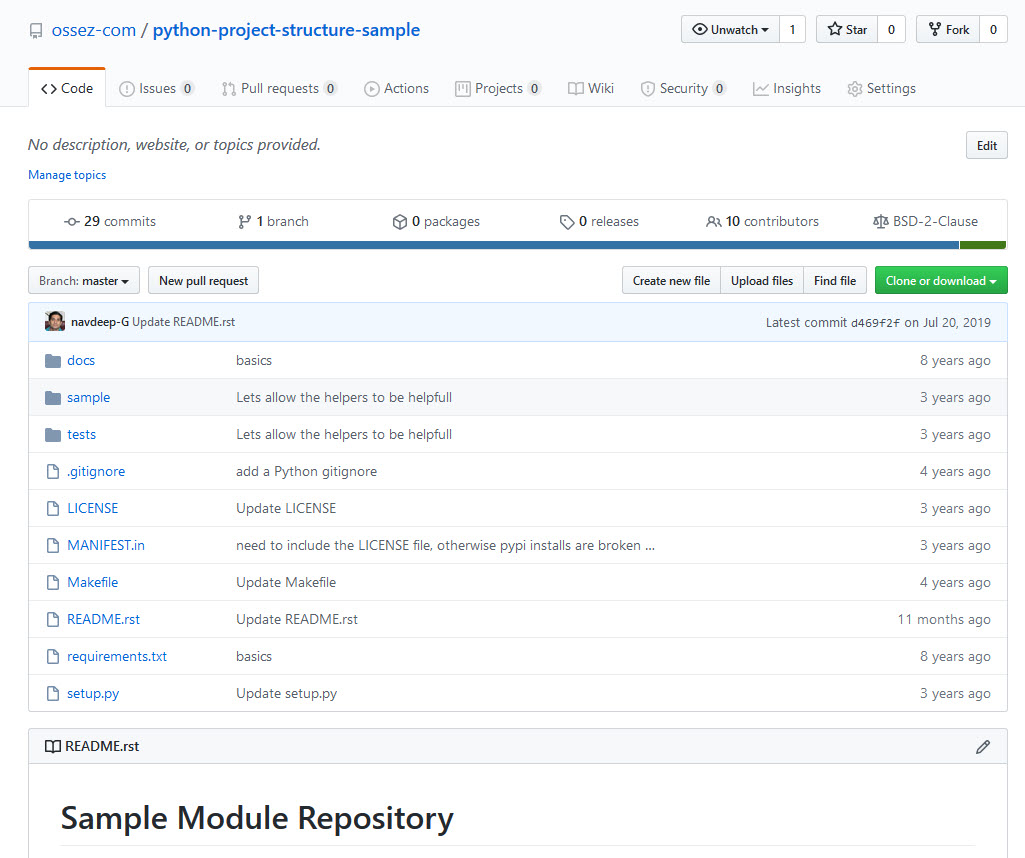
可能是因为有 Java 项目的开发习惯,很多时候都希望能够有一个标准或者通用点的 Python 项目结构。 这样的好处是所有你的项目都会从这个结构开始,你的思路会更加清晰。 但是找来找去,Python 并不是和 java 一样有 lib ,有构建等的强依赖。 但是我们还是找的了一篇文章: https://docs.python-guide.org/writing/structure/ 如你希望查看中文版的,你可以单击下面的链接: https://pythonguidecn.readthedocs.io/zh/latest/writing/structure.html 在上面的文章中,提到了一个示例的代码仓库 https://github.com/kennethreitz/samplemod 我们将上面的代码仓库 fork 后重新编辑并且上传到 GitHub 上了。 我们修改后上传的项目地址为: https://github.com/ossez-com/python-project-structure-sample Python 的项目目录可以比较灵活,但是有约束的项目结构其实是非常有必要的,能够更快更好的表达你的项目。同时也可以让你的项目能够更好的被管理和编辑。 你可以在 IntelliJ 中将这个示例项目导入进去。 如我们常见的套路,导入这个项目后,你可以写一个 print 语句进行输出。 如上图,你的 py 程序将会输出一个 Hello Python https://www.ossez.com/t/python/137
在官方文章中,这部分的内容被翻译成了开胃小菜。 其主要目的是让你能够更加直观的了解下 Python。 如果你经常在电脑上工作,总会有些任务会想让它自动化。比如,对一大堆文本文件进行查找替换,对很多照片文件按照比较复杂的规则重命名并放入不同的文件夹。也可能你想写一个小型的数据库应用,一个特定的图形界面应用,或者一个简单的游戏。 如果你是专业的软件开发人员,你可能需要编写一些 C/C++/Java 库,但总觉得通常的 编写、编译、测试、再次编译 流程太慢了。可能给这样的库写一组测试,就是很麻烦的工作了。或许你写了个软件,可以支持插件扩展语言,但你不想为了自己这一个应用,专门设计和实现一种新语言了。 那么,Python 正好能满足你的需要。 对于这些任务,你也可以写 Unix shell 脚本或者 Windows 批处理完成,但是 shell 脚本最擅长移动文件和替换文本,并不适合 GUI 界面或者游戏开发。你可以写一个 C/C++/Java 程序,但是可能初稿都要很长的开发时间。Python 的使用则更加简单,可以在 Windows,Mac OS X,以及 Unix 操作系统上使用,而且可以帮你更快地完成工作。 Python 很容易使用,但它是一种真正的编程语言,提供了很多数据结构,也支持大型程序,远超 shell 脚本或批处理文件的功能。Python 还提供比 C 语言更多的错误检查,而且作为一种 “超高级语言”,它有高级的内置数据类型,比如灵活的数组和字典。正因为这些更加通用的数据类型,Python 能够应付更多的问题,超过 Awk 甚至 Perl,而且很多东西在 Python 中至少和那些语言同样简单。 Python 允许你将程序划分为能在其他的 Python 程序中重复利用的模块。它内置了很多的标准模块,你可以在此基础上开发程序——也可以作为例子,开始学习 Python 编程。例如,一切内置模块提供诸如文件输入输出、系统调用、套接字、甚至图形界面接口工作包比如 Tk。 Python 是一种解释型语言,在程序开发阶段可以为你节省大量时间,因为不需要编译和链接。解释器可以交互式使用,这样就可以方便地尝试语言特性,写一些一次性的程序,或者在自底向上的程序开发中测试功能。它也是一个顺手的桌面计算器。 Python 程序的书写是紧凑而易读的。Python 代码通常比同样功能的 C,C++,Java 代码要短很多,有如下几个原因: 高级数据类型允许在一个表达式中表示复杂的操作; 代码块的划分是按照缩进而不是成对的花括号; 不需要预先定义变量或参数。 Python 是 “可扩展的”:如果你知道怎么写 C 语言程序,就能很容易地给解释器添加新的内置函数或模块,不论是让关键的操作以最高速度运行,还是把 Python 程序链接到只提供预编译程序的库(比如硬件相关的图形库)。一旦你真正链接上了,就能在 Python 解释器中扩展或者控制 C 语言编写的应用了。 顺便提一下,这种语言的名字(python 一词直译为 “蟒蛇”)得名自 BBC 节目 “Monty Python的飞行马戏团” ,而与爬行动物没有关系。在文档中用 Monty Python 来开玩笑不只是被允许的,还是被推荐的! 现在你已经对 Python 跃跃欲试了,想要深入了解一些细节了。因为学习语言的最佳方式是使用它,本教程邀请你一边阅读,一边在 Python 解释器中玩耍。 在下一章节,会讲解使用解释器的方法。看起来相当枯燥,但是对于尝试后续的例子来说,是非常关键的。 教程的其他部分将通过示例介绍 Python 语言和系统中的不同功能,开始是比较简单的表达式、语句和数据类型,然后是函数和模块,最终接触一些高级概念,比如异常、用户定义的类。 https://www.cwiki.us/display/PythonZH/Whetting+Your+Appetite
你需要的是专心学习,升学压力是现实的,编程是在任何时候都可以学的。 如果你非常有兴趣,喜欢做点喜欢的小 tools,这个不是坏事,但前提是不能占用你的正常学习计划。 计算机没有那么高大上,并且计算机本身就是工具,使用计算机的目的就是为了让生活更加便捷,存储更多的东西,提高生产效率。 举例来说如果,在没有计算机之前,你要检索文档,你可能要到图书馆泡着,然后在基本书上去搜索引,有了计算机后,你可以全文搜索了,这效率不是高了很多?但是计算机又比较傻,你不告诉它,它是不知道怎么展现结果给你的,这里就涉及到了程序了。程序就是干这个事情的,告诉计算机去做事情而已。 怎么让程序去做是?这里就因为计算机的特殊性,就涉及到了很多东西了,比如说存储,比如说算法。如果你就只有一本书,很简单,全部存里面就可以了,如果你有非常非常多的书,而且数据还爆炸式增长,那么简单的存储,查询方式已经超过单台计算机的极限了。那这后面就有其他的配置了,集群,大数据,优化算法,优化存储,虚拟化等等等等。。 编程其实相对简单,大部分人最开始只需要了解数据类型,流程控制,API,基本上就能写出一些简单的内容了。 这些东西等你上了大学后有的是时间去琢磨。 现在还是专注本职学习为好。